
Когато добавяте модерна страница към сайт, добавяте и персонализирате уеб части, които са градивните блокове на страницата ви. Тази статия описва уеб частта за бърза диаграма.
Забележка
Някои функции се въвеждат постепенно в организациите, които са се включили в програмата за целево издание. Това означава, че е възможно все още да не виждате тази функция или тя да изглежда различно от описаното в помощните статии.
 Използвайте уеб частта за бърза диаграма, за да добавяте прости, основни диаграми към вашата страница. Въведете точки от данни или получете данни от списък или библиотека, добавете етикети, изберете типа на диаграмата (колонна или кръгова) и публикувайте.
Добавяне на уеб частта за бърза диаграма
Ако не сте в режима на редактиране, изберете "Редактиране " в горния десен ъгъл на страницата. Намерете кутията с инструменти (
 ) отдясно.
Изберете "Покажи всички уеб части", след което изберете или плъзнете и пуснете бърза диаграма от списъка с уеб части.
За да добавите заглавие, изберете върху диаграмата. Ще видите опция да дадете име на вашата диаграма.
Изберете "Редактиране на свойствата" (
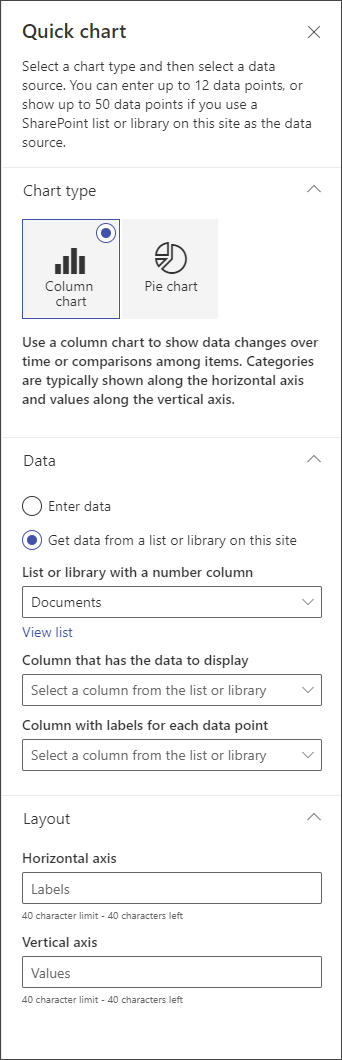
 ), за да конфигурирате настройките за вашата бърза диаграма. В свойствата отдясно изберете тип на диаграмата.
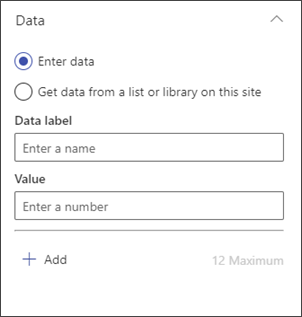
В раздела " Данни " изберете да въведете данните ръчно или да получите данни от съществуващ списък или библиотека на SharePoint.
Ръчно въвеждане на данни: изберете опцията "Въвеждане на данни " и след това добавете етикет и числова стойност за всяка точка от данни. Изберете + Добавяне , за да създадете допълнителни точки от данни до максимум 12 точки от данни.
Получаване на данни от списък или библиотека на SharePoint: Изберете опцията за получаване на данни от списък или библиотека на SharePoint в този сайт, след което изберете списъка или библиотеката.Форматирайте диаграмата си, като присвоите източници на данни от списъка или библиотеката си. В раздела " Колона, която има данни за показване " информацията в този раздел трябва да е числова стойност, за да може бързата диаграма да функционира правилно.
Забележка
Опцията за получаване на данни от списък или библиотека на SharePoint в този сайт не е налична в SharePoint Server 2019.
Ако създавате колонна диаграма, под "Оформление" можете по желание да добавите етикети за хоризонталната ос (x) и вертикалната ос (y) за колонните диаграми.
