
Когато добавяте модерна страница към сайт, добавяте и персонализирате уеб части, които са градивните блокове на страницата ви. Тази статия описва как да използвате уеб частта за изображение. Използвайте го, за да вмъкнете изображение на страницата от вашия сайт, от компютъра или от интернет. Можете да изрежете, преоразмерите и заместите съществуващо изображение.
Добавяне на изображение към страницата
Добавяне на уеб частта за изображение
Преоразмеряване на изображение
Заместване на съществуващо изображение чрез плъзгане или поставяне
Добавяне или заместване на изображение във вашата страница
Най-лесният начин да добавите или заместите изображение на страницата си е просто да плъзнете или поставите.
Плъзнете, за да добавите ново изображение или да заместите съществуващо изображение
Ако не сте в режима на редактиране, щракнете върху "Редактиране " в горния десен ъгъл на страницата.
Направете едно от следните неща:
За да добавите изображение, просто плъзнете изображението, което искате да използвате, в секцията, където искате да го поставите.
За да заместите изображение, изберете изображението, което искате да заместите, като щракнете двукратно върху него, след което плъзнете новото изображение към него.
Може да се наложи да преоразмерите или изрежете изображението, ако е необходимо.
Заместване на изображение чрез поставяне
- Ако не сте в режима на редактиране, щракнете върху "Редактиране " в горния десен ъгъл на страницата.
- Копирайте изображението, което искате да добавите или заместите съществуващото изображение.
- На страницата си изберете изображението в уеб частта за изображение, като щракнете двукратно върху него.
- Натиснете CTRL+V на клавиатурата
Добавяне на уеб частта за изображение
Ако не сте в режима на редактиране, щракнете върху "Редактиране " в горния десен ъгъл на страницата. Намерете кутията с инструменти (
 ) отдясно.
Изберете "Покажи всички уеб части", след което изберете или плъзнете и пуснете изображение от списъка с уеб части.
Изберете скорошно изображение или изображение от една от следните възможности:
Стокови изображения, предоставени от Microsoft
Търсене в интернет
Сайт
Вашия компютър
Връзка
Ако вашата организация е посочила набор от одобрени изображения, ще можете да избирате от този набор под "Вашата организация".

Забележка
- Уеб търсенето използва изображения на Bing, които използват лиценза Creative Common. Вие носите отговорност за прегледа на лицензирането на дадено изображение, преди да го вмъкнете на вашата страница.
- Извличането на изображението от библиотека на SharePoint не гарантира, че преглеждащите страници ще имат разрешения да преглеждат елемента. Авторите на страницата ще бъдат подканени да копират изображението в библиотеката с активи на сайта, за да осигурят видимост на изображението за всички читатели на страници.
- Ако сте Администрация на SharePoint и искате да научите как да създадете библиотека с активи за вашата организация, вижте "Създаване на библиотека с активи на организация".
- Ако сте администратор на SharePoint, ви препоръчваме да разрешите мрежа за доставяне на съдържание (CDN), за да подобрите производителността при получаване на изображения. Научете повече за CDN мрежите.
Щракнете върху "Отвори " или "Добавяне на изображение" (в зависимост от това откъде идва изображението).
Ако желаете, въведете надпис под изображението в уеб частта.
Щракнете върху "Редактиране на свойствата " (
 ) в горния ляв ъгъл на уеб частта, за да промените изображението, да добавите връзка към изображението, да добавите текст върху изображението и да добавите или промените алтернативен текст (за хора, които използват екранни четци).
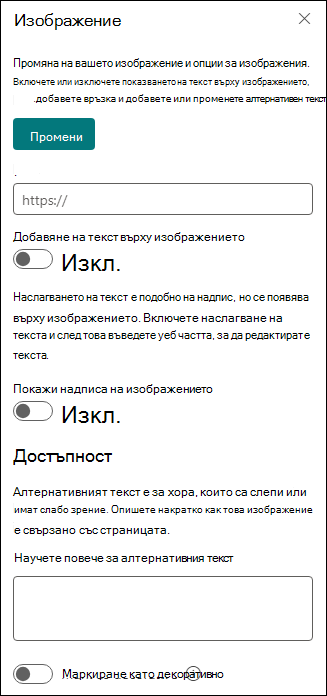
Автоматичен алтернативен текст Когато вмъквате изображение, автоматично се генерира алтернативен текст (за хора с екранни четци). В много случаи текстът се записва автоматично с изображението, освен ако не го промените или не го премахнете В случаите, когато доверителното ниво на алтернативния текст за изображението не е високо, ще видите известие в изображението, което ви позволява да прегледате и промените или запазите алтернативния текст.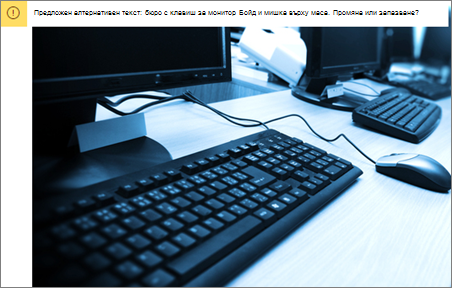
Забележка
Издание с абонамент на SharePoint Server и SharePoint Server 2019 поддържат алтернативен текст само когато редактирате уеб частта.
Изрязване на изображението
Можете да изрежете изображение без или без използване на предварително зададени пропорции.
Ако не сте в режима на редактиране, щракнете върху "Редактиране " в горния десен ъгъл на страницата.
Щракнете върху изображението, което искате да промените. Ще се покаже лентата с инструменти за редактиране на изображения.

- Пропорции
- Изрязване със свободно съотношение
- Отмяна
- Нулиране
- Визуализация (записване)
Изрязване с помощта на пропорция
Изрязването с пропорция ви позволява да решите пропорцията на ширината и височината на изображението. Областта, очертана в синьо на следващото изображение, показва избор на пропорция 1:1 (квадрат).
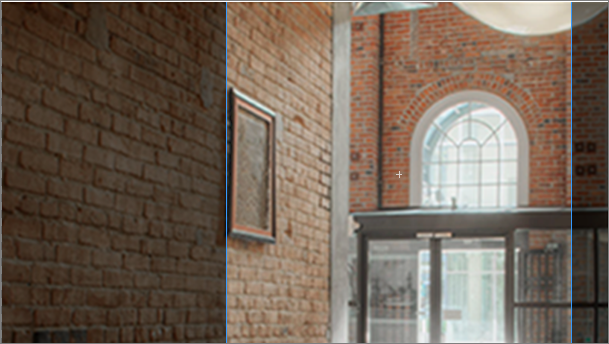
- Щракнете върху бутона "Пропорции
 .
.
Ще долети допълнителна лента с инструменти с опции за различни пропорции.

Изберете пропорцията, която искате. 16:9 е опцията за пропорция най-вляво, следвана от 3:2, 4:3 и 1:1. Ще видите поле за визуализация, което ще ви покаже как ще бъде изрязана вашата картина. Можете да преместите полето за изрязване в картината, за да промените областта, която се изрязва.
Можете също да завъртите полето за изрязване, така че да промените начина на показване на ориентацията на пропорцията, като щракнете върху бутона Завъртане на полето за изрязване .
. - Когато сте готови, щракнете върху Запиши
 .
.
Ръчно изрязване
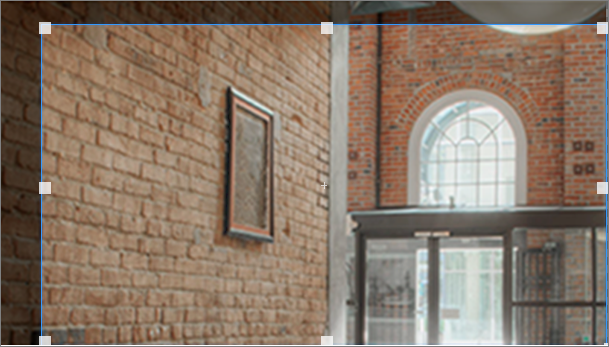
- Щракнете върху бутона "Изрязване със свободни пропорции
 " за изрязване без използване на пропорция. След това плъзнете по един от квадратите от всяка страна на изображението, за да направите изображението по-тясно, по-широко, по-високо или по-късо.
 - Когато сте готови, щракнете върху Запиши .
Преоразмеряване на изображение
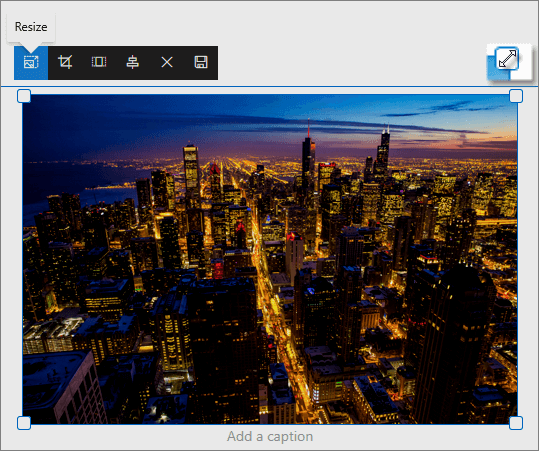
Докато сте в режим на редактиране, можете да преоразмерите изображение, като го изберете, за да се покажат манипулаторите за преоразмеряване, или като изберете бутона "Преоразмеряване " в лентата с инструменти за изображение. След това плъзнете един от манипулаторите, за да направите изображението с желания размер.
Забележка
- Преоразмеряването на изображения не е налично в SharePoint Server 2019.
- За повече информация относно изображенията и пропорциите вж. "Оразмеряване и мащабиране на изображения в модерни страници на SharePoint".
Отмяна или нулиране
Използване на бутона "Отмени" , за да отмените последното действие. Използване на бутона "Нулиране "
  , за да отмените всички промени, които сте направили наведнъж, и да върнете изображението в състоянието, в което е било след последното записване.
Заместване на съществуващо изображение чрез плъзгане или поставяне
Ако имате съществуваща уеб част за изображение на вашата страница, можете да заместите изображението, като редактирате уеб частта и изберете друго изображение, или можете да плъзнете или копирате и поставите новото изображение върху това, което искате да заместите. За да поставяте, трябва да използвате клавишната комбинация за поставяне (CTRL+V). Ето стъпките:
Копиране и поставяне
- Ако не сте в режима на редактиране, щракнете върху "Редактиране " в горния десен ъгъл на страницата.
- Копирайте изображението, с което искате да заместите съществуващото.
- На страницата си изберете изображението в уеб частта за изображение, като щракнете двукратно върху него.
- Натиснете CTRL+V на клавиатурата
Плъзнете и пуснете
- Ако не сте в режима на редактиране, щракнете върху "Редактиране " в горния десен ъгъл на страницата.
- Изберете изображението, с което искате да заместите съществуващото изображение.
- На страницата си изберете изображението в уеб частта за изображение, като щракнете двукратно върху него.
- Плъзнете изображението над съществуващото изображение.
Забележка
Може да се наложи да преоразмерите или изрежете изображението, ако е необходимо.