
"Спомен" (предварителен преглед) беше представен по-рано тази година с възможността да ви даде възможност бързо да намирате и да се връщате към това, което сте виждали преди на вашия компютър. Можете да използвате времева линия, която може да се проучи, за да намерите съдържанието, което помните, че сте виждали преди. Можете също да използвате семантично търсене, поддържано от семантично, и просто да опишете как си спомняте нещо, а "Спомен" ще извлече момента, в който сте го видели. Всяка снимка, връзка или съобщение може да бъде нова точка, от която да продължите.
За да използвате "Спомен", трябва да се включите в записването на моментни снимки, които представляват екранни снимки на вашата дейност. Снимките и контекстната информация, извлечена от тях, се записват и шифроват на вашия локален твърд диск. "Спомен" не споделя снимки или свързани данни с Microsoft или трети лица, нито се споделя между различни потребители на Windows на едно и също устройство. Windows ще поиска вашето разрешение, преди да запише снимките. Винаги имате контрол върху това какви приложения и уеб сайтове да се записват в снимките и можете да ги изтривате, поставяте на пауза или изключвате по всяко време. Всички бъдещи опции за потребителя за споделяне на данни ще изискват напълно информирани и изрични действия от страна на потребителя.
Ако се включите в тази функция, докато използвате компютъра, на всеки няколко секунди и при промяна на съдържанието на активния ви прозорец ще се записва снимка на активния екран. Снимките също така са защитени с Windows Hello, така че само влезлият потребител да има достъп до съдържанието си в "Спомен". "Спомен" ви позволява да търсите съдържание, включително изображения и текст, като използвате уликите, които помните. Опитвате се да си спомните името на устойчивия ресторант, който видяхте миналата седмица? Просто попитайте "Спомен", и той ще извлече текстови и визуални съвпадения за търсенето ви, автоматично сортирани по степента, в която резултатите съответстват на търсенето ви. "Спомен" дори ви предлага опция да се върнете към съдържанието, което сте видели, и да продължите оттам, откъдето сте прекъснали.
Забележка
"Спомен" е оптимизиран за избрани езици: английски, китайски (опростен), френски, немски, японски и испански. Прилагат се ограничения, базирани на съдържание и съхранение. За повече информация вижте https://aka.ms/copilotpluspcs.
Изисквания към системата за "Спомен"
Вашият компютър се нуждае от следните минимални изисквания към системата за "Изтегляне":
Windows 11 AI+ PC , който отговаря на стандарта Secured-core
Copilot+ PC, който отговаря на стандарта Secured-core40 TOPs NPU (невронно процесорно устройство)
16 ГБ RAM памет
256 ГБ капацитет за съхранение
- За да разрешите "Спомен", ще ви трябват поне 50 ГБ свободно място за съхранение
- Записването на снимки автоматично спира временно, след като устройството има по-малко от 25 ГБ място за съхранение
Потребителите трябва да разрешат шифроване на устройства или BitLocker
Потребителите трябва да се запишат в подобрената защита при влизане на Windows Hello с разрешена поне една биометрична опция за влизане, за да се удостоверят
Поддържаните браузъри и техните възможности включват:
- Microsoft Edge: филтрира определени уебсайтове и филтрира частната дейност при сърфиране
- Firefox: филтрира определени уебсайтове и филтрира частната дейност при сърфиране
- Opera: филтрира определени уебсайтове и филтрира частната дейност при сърфиране
- Google Chrome: филтрира определени уебсайтове и филтрира частната дейност при сърфиране
- Chromium браузъри (124 или по-нова версия): За браузъри, базирани на Chromium, които не са изброени по-горе, се филтрират само частните дейности при сърфиране, а не конкретни уебсайтове
Започнете да записвате снимки
По подразбиране записването на снимки за "Спомен" не е разрешено. Трябва да се включите в запазването на снимки. Има няколко начина да направите това:
- Можете да отидете в настройките> на WindowsПоверителност & защита>Спомен & Снимки, за да контролирате кога да се записват снимките, с опцията за записване на снимки преместете превключвателя в положение Вкл.
- Когато отворите "Спомен" за първи път, ще бъдете попитани дали искате да разрешите записването на снимки.
В управлявани търговски и образователни среди "Спомен" ще бъде премахнат по подразбиране, докато ИТ администраторите не разрешат функцията на устройствата на крайните потребители. За повече информация относно управлението на "Спомен" на Copilot+ PC за вашата организация вижте "Управление на оттеглянето".
Как се използва "Спомен"
За да отворите "Спомен", използвайте клавишната комбинация Windows +J , като изберете "Оттегляне" от "Старт>на всички приложения" или изберете следната икона "Спомен" в лентата на задачите:

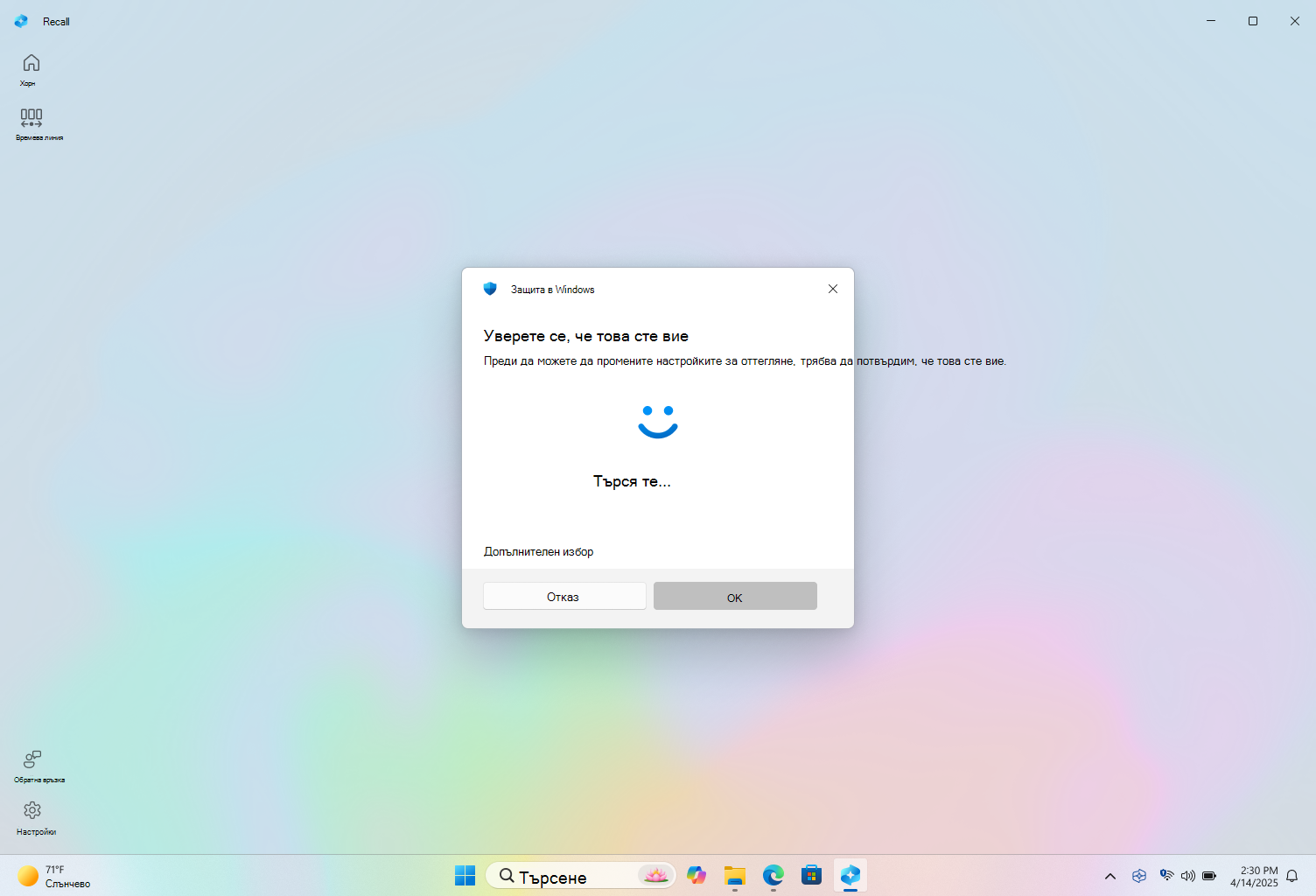
Всеки път, когато стартирате "Спомен" или променяте настройките за "Спомен", ще бъдете подканени да потвърдите, че това сте вие, като използвате Windows Hello. Вашите записани снимки и всякаква свързана информация са шифровани, така че само вие да имате достъп до тях. "Спомен" се възползва от дешифроването точно навреме, защитено от подобрената защита при влизане (ESS) на Windows Hello. "Спомен" изисква да потвърдите самоличността си, преди да се стартира и преди да имате достъп до вашите снимки, така че ще трябва да се запишете в Windows Hello, ако още не сте се записали. Вашата база данни с индекси за търсене за "Спомен" също е шифрована. По подразбиране "Спомен" поддържа влизане чрез Windows Hello с вашето лице, пръстов отпечатък или ПИН.
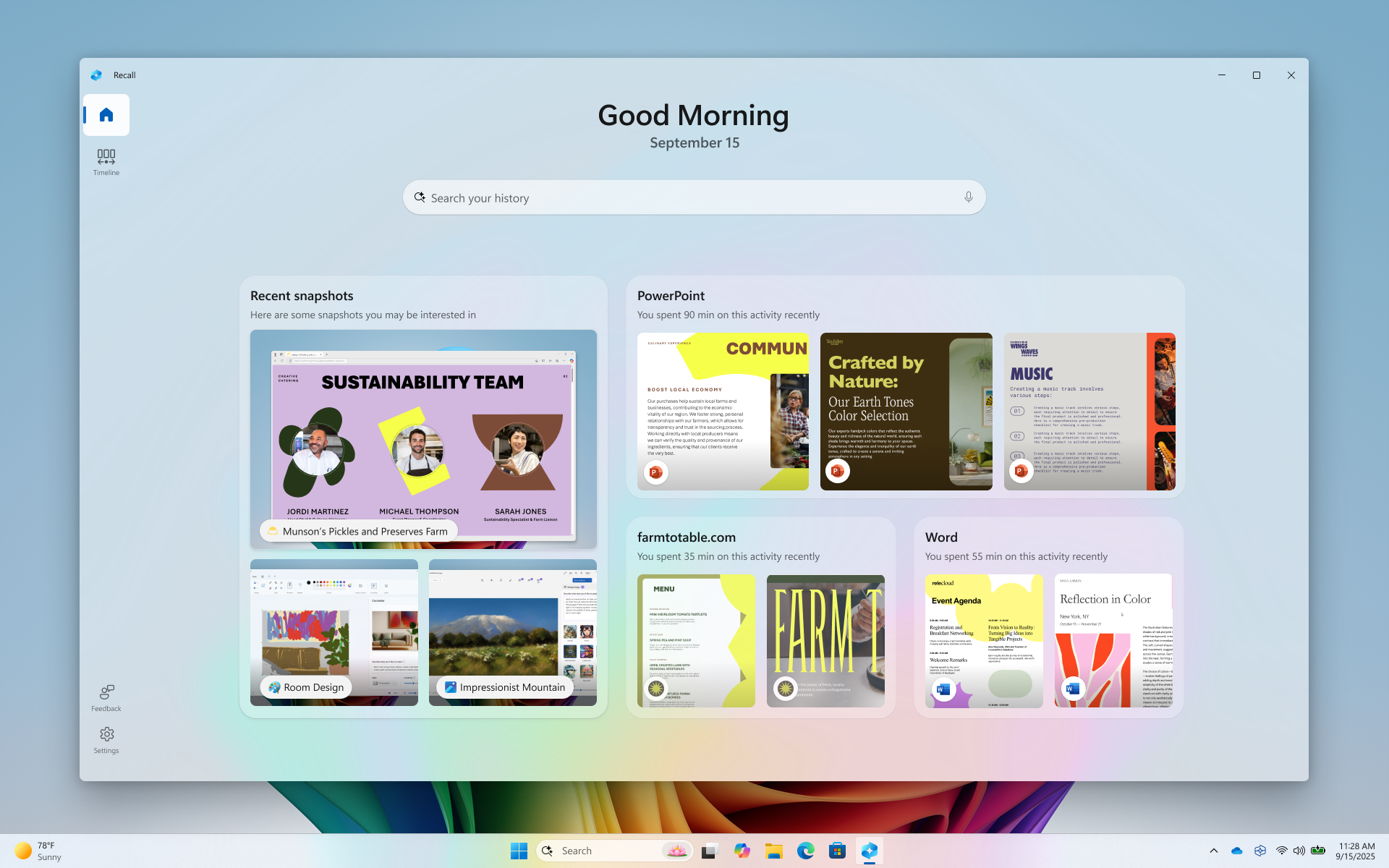
След като потвърдите самоличността си, ще бъдете отведени до вашата начална страница в "Спомен". Първоначално вашата начална страница съдържа само лента за търсене.
Докато използвате своя Copilot+ PC, вашата начална страница се персонализира за вас въз основа на последните ви снимки и приложенията, които сте използвали.
Вашата начална страница на "Спомен" ви помага да продължите оттам, откъдето сте прекъснали вчера. Ако предпочитате да нямате персонализирана начална страница, можете да промените настройките "Оттегляне" на "Изключено от настройките>" Поверителност & защита>Спомен & снимки>Разширени настройки. Ако забраните персонализираната среда за работа на началната страница, началната ви страница ще съдържа само лента за търсене. Можете да осъществите достъп до вашата начална страница по всяко време, като използвате навигационната лента на "Спомен".
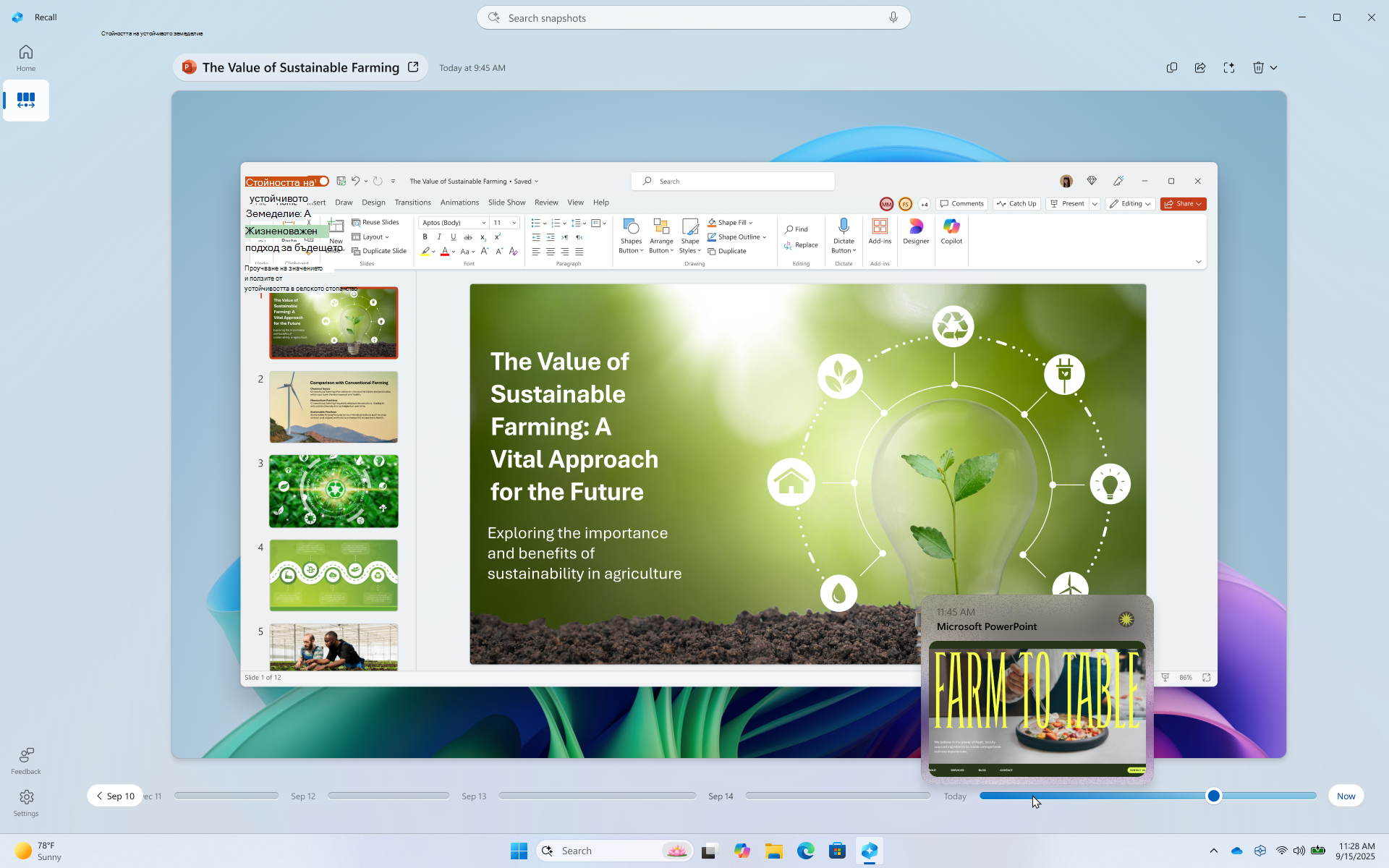
За да прегледате предишните си снимки, изберете времевата линия от навигационната лента на "Спомен". Времевата линия в "Спомен" е разделена на сегменти, които представляват часовите блокове, които се правят снимки на екрана, докато сте използвали компютъра. Можете да посочите с мишката вашата времева линия, за да прегледате дейността си в прозорец за визуализация. Избирането на местоположението от времевата линия или избирането на прозореца за визуализация зарежда снимката, където можете да взаимодействате със съдържанието.
Търсене със "Спомен"
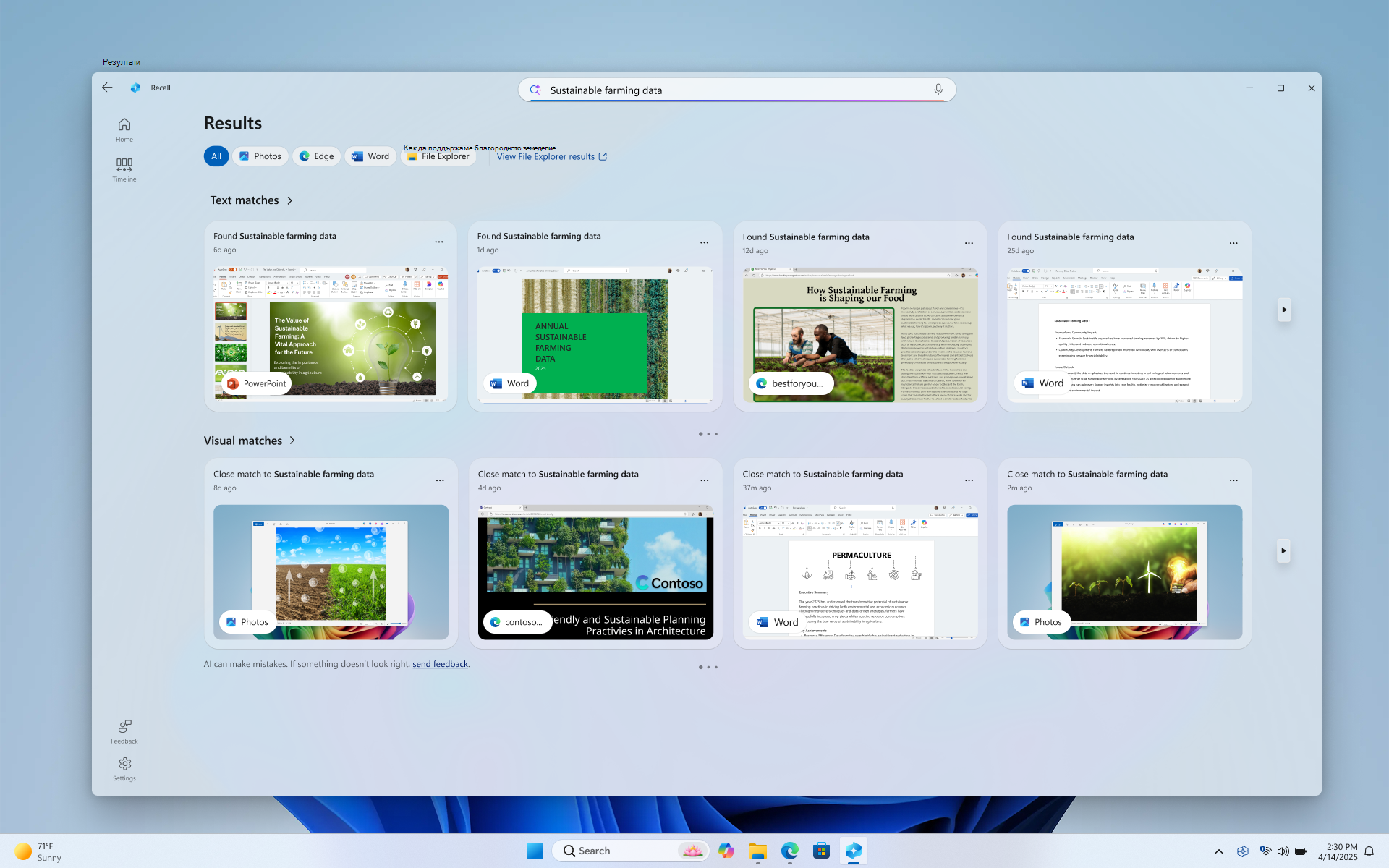
Може би сте искали да направите онази рецепта за пица, която сте видели по-рано днес, но не си спомняте къде сте я видели. Въвеждането на пица с тънка кора в полето за търсене лесно ще намери отново рецептата. Можете също да потърсите пица , ако не си спомняте конкретния вид пица. По-малко конкретни търсения обаче вероятно ще доведат до повече съвпадения. Ако предпочитате да търсите с гласа си, можете да изберете микрофона и след това да изговорите заявката си за търсене.

По подразбиране се показват резултати от всички приложения, в които намереното отзоваване на "Спомен" съвпада. Можете да стесните резултатите си, като филтрирате съвпаденията с конкретно приложение, като изберете приложение от списъка.

Когато резултатите бъдат показани, те ще бъдат показани под заглавията на текстови съвпадения и визуални съвпадения. Първи се показват съвпаденията, които са по-близо до търсенето. Също така ще забележите, че някои елементи са посочени като един от следните типове съвпадения:
- Затваряне на съвпадението: Близките съвпадения обикновено включват поне една от ключовите думи или изображенията за търсене, които са представителни за термин в заявката ви.
- Свързан мач: Съвпаденията, които имат общо нещо с изразите за търсене, ще се считат за свързани. Например, ако сте търсили пица с тънка кора, може също да получите свързани съвпадения, които включват пица с четири сирена или зеленчуков лепет , тъй като има прилики между тях.
Взаимодействие със съдържание
След като намерите елемента, който искате да видите отново, изберете плочката. "Спомен" отваря снимката и разрешава "Щракване за действие", което се изпълнява върху записаната снимка. "Щракване за действие" анализира съдържанието на снимката и ви позволява да взаимодействате с изображения или текст, който се разпознава в снимката. Ще забележите, че когато "Щракване за действие" е активно, курсорът е синьо и бяло. Освен това курсорът променя формата си в зависимост от типа на информацията под него. Какво можете да правите с информацията се променя въз основа на вида съдържание, което "Щракване за действие" открива. Ако изберете снимка в снимката, можете да копирате, редактирате с вашето приложение за редактиране на снимки по подразбиране, като например "Снимки", или да я отворите в друго приложение, като например изрязващия инструмент или Paint. Когато маркирате текст с "Щракване за действие", можете да го отворите в текстов редактор или да го копирате. Например може да искате да копирате текста на списъка със съставки за рецепта, за да го преобразувате в метрика.
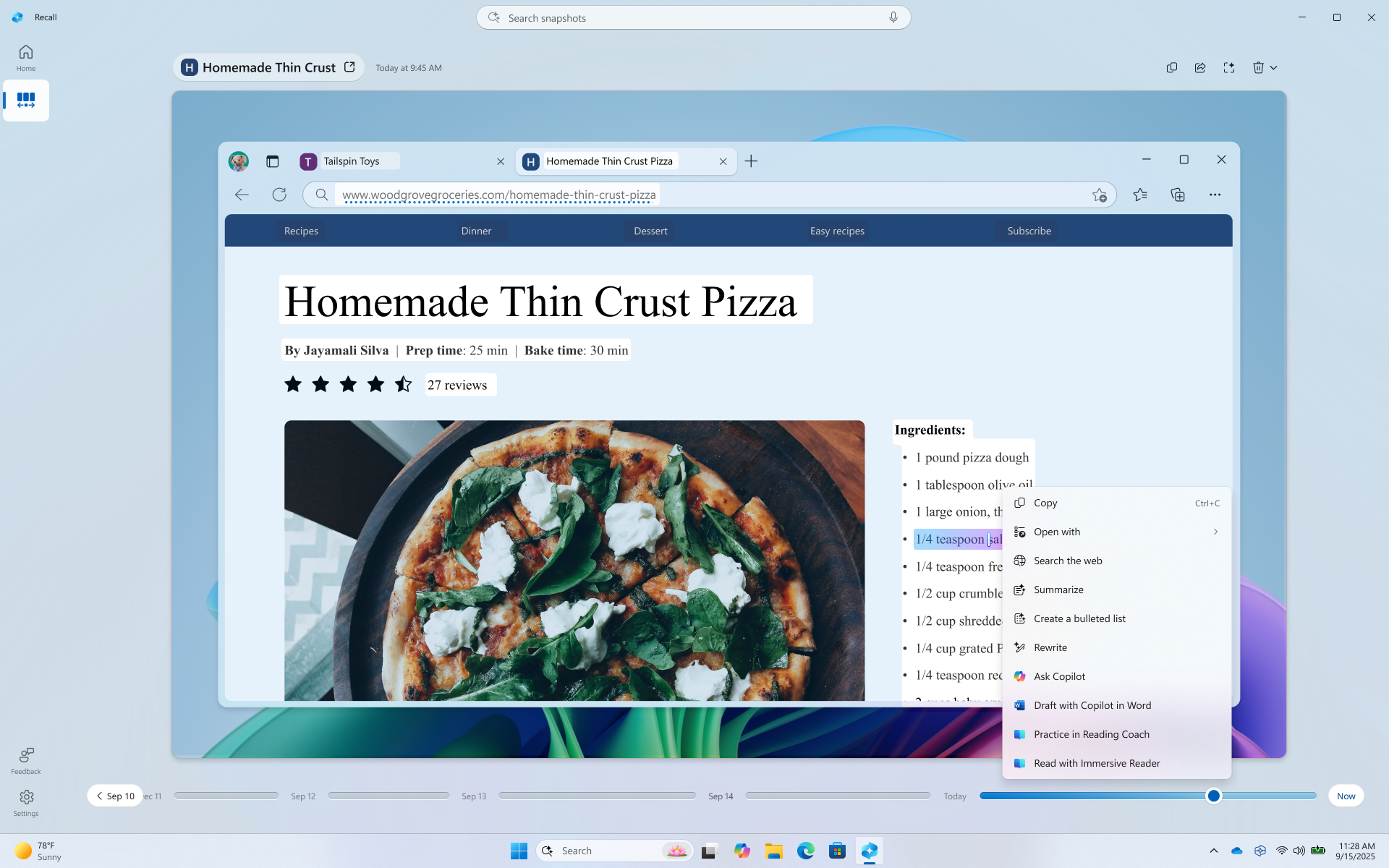
Щракването за действие временно ще запише съдържанието, когато използвате опция, която изпраща съдържание към приложение, като например Notepad или Paint. За повече информация вж. "Щракване за действие" в "Спомен".
Над избраната снимка имате повече опции за снимка. В много случаи може да накарате "Спомен" да се върне към елемента, като например повторно отваряне на уеб страница, презентация на PowerPoint или приложение, което е действало в момента, в който е направена снимката. Можете също да скриете "Щракване за действие", да копирате снимката или да изтриете снимката.

Пауза или подновяване на снимките
За да поставите на пауза "Спомен", изберете иконата "Спомен" в системната област и изберете "Пауза за утре". Снимките ще бъдат поставени на пауза, докато не се възобновят автоматично в 12:00 ч. Когато снимките са поставени на пауза, иконата в системната област "Спомен" има наклонена черта, така че лесно да можете да разберете, че записването на снимки е забранено. За да възобновите ръчно снимките, изберете иконата "Спомен" в системната област и след това изберете "Подновяване на снимки", ще бъдете подканени да упълномощите тази промяна, като използвате идентификационните си данни за Windows Hello. Можете също да отворите страницата с настройки за оттегляне & снимки от долната част на този прозорец.
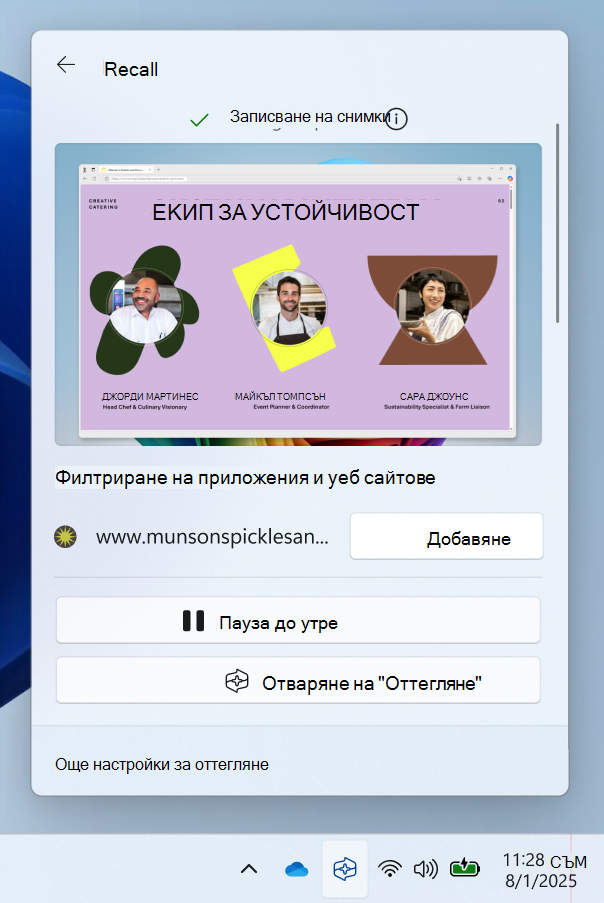
Филтриране на приложения, уеб сайтове и чувствителна информация от вашите снимки
Можете да филтрирате приложенията и уеб сайтовете да не бъдат записвани като снимки. Можете да добавяте приложения и уеб сайтове по всяко време, като отидете в "Настройки>","Поверителност & защита>", "Оттегляне на & снимки" на вашия компютър. Трябва да използвате поддържан браузър за филтриране на уеб сайтове и филтриране на частната дейност при сърфиране. За поверителна информация можете да използвате настройката за филтриране на поверителна информация, която е разрешена по подразбиране и помага за филтрирането на снимките при откриване на потенциално поверителна информация, например пароли, кредитни карти и др. За повече информация вижте "Филтриране на приложения, уеб сайтове и чувствителна информация" в "Спомен".
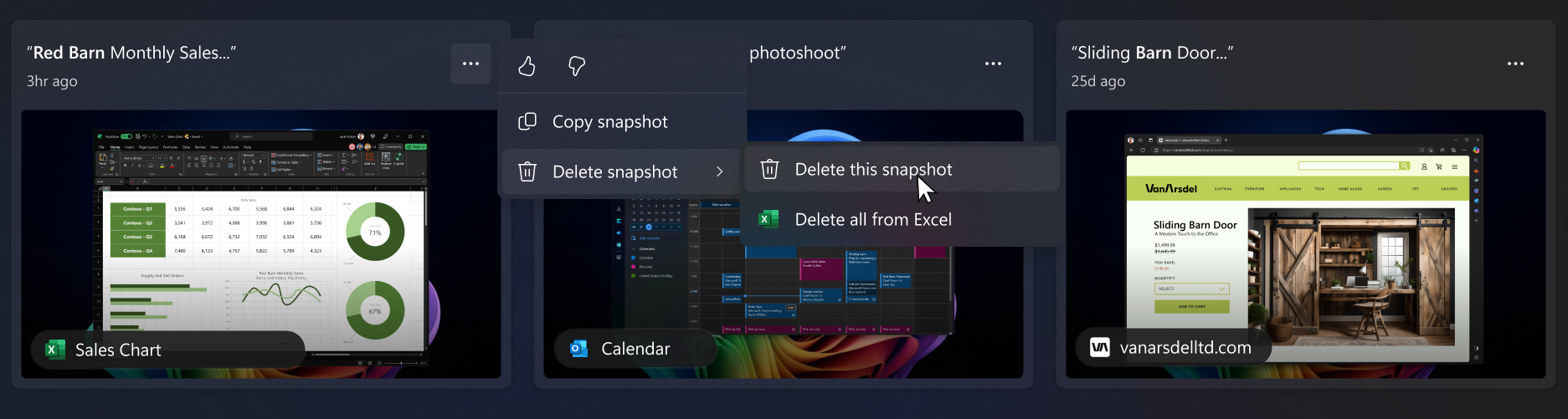
Изтриване, изтриване на всички или копиране на снимка от резултати от търсене
Ако откриете снимка, която искате да изтриете или копирате, изберете ..., за да се покажат опциите за снимката. Можете да изберете копиране на снимката в клипборда или изтриване на снимката. Ако разберете, че снимката съдържа уеб сайт или приложение, които все още не сте филтрирали, имате възможност за изтриване на всички статични копия на данни, които съдържат избрания уеб сайт или приложение. Ще бъдете информирани колко снимки от този уеб сайт или приложение ще бъдат изтрити. Ако продължите, всички снимки се изтриват групово. Ако искате, можете да добавите уеб сайта или приложението към списъка с филтри, след като изтриването завърши.
Нулиране на спомен
Когато нулирате "Спомен", то изтрива всички ваши снимки и нулира всички настройки за "Спомен". Нулирането няма да изтрие снимките, които преди това сте експортирали в папка, или снимките, които са били споделени по-рано с приложение или уеб сайт, но са били записани от трето лице. Когато следващия път отворите "Спомен" или включите записването на снимки, ще преминете отново през първоначалната настройка. В Европейското икономическо пространство (ЕИП) ще получите нов код за експортиране в оттегляне, когато нулирате "Оттегляне".
За да нулирате "Спомен":
- Отидете в Настройки
 >Поверителност & защита>Оттегляне & снимки>Разширени настройки, след което изберете Нулиране на оттеглянето.
 - Потвърдете, че искате да изтриете всички ваши снимки и нулирайте настройките за "Спомен", като изберете "Нулиране".
- Упълномощете нулирането с помощта на Windows Hello.
Моето устройство се управлява от моята работа или учебно заведение, може ли ИТ администраторът да разреши снимките без мое знание?
Не. Ако имате няколко души, които могат да влизат на устройство с различни акаунти, всеки човек трябва да вземе решение дали иска да позволи записването на снимки или не. ИТ администраторът не може сам да разреши записването на снимки на устройства, които се управляват от организация или учебно заведение. ИТ администраторите могат само да ви дадат опцията за разрешаване на снимки. На устройства, които се управляват, може да забележите, че някои опции са в сиво и не можете да ги промените. Вашият администратор може също да зададе правила за:
Премахване на "Спомен" от устройството или забраняване на "Спомен" на устройството
Забранете напълно запазването на снимки или ви позволете да ги разрешите, ако решите
Задаване на максималното количество дисково пространство, което "Спомен" може да използва
Задаване на максималния период от време, през който могат да бъдат записани снимки на локалния диск
Задаване на списък с уеб сайтове и приложения, които ще бъдат филтрирани от снимки
- Можете да добавяте още уеб сайтове и приложения към тези списъци с филтри за себе си на вашето устройство
За повече информация относно управлението на "Спомен" на Copilot+ PC за вашата организация вижте "Управление на оттеглянето".
Оттегляне като опционална функция
"Спомен" е опционална функция за Windows. Той е наличен по подразбиране за устройства, които не се управляват от организация или учебно заведение.
За да премахнете "Спомен", въведете "Включване или изключване на функциите на Windows " в полето за търсене в лентата на задачите. Премахнете отметката от "Спомен " от диалоговия прозорец и рестартирайте компютъра. Всички записани по-рано снимки ще бъдат изтрити, когато "Спомен" бъде премахнат.
За да активирате отново "Спомен", въведете "Включване или изключване на функциите на Windows " в полето за търсене в лентата на задачите. Изберете "Спомен " от диалоговия прозорец и рестартирайте компютъра.
Ангажименът на Microsoft за отговорен ИИ и поверителност
Microsoft работи за отговорно развитие на ИИ от 2017 г., когато за първи път определихме нашите принципи на ИИ и по-късно пуснахме в действие подхода си чрез нашия отговорен стандарт за ИИ. Поверителността и защитата са основни принципи, докато разработваме и разполагаме системи с ИИ. Работим, за да помогнем на клиентите си да използват отговорно нашите продукти с ИИ, да споделяме знанията си и да изграждаме взаимоотношения, базирани на доверие. За повече информация относно нашите усилия за отговорен ИИ, принципите, които ни напътстват и инструментите и възможностите, които създадохме, за да сме сигурни, че разработваме технологиите за ИИ отговорно, вижте "Отговорен ИИ".
„Спомен“ може да показва резултати, свързани с възприеманите емоции на хората в изображенията. Процесите, които са в основата на човешката емоция, са сложни и има културни, географски и индивидуални разлики, които влияят върху начина, по който можем да възприемаме, изпитваме и изразяваме емоции. Резултатите, свързани с емоциите на хората в изображенията, се базират на начина, по който се появяват, и може не непременно точно да показват вътрешното състояние на отделните хора.
„Спомен“ може да използва контекстни подсказки в цялото изображение, включително хора или обекти във фонов режим, което е начинът, по който то все още може да свързва изображението с отделен човек. Не се използват биометрични данни и изводи. Всички резултати, които идентифицират дадено лице или са изведени от емоцията на даден човек, не са резултат от обработката на лицето, като например лицево разпознаване или друг лицев анализ. Например ако изображение съдържа снимка на популярен спортист, носещ екипа на отбора си и неговия конкретен номер, „Спомен“ все пак може да върне резултат, който може да идентифицира спортиста въз основа на тези контекстуални подсказки.
„Спомен“ използва локално за компютъра оптично разпознаване на символи (OCR), за да анализира снимките и да улесни търсенето. За повече информация относно OCR вж. бележката за прозрачност и случаите на използване за OCR. За повече информация относно поверителността и защитата вж. "Поверителност и контрол върху вашата среда за работа със "Спомен".
Искаме да чуем вашето мнение!
Ако нещо ви харесва и особено ако има нещо, което не ви харесва в оттеглянето, можете да изпратите обратна връзка на Microsoft, като изберете... след това иконата за обратна връзка в "Спомен". Подаването на обратна връзка ще изпрати данни от „Спомен“ до Microsoft, включително всички екранни снимки, които прикачите към обратната връзка.
Свързани статии
Филтриране на приложения, уеб сайтове и чувствителна информация в „Спомен“
Управлявайте снимките и дисковото пространство в „Спомен“
Щракнете, за да направите това в „Спомен“: правете повече неща с това, което се намира на екрана
Клавишни комбинации за „Спомен“ и „Щракване за действие“
Поверителност и контрол върху вашата среда за работа със „Спомен“
Управление на спомена (за ИТ администратори)