
"Спомен" (предварителен преглед) е изживяване, ексклузивно за Copilot+ PC, което ще ви помогне лесно да намирате и помните неща, които сте видели, използвайки естествен език. За да ви помогне да си осигурите тази "фотографска" памет, можете да изберете периодично да запазвате снимки на екрана. Можете бързо да търсите в снимките си, за да намерите неща на вашия Copilot+ PC. Можете например да търсите съдържание, което сте виждали в приложения, уеб сайтове, изображения и документи. "Спомен" не записва аудио и не записва непрекъснато видео. Също така не записва видеото на играта, когато режимът за игри е активен на платформи, които го поддържат.
Винаги контролирате това, което се записва като снимка. Можете да забраните записването на снимки, да поставите временно на пауза, да филтрирате приложения и уеб сайтове и да изтриете снимките по всяко време.
За да ви помогне да запазите поверителността си, "Спомен" обработва съдържанието ви локално на Copilot+ PC и го съхранява защитено на вашето устройство. Всеки път, когато стартирате "Спомен" или променяте настройките за "Спомен", ще бъдете подканени да потвърдите, че използвате Windows Hello. Тази страница ще ви помогне да разберете как можете да управлявате работата си със "Спомен".
Избор на потребителя от самото начало
За всеки нов потребител на устройството потребителят може да се включи за записване на снимки с помощта на "Спомен". Ако не изберете да се включите, функцията ще бъде изключена по подразбиране и снимките няма да се записват. Можете също да премахнете "Спомен" с помощта на "Включване или изключване на компоненти на Windows " в Windows.
Ако има няколко потребители, които влизат на компютъра с различни акаунти, всеки потребител трябва да се включи, като направи едно от следните неща:
- Стартиране на "Спомен" и преминаване през настройката
- Чрез преместване на превключвателя в положение "Включено" за опцията "Записване на снимки" в настройките> на WindowsПоверителност & защита>Оттегляне & снимки
Всеки потребител ще види "Спомен", закачен към лентата на задачите, когато стигне до работния си плот. Всеки потребител ще има икона на снимка "Оттегляне" в системната област, която ще го информира кога се записват снимки и ще му позволи бързо да постави на пауза записването на снимки. Иконата в системната област ще промени външния си вид, когато се записват снимки, се поставят на пауза или когато се извършва филтриране. Иконата в системната област отсъства, ако опцията "Записване на снимки" е зададена на "Изкл ." в настройките за "Спомен" & снимки.
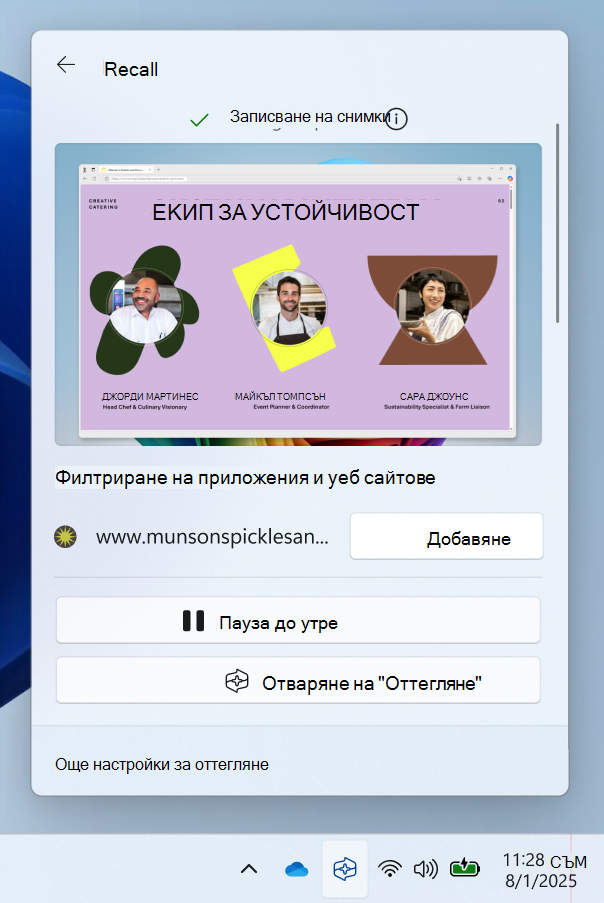
Можете да включите или изключите записването на снимки по всяко време, като отидете в "Настройки>","Поверителност & защита>", "Спомен" & снимки. Можете също така да поставите на пауза моментните снимки временно, като изберете иконата "Спомен" в системната област на вашия компютър и изберете опцията за пауза. Когато променяте настройките за "Оттегляне", ще бъдете подканени да упълномощите тази промяна, като използвате идентификационните си данни за Windows Hello.
По подразбиране "Спомен" ще персонализира началната си страница, като използва последните ви снимки и използването на приложението. Ако предпочитате да нямате персонализирана начална страница, можете да промените настройките "Спомен" да показват персонализирано изживяване чрез вашите снимки на "Изключено от настройките>" Поверителност & защита>Спомен & снимки>Разширени настройки.
Филтриране на приложения, уеб сайтове и чувствителна информация от вашите снимки
Можете да филтрирате приложенията и уеб сайтовете да не бъдат записвани като снимки. Можете да добавяте приложения и уеб сайтове по всяко време, като отидете в "Настройки>","Поверителност & защита>", "Оттегляне на & снимки" на вашия компютър. За поверителна информация можете да използвате настройката за филтриране на поверителна информация , която е разрешена по подразбиране и помага за филтрирането на снимките при откриване на потенциално поверителна информация, например пароли, кредитни карти и др.
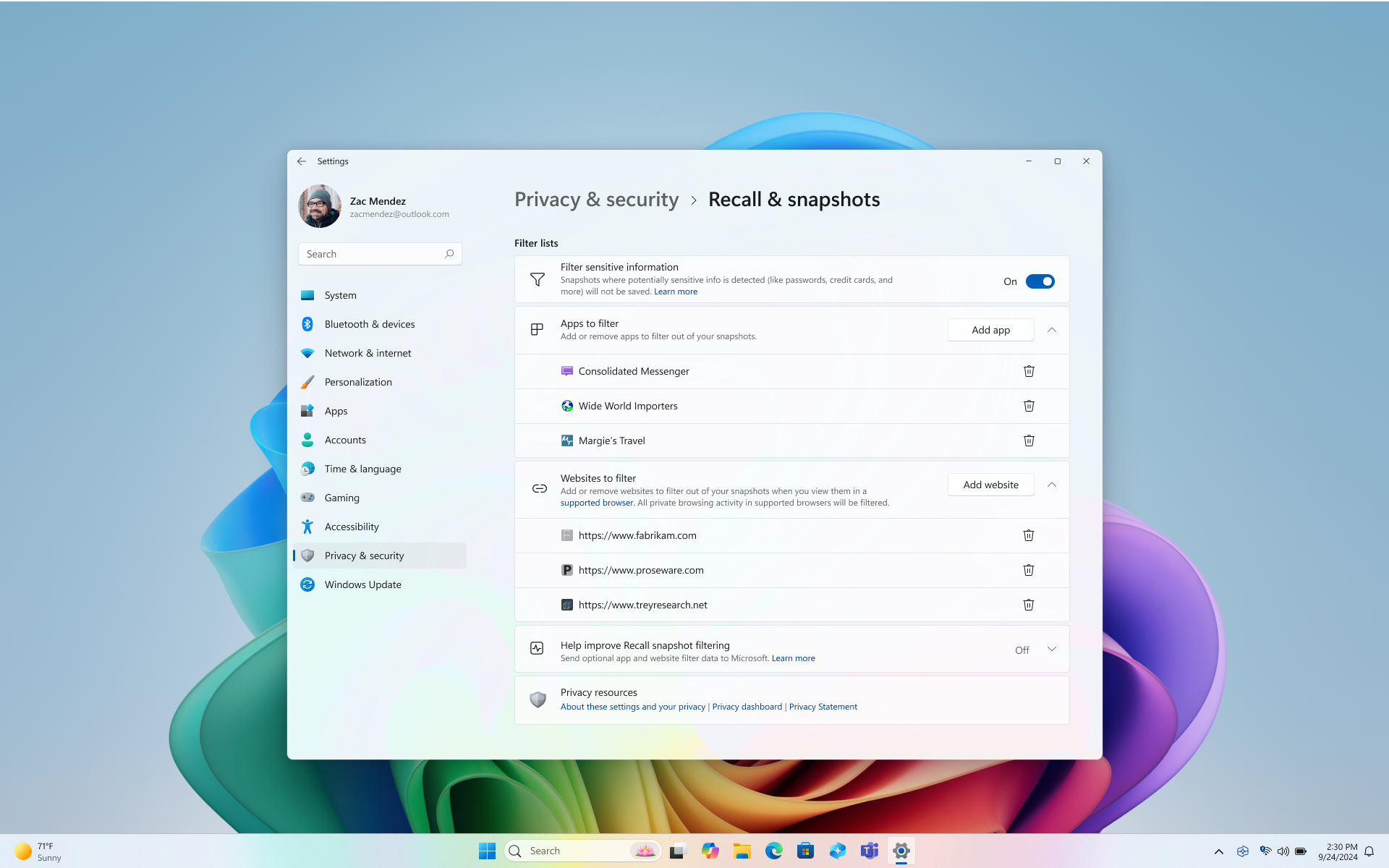
За да ви помогне да запазите поверителността си, "Спомен" разполага със следните функции за филтриране:
Филтрирането на определени уеб сайтове ще работи само в поддържани браузъри, като например Microsoft Edge, Firefox, Opera и Google Chrome. Винаги имате опцията да филтрирате всички дейности при сърфиране, като добавите филтър за приложения за браузъра. За да добавят поддръжка за филтриране на уеб сайтове, разработчиците трябва да внедрят API за дейности по оттегляне.
- Имайте предвид, че уеб сайтовете са филтрирани, когато са на преден план или са в отворения в момента раздел на поддържан браузър. Части от филтрирани уеб сайтове все още могат да се показват в снимки, като например вградено съдържание, хронологията на браузъра или отворен раздел, който не е на преден план.
Вашата поверителна дейност при сърфиране няма да се запише като снимка, когато използвате Microsoft Edge, Firefox, Opera, Google Chrome или други браузъри, базирани на Chromium.
Windows третира материалите, защитени с управление на правата за достъп (DRM), по подобен начин; подобно на други приложения на Windows, като например изрязващия инструмент, "Спомен" няма да съхранява DRM съдържание.
Филтрирането на поверителна информация е включено по подразбиране и помага да се намали съхранението на пароли, национални идентификационни номера и номера на кредитни карти в "Спомен". Вашата поверителна информация остава на вашето устройство по всяко време, независимо дали настройката за филтриране на чувствителна информация е включена, или изключена. За повече информация относно типовете чувствителна информация, която се филтрира, вижте Справка за филтриране на чувствителна информация в "Спомен".
Снимките няма да се запишат, когато се използват поддържани клиенти за отдалечен работен плот. Сесиите на връзка с отдалечен работен плот от следните клиенти се филтрират от снимки:
- Връзка с отдалечен работен плот (mstsc.exe)
- VMConnect.exe
- Azure Virtual Desktop (MSI)
- Отдалечени приложения, интегрирани локално (RAIL) прозорци
Забележка
Клиентите ще бъдат записани от "Спомен", освен ако клиентът не приложи защита срещу заснемане на екрана, например защита срещу заснемане на екрана в Azure Virtual desktop. Клиентите могат да контролират начина, по който се прилага защитата срещу заснемане на екрана, и може да позволят някои страници да бъдат записани, но не и отдалечената сесия. Клиентите винаги могат да добавят филтри за конкретни клиентски приложения. Консултирайте се с доставчика на софтуера на вашия отдалечен клиент за подробности относно правилата за заснемане на екрана.
Ако забележите, че дадена снимка съдържа уеб сайт или приложение, които все още не сте филтрирали, имате възможност да изтриете цялото съдържание от текущо запазените снимки за дадено приложение или уебсайт в резултатите от търсенето за "Спомен" или докато преглеждате снимка.
Когато изберете опцията "Сега" в "Спомен", се прави снимка, която филтрира вашите прозорци на частно сърфиране, филтрирани приложения и филтрирани уеб сайтове. Тези снимки се записват само ако сте разрешили записването на снимки. Когато записването на снимки не е разрешено, в долната част на прозореца "Спомен" се появява известие, което да ви уведоми, че снимката от опцията " Сега " няма да бъде записана.
Можете да проверите дали филтърът е активен, като проверите дали иконата "Спомен" в системната област има върху себе си значка за филтър, когато сте във филтрирано приложение или уеб сайт, или когато имате отворен прозорец за поверително сърфиране.
Филтрирането не пречи на браузъри, интернет доставчици (ISP), уеб сайтове, организации или други да знаят, че уеб сайтът е бил осъществен достъп и да проследяват вашата дейност.
По подразбиране вашите списъци с филтри за приложения и уеб сайтове не са споделени.
Съхранение на снимки: съдържанието остава локално
Вградихме поверителност и защита в дизайна на Recall от самото начало. С Copilot+ PCs получавате мощен ИИ, който се изпълнява локално на вашето устройство. Не се изискват интернет връзки или връзки в облака за записване и анализиране на снимки. Снимките и свързаните с тях данни се съхраняват локално на устройството. "Спомен" не споделя снимки или свързани данни с Microsoft или трети лица, нито се споделя между различни потребители на Windows на едно и също устройство. Windows ще поиска вашето разрешение, преди да запише снимките. Това определяте винаги и можете да изтривате снимки, да ги поставяте на пауза или да ги изключвате по всяко време. Всички бъдещи опции за потребителя за споделяне на данни ще изискват напълно информирани и изрични действия от страна на потребителя. Подобно на всяка функция на Windows, някои диагностични данни може да се предоставят въз основа на настройките за поверителност на потребителя. За повече информация относно диагностичните данни вж. "Диагностика, обратна връзка и поверителност в Windows".
"Спомен" не споделя снимки с други потребители, които са влезли в Windows на същото устройство. Microsoft не може да получи достъп до или да преглежда снимките. "Спомен" изисква да потвърдите самоличността си, преди да се стартира и преди да имате достъп до вашите снимки, така че ще трябва да се запишете в Windows Hello, ако още не сте се записали. Трябва да имате поне една опция за биометрично влизане, разрешена за Windows Hello, или разпознаване на лице, или пръстов отпечатък, за да стартирате и използвате "Спомен". Преди снимките да започнат да се записват на вашето устройство, ще трябва да отворите "Спомен" и да се удостоверите. "Спомен" се възползва от дешифроването точно навреме, защитено от подобрената защита при влизане (ESS) на Windows Hello. Снимките и всяка свързана информация във векторната база данни са винаги шифровани. Ключовете за шифроване са защитени чрез модул за надеждна платформа (TPM), който е свързан с вашата самоличност за ESS на Windows Hello, и могат да се използват от операции в защитена среда, наречена анклав за защита, базиран на виртуализация (VBS Enclave). Това означава, че другите потребители нямат достъп до тези ключове и следователно не могат да дешифрират тази информация. Функцията за шифроване на устройства или BitLocker са разрешени по подразбиране в Windows 11. За повече информация вижте "Оттегляне на архитектурата на защитата и поверителността" в блога за работа в Windows.
Можете да изтриете вашите снимки по всяко време, като отидете в "Настройки>","Поверителност & защита>", "Оттегляне на & снимки" на вашия компютър. Windows задава максимален размер на мястото за съхранение, който да се използва за снимки, който можете да промените по всяко време. След достигане на този максимум най-старите снимки се изтриват автоматично. Можете също така да изберете колко дълго да могат да бъдат записвани снимки на вашето устройство.
Понякога "Спомен" ще получава артефакти от интернет от домейна от най-високо ниво на URL адреса на снимката. Например може да получи favicons (икони на уеб сайтове) или други метаданни на уебсайта. "Спомен" използва тези елементи, за да ви предостави по-добра среда за работа, когато преглеждате времевата линия на "Спомен" или резултатите от търсенето.
Вградена защита
Защитата, която защитава вашето съдържание в "Спомен", е същата за всяко съдържание, което имате на вашето устройство. Microsoft предоставя много вградени функции за защита, от чипа до облака, за да защитава съдържанието на "Спомен" заедно с други файлове и приложения на вашето устройство с Windows.
- Компютър със защитено ядро: всички компютри Copilot+ PC ще бъдат компютри със защитено ядро. Тази функция е най-високият стандарт за защита за устройства с Windows 11, който трябва да бъде включен в потребителските компютри. За повече информация вж. "Компютри със защитено ядро".
- Процесорът за защита на Microsoft Pluton ще бъде включен по подразбиране на устройствата Copilot+ PC. За повече информация вж. Microsoft Pluton.
- Copilot+ PC устройствата със съвместим хардуер ще се доставят с подобрена защита при влизане (ESS) на Windows Hello, която позволява по-защитено влизане с помощта на биометрични данни или специфичен за устройството ПИН код. За повече информация вж. Подобрена защита при влизане (ESS) на Windows Hello.
Нашата цел остава проста: улесняваме поддържането на безопасността и доверието в Windows. Книгата за Защита в Windows е налична, за да ви помогне да научите повече за това какво улеснява потребителите да останат защитени с Windows.
Свързани статии
- Повторете стъпките си със „Спомен“
- Актуализация на архитектурата на защитата и поверителността на "Спомен" | Блог за среда в работата с Windows
- Управление на спомена (за ИТ администратори)
Забележка
"Спомен" в момента е в състояние на предварителен преглед. Ако има нещо, което не ви харесва в оттеглянето, можете да изпратите обратна връзка на Microsoft, като изберете... след това иконата за обратна връзка в "Спомен". Подаването на обратна връзка ще изпрати данни от „Спомен“ до Microsoft, включително всички екранни снимки, които прикачите към обратната връзка.