- Windows 11
- Windows 10
В тази статия:
Регулиране на яркостта на дисплея
Управлението на яркостта на дисплея може значително да подобри работата ви при гледане и да помогне за пестене на живота на батерията. Можете да регулирате яркостта ръчно или да оставите компютъра да я обработва автоматично в зависимост от осветеността или съдържанието.
Важно
Възможно е да не виждате плъзгача за яркостта на устройства, които имат външен монитор. За да промените яркостта на външен монитор, използвайте бутоните, разположени на него.
Ръчна промяна на яркостта
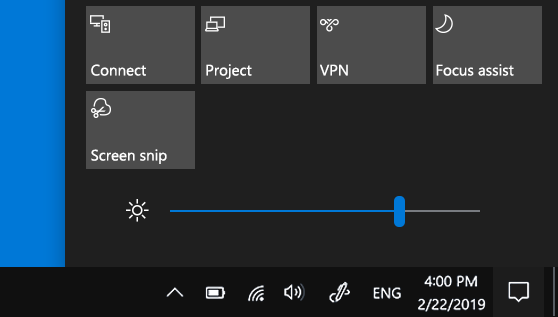
За да регулирате яркостта на дисплея, изберете иконата на мрежата от дясната страна на лентата на задачите и след това преместете плъзгача на яркостта , за да регулирате яркостта.
Като алтернатива можете да регулирате яркостта на дисплея от "Настройки>" Системен>дисплей.
Важно
Възможно е да не виждате плъзгача за яркостта на настолни компютри, които имат външен монитор. За да промените яркостта на външен монитор, използвайте бутоните, разположени на него.
Автоматична промяна на яркостта в зависимост от условията на осветеност
Някои компютри могат да позволят на Windows да регулира автоматично яркостта на екрана въз основа на текущите условия на осветеност. За да разберете дали вашият компютър поддържа това:
- ИзберетеНастройки>на ">Старт" Системен>дисплей.
- Изберете Яркост и активирайте превключването на яркостта автоматично при промяна на светлината.
Тази автоматична настройка ви помага да се уверите, че екранът ви е четлив, където и да отидете. Дори и ако я използвате, можете все още да преместите плъзгача за яркост , за да настроите прецизно нивото на яркостта за вградения дисплей.
Забележка
На HDR дисплеите Windows оптимизира поведението на автоматичното коригиране на яркостта, доближавайки го повече до начина, по който човешкото око възприема промените в яркостта. В резултат на това корекциите на яркостта може да отнемат повече време на HDR дисплеите при промяна в условията на осветеност.
Автоматична промяна на яркостта въз основа на съдържанието
Някои компютри с Windows 11 могат автоматично да регулират яркостта и контраста на екрана въз основа на съдържанието, което се показва на вградения екран. Например ако гледате видеоклип, който има тъмна сцена, последвана от по-светла сцена (например такава, която показва ярък слънчев ден), яркостта и контрастът може да се променят. Това е нормално.
Адаптивното управление на яркостта на съдържанието осигурява идеални нива на яркостта и контраста, като пести енергия и в същото време осигурява по-дълъг живот на батерията. Ако тези внезапни промени в яркостта са разсейващи или ако работите в приложения за снимки и видео, където точността на цветовете е важна за вас, тези настройки могат да се регулират така, че най-добре да отговарят на вашите нужди, между осигуряване на подходяща яркост и контраст и пестене на живота на батерията.
Изберете бутона с емблемата на Windows "Старт
 ", след което въведете настройки. Изберете
  "Настройки
 > ActiveDockДолна >система на дисплея .
 В "Настройки на дисплея" изберете "Яркост
 ", след което задайте падащия списък "Промяна на яркостта въз основа на съдържанието ", както е необходимо:
- Изкл.: Адаптивното управление на яркостта ще бъде изключено и яркостта и контрастът на екрана няма да се регулират. Това може да доведе до по-кратък живот на батерията.
- Винаги: Адаптивното управление на яркостта ще работи винаги, независимо дали устройството е включено или включено в батерията.
- Само на батерия: Адаптивното управление на яркостта ще се активира само когато устройството е на батерия.
Нощно осветление
Дисплеят ви излъчва синя светлина – светлината, която виждате през деня и която може да ви държи будни през нощта. За да заспивате по-лесно, включете нощното осветление и дисплеят ви ще показва по-топли цветове през нощта, които са по-щадящи за очите ви.
Забележка
Нощното осветление не е налично, ако устройството ви използва определени драйвери, като например DisplayLink или Basic Display.
Включване или изключване на нощното осветление
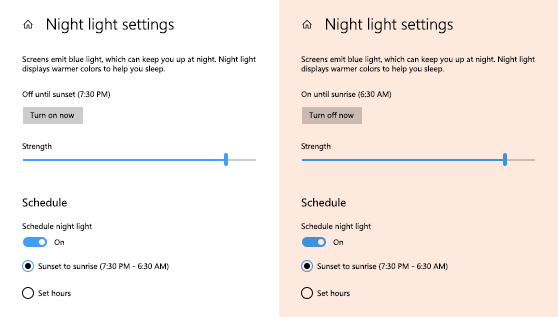
- Изберете иконата за мрежа или високоговорители от дясната страна на лентата на задачите, използвайте стрелката надолу отдясно, за да превъртите и намерите нощното осветление, и я изберете, за да я включите или изключите.
Можете също така да превключите настройката за нощно осветление от настройките на Windows:
- ИзберетеНастройки>на ">Старт" Системен>дисплей.
- Включете нощното осветление.
Регулиране на силата на нощната светлина
- Изберете "Старт" , след което въведете "настройки" в полето за търсене. Изберете "Настройки>>устройство с дисплей
 >Нощно осветление.
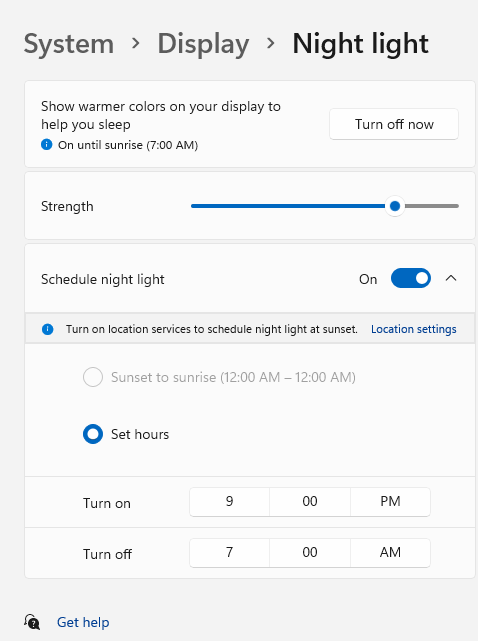
 - Преместете плъзгача за сила , за да регулирате интензитета на намаляването на синята светлина.
Планиране на нощно осветление
- Изберете "Старт" , след което въведете "настройки" в полето за търсене. Изберете "Настройки>>устройство с дисплей>Нощно осветление.
- Включете "Планиране на нощното осветление". След това изберете или От залез до изгрев, или Задаване на часа и въведете потребителски времена, в които нощното осветление да се включва и изключва.
Забележка
Ако превключващият клавиш за нощното осветление е неактивен, може да се наложи да актуализирате драйвера за дисплея. Вижте "Ръчно актуализиране на драйвери в Windows".
Управление на цветови профили
Настройките за управление на цветовете на Windows позволяват на потребителите да добавят или премахват цветови профили, задават цветови профили по подразбиране за свързаните дисплеи, както и да имат достъп до калибрирането на дисплея и да разрешават автоматично управление на цветовете.
Автоматично управление на цветовете
Креативните професионалисти и ентусиасти се грижат за напълно калибрирани, точни цветове, защото това помага да се гарантира, че цветовете остават съгласувани от началото до края на техните проекти. Автоматичното управление на цветовете в Windows предоставя управление на цветовете на системно ниво, за да се гарантира, че цветовете в приложенията на Windows се показват точно и последователно на поддържаните дисплеи – независимо дали приложенията са с управление на цветовете, или не.
Автоматичното управление на цветовете също помага на нови и актуализирани приложения да рендират повече цветове с по-голяма точност. Това предоставя допълнителни детайли и по-малко цветови артефакти (например в градиенти, сенки и по-тъмни сцени или картини). С автоматичното управление на цветовете приложенията могат да използват милиарди цветове с 10-16 бита точност. Дори на дисплеи, които поддържат само 8-битови цветове, автоматичното управление на цветовете помага за подобряване на качеството на цветовете с помощта на различни техники, като например разсейване.
Включване на автоматичното управление на цветовете
- Изберете бутона Старт, след което изберете Настройки>Системен>профилза цвят на дисплея>.
- Изберете дисплея близо до горната част, след което проверете за следната настройка: Автоматично управление на цветовете за приложения.
- Изберете Автоматично управление на цветовете за приложения , за да го включите.
Добавяне на цветови профил
- Отидете в Настройки>,Системен>профил за цвят на дисплея>.
- В страницата с настройки за управление на цветовете изберете дисплея, за който искате да управлявате цветовите профили.
- Добавете нов цветен профил, като изберете "Добавяне на профил" и намерите цветен профил.
Премахване на цветови профил
- Отидете в Настройки>Системен>профилза цвят на дисплея>.
- В страницата с настройки за управление на цветовете изберете дисплея, за който искате да управлявате цветовите профили.
- Разгънете цветовия профил, който искате да премахнете, и щракнете върху "Премахни " в долната част.
Задаване на цветови профил по подразбиране
- Отидете в Настройки>Системен>профилза цвят на дисплея>.
- В страницата с настройки за управление на цветовете изберете дисплея, за който искате да управлявате цветовите профили.
- Задайте един от цветовите профили като такъв по подразбиране, като изберете "Задаване на профил".
Калибриране на цветове
- Отидете в Настройки>Системен>профилза цвят на дисплея>.
- Изберете калибриране на дисплея и следвайте стъпките за калибриране на дисплея. Това ще създаде нов цветен профил за дисплея, където се намира инструментът за калибриране.
Забележка
За външни дисплеи, поддържащи HDR, калибрирането на дисплея ще ви подкани да калибрирате дисплея с помощта на приложението за HDR калибриране на Windows. За повече информация вижте "Калибриране на вашия HDR дисплей" с помощта на приложението за HDR калибриране на Windows.
Използване на HDR
HDR съдържанието в Windows предлага подобрена яркост и цветови възможности в сравнение с традиционното съдържание (понякога наричано съдържание в стандартен динамичен обхват (SDR)). Традиционното съдържание обикновено се показва детайли в светла или в по-тъмна част от сцена, но не и в двете части по едно и също време.
За да научите повече за настройките за HDR в Windows, вижте Какво представлява HDR в Windows?