
- Windows 11
- Windows 10
След като сте свързали вашия компютър с Windows 11 към външни дисплеи, можете да регулирате настройките за всеки от тях.
Преди да започнете
Преди да промените настройките за външните дисплеи, уверете се, че всичко е свързано правилно. Ето какво може да направите:
- Уверете се, че вашите кабели са свързани правилно към вашия компютър или докинг станция.
- Проверка за актуализации на Windows. За да проверите за актуализации, изберете "
 " , след което потърсете настройки. Изберете Settings
 >на
>на >Проверете за актуализации.
Съвет
Ако използвате безжична видеокарта, свържете картата към HDMI порта на по-новите телевизори, след което безжично свържете своя компютър с нея. След като свържете безжичната видеокарта към телевизора, отидете на вашия компютър с Windows 11, натиснете Windows на Windows+K, за да отворите "Прехвърляне", след което изберете безжичната видеокарта.
Пренареждане на дисплеите
Ще видите тази опция, когато Windows открие повече от един дисплей. Всеки дисплей ще бъде номериран, за да ви помогне да ги идентифицирате по-лесно.
Идентифициране на дисплей
За да видите кое число съответства на даден дисплей, изберете " " и след това потърсете настройки. Изберете "Настройки"Система на > >идентификация на дисплея>. На екрана се появява число, което е присвоено на дисплея.
Откриване на дисплей
Ако сте свързали друг дисплей и той не се показва в настройките, изберете "Старт" >>SystemDisplay>Detect multiple displays (Откриване> на множестводисплеи>).
Свързване на безжичен дисплей
Ако сте свързали безжичен дисплей и той не се показва в настройките, изберете "Старт" >>система>дисплей>Свързване на множество дисплеи>.
Подреждане на дисплеите
Ако имате няколко дисплея, можете да промените начина, по който са подредени. Това е полезно, ако искате мишката ви да се премества плавно на дисплеите или да съответства на начина, по който са настроени във вашия дом или офис. В Настройки на дисплея изберете и плъзнете дисплея до желаното място. Направете това с всички дисплеи, които искате да преместите. Когато сте доволни от оформлението, изберете Приложи. Тествайте своето ново оформление, като преместите показалеца на мишката през различните дисплеи, за да се уверите, че работи както очаквате.
Съвет
Използвайте опцията "Идентифициране ", когато подреждате дисплеите си, за да виждате номера на дисплея на екрана.
Множество опции за показване
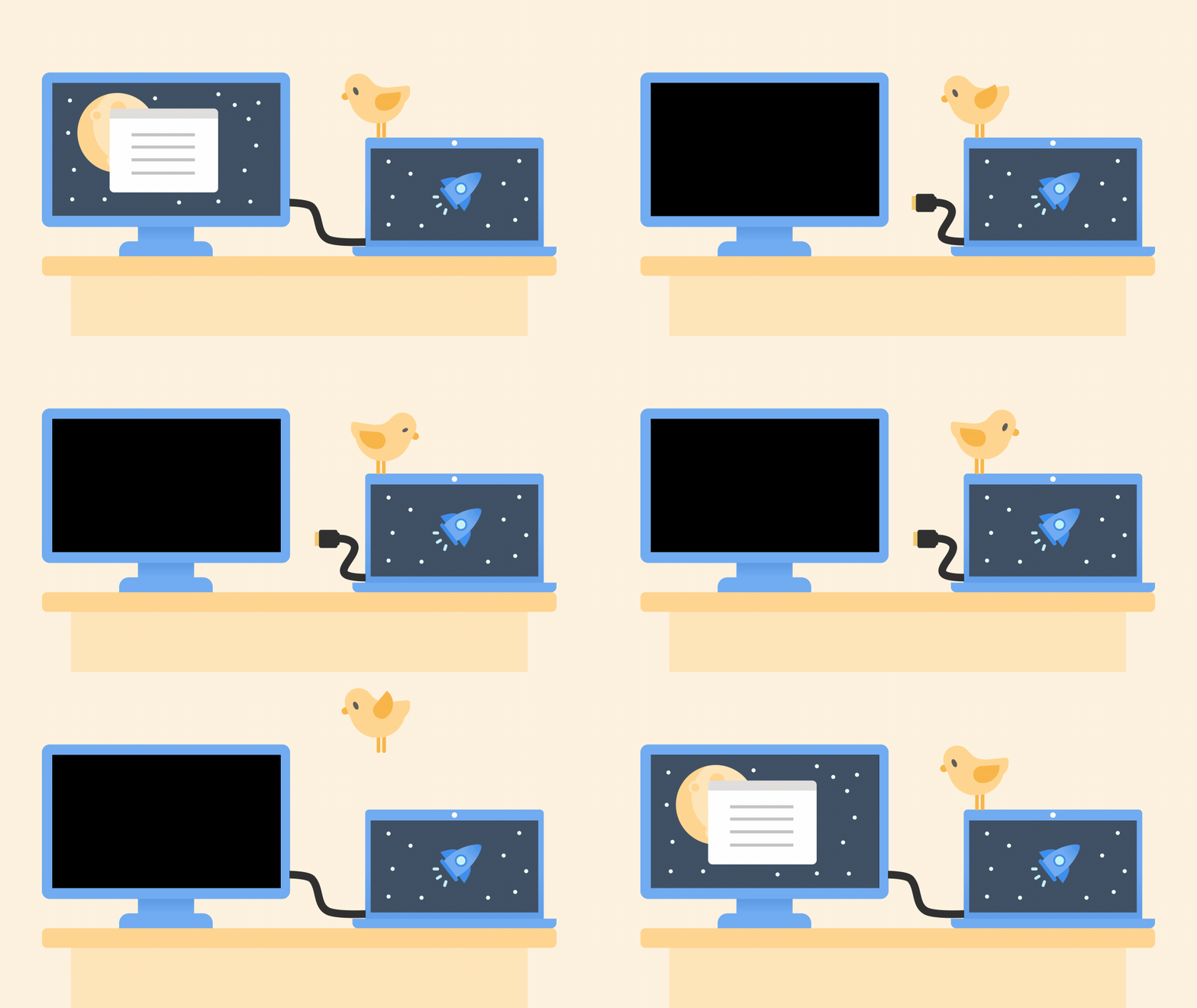
Когато откачите компютъра, прозорците на външния монитор се намаляват. Когато закачите отново компютъра за монитора, Windows връща всичко точно там, където сте го имали преди.
За да настроите това поведение:
Изберете "Старт"
>>Система>дисплей.Превъртете надолу и изберете Множество дисплеи , за да разгънете тази секция.
Превключете квадратчетата за отметка според вашите предпочитания:
- Запомняне на местоположенията на прозорците въз основа на връзката на монитора
- Намаляване на прозорците, когато връзката с монитор е прекъсната.
Промяна на опциите за показване
- Промяна на яркостта и цвета на дисплея
- Промяна на разделителната способност, мащаба и оформлението на дисплея
- Промяна на честотата на обновяване на дисплея
Избор на опция за дисплей
За да промените това, което се показва на дисплеите, натиснете Windows Windows+P. Ето какво можете да изберете.
| Ако искате да | Изберете |
|---|---|
| Вижте неща само на един дисплей. | Само на екрана на компютъра |
| Виждате едно и също нещо на всички дисплеи. | Дублиране |
| Виждате работния си плот на няколко екрана. Когато имате разширен дисплей, можете да премествате елементи между двата екрана. | Разширяване |
| Виждате всичко само от втория дисплей. | Само втория екран |

