В тази тема
Най-добри практики за създаване на достъпни електронни таблици на Excel
Таблицата по-долу включва основните най-добри практики за създаване на електронни таблици на Excel, които са достъпни за хора с увреждания.
| Какво да се поправи |
Как да го намерите |
Защо да се поправи |
Как да се поправи |
| Избягвайте често срещани проблеми с достъпността, като например липсващ алтернативен текст и цветове с нисък контраст. |
Използвайте програмата за проверка на достъпността. |
Улеснете четенето на електронната таблица от всеки. |
Проверка на достъпността, докато работите в Excel |
| Използвайте проста структура на таблица само за данните и задайте информацията в заглавките на колоните. |
За да се гарантира, че таблиците не съдържат разделени клетки, обединени клетки или вложени таблици, използвайте програмата за проверка на достъпността.
Визуално прегледайте таблиците си, за да проверите дали в тях няма напълно празни редове или колони. |
Екранните четци следят позицията си в таблицата чрез броене на клетките.
Екранните четци също използват информацията в заглавката за идентифициране на редове и колони. |
Създаване на достъпни таблици |
| Добавяне на текст към клетка A1. |
Уверете се, че в клетка A1 има текст. |
Екранните четци започват да четат всеки работен лист от клетка A1. |
Добавяне на текст към клетка A1 |
| Включете алтернативен текст към всички визуализации. |
За да намерите всички екземпляри на липсващ алтернативен текст, използвайте програмата за проверка на достъпността. |
Алтернативният текст помага на хората, които не могат да виждат екрана, да разберат това, което е важно, в изображенията и други визуализации. |
Добавяне на алтернативен текст към изображения |
| Добавете разбираем текст за хипервръзката и екранни пояснения. |
За да определите дали текстът на хипервръзката има смисъл като самостоятелна информация и дали дава на читателите точна информация за целта на местоназначението, визуално прегледайте работната книга. |
Хората, които използват екранни четци, понякога сканират списък от връзки. |
Добавяне на достъпен текст за хипервръзка и екранни пояснения |
| Използвайте достатъчен контраст за текста и фоновите цветове. |
За да намерите недостатъчен цветови контраст, използвайте програмата за проверка на достъпността.
Можете също да потърсите текст в презентацията, който е труден за четене или за различаване от фона. |
Ако електронната ви таблица има висока степен на контраст между текста и фона, повече хора ще могат да виждат и използват съдържанието. |
Използване на достъпен формат и цвят за шрифт
Използване на достъпен шаблон |
| Дайте уникални имена на всички работни листове и премахнете празните работни листове. |
За да разберете дали всички листове, които имат съдържание в една работна книга, са с описателни имена и дали няма празни листове, използвайте Програма за проверка на достъпността. |
Екранните четци прочитат имената на листовете, които предоставят информация за това, което се намира в работния лист, като улесняват разбирането на съдържанието на работната книга и придвижването из него. |
Преименуване на работни листове
Изтриване на празни работни листове |
| Наименуване на клетки и диапазони. |
Визуално прегледайте работната книга, за да видите за кои клетки и диапазони ще има полза от името. |
Когато давате имена на клетки и диапазони, потребителите на екранни четци могат бързо да идентифицират предназначението на клетките и диапазоните. |
Наименуване на клетки и диапазони |
Най-горе на страницата
Проверка на достъпността, докато работите в Excel
Програмата за проверка на достъпността е инструмент, който преглежда вашето съдържание и маркира проблеми с достъпността, на които се сблъска. Тя обяснява защо всеки проблем може да бъде потенциален проблем за човек с увреждания. Програмата за проверка на достъпността предлага също и как да разрешите проблемите, които се появяват.
В Excel програмата за проверка на достъпността се изпълнява автоматично във фонов режим, когато създавате документ. Ако програмата за проверка на достъпността открие проблеми с достъпността, ще получите напомняне в лентата на състоянието.
За да стартирате ръчно програмата за проверка на достъпността, изберете "Преглед>на проверката за достъпност".
Екранът за достъпност и лентата за достъпност се отварят и сега можете да прегледате и отстраните проблеми с достъпността.
Лентата "Достъпност" съдържа всички инструменти, които ви трябват за създаване на достъпни електронни таблици на едно място. За повече информация посетете лентата за достъпност и подобрявайте достъпността чрез програмата за проверка на достъпността.
Най-горе на страницата
Създаване на достъпни таблици
Таблиците могат да ви помогнат да идентифицирате набор от данни по име и можете да форматирате таблицата с помощта на стилове, с които данните да изпъкват. Когато внимателно именувате и форматирате таблицата, можете да сте сигурни, че всеки може да разбере вашите данни.
Също така е важно да зададете информация за заглавията на колоните и да използвате проста структура на таблица, за да сте сигурни, че потребителите на екранни четци ще могат лесно да се придвижват из таблиците.
Наименуване на таблица
По подразбиране Excel дава имената на създадените от вас таблици като "Таблица1", "Таблица2", "Таблица3" и т.н. За да улесните препратките към таблица, дайте на всяка таблица описателно име. Смислено име на таблица, като например "EmployeeList", е по-полезно от общото "Таблица1".
С описателното име можете например бързо да преминете към таблицата с командата "Отиди на " (Ctrl+G) или диалоговия прозорец "Диспечер на имената ". Можете също така лесно да правите препратка към таблицата във формули.
- Поставете курсора някъде в таблицата.
- В раздела "Структура на таблица ", под "Име на таблица" заменете името по подразбиране, например "Таблица1", с по-описателно.
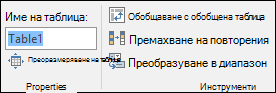
Забележка
Имената на таблиците трябва да започват с буква, долна черта (_) или обратно наклонена черта (\) и не могат да съдържат интервали. За повече информация вижте раздел "Важни бележки за имената" в "Преименуване на таблица на Excel".
Избор на стил на достъпна таблица
Светлите таблици с нисък контраст могат да бъдат трудни за четене. За да направите таблицата си по-достъпна, изберете стил на таблица, който има цветове със силен контраст. Например изберете стил, който се редува между бял и тъмен цвят, като например черен, тъмносив или тъмносин цвят.
- Поставете курсора някъде в таблицата.
- В раздела "Проектиране на таблица ", в групата "Стилове на таблици " изберете желания стил.
Екранните четци използват информацията в заглавката за идентифициране на редове и колони. Изчистването на заглавките на таблицата предоставя контекст и улеснява навигацията в съдържанието на таблицата.
- Поставете курсора някъде в таблицата.
- В раздела "Проектиране на таблица ", в групата "Опции за стил на таблица " изберете квадратчето за отметка "Заглавен ред ".
- Въведете заглавията на колоните.
За инструкции как да добавите заглавки към нова таблица, отидете на "Създаване и форматиране на таблица".
Структури на таблица, които да избягвате
Проектирайте таблиците си, като имате предвид следното:
Избягвайте празни клетки, колони и редове. Когато навигирате с помощта на клавиатурата, празна клетка, колона или ред може да накарат потребителите на екранния четец да повярват, че няма нищо повече в таблицата.
- Ако няма нужда от празна клетка, колона или ред, помислете дали да не ги изтриете.
- Ако не можете да избегнете празна клетка, колона или ред, въведете текст, пояснявайки, че е празен. Например въведете N/A или Intentionally Blank.
Избягвайте разделяне или обединяване на клетки: екранните четци следят позицията си в таблицата чрез броене на клетките. Ако таблица е вложена в друга такава или ако клетка е слята или разделена, екранният четец губи бройката и не може да предостави полезна информация от тук нататък. Обединените или разделени клетки могат да затруднят навигирането в таблиците на Excel с помощни технологии много, ако не и невъзможно. Поддържайте таблиците си винаги ясни и прости. За да се гарантира, че таблиците не съдържат разделени клетки, обединени клетки или вложени таблици, използвайте програмата за проверка на достъпността.
Най-горе на страницата
Използване на достъпен шаблон
Използвайте един от достъпните шаблони на Excel, за да сте сигурни, че дизайнът, цветовете, контрастът и шрифтовете на вашата електронна таблица са достъпни за всички аудитории. Шаблоните също така са проектирани така, че екранните четци да могат по-лесно да прочетат съдържанието на електронната таблица.
Когато избирате шаблон, потърсете шаблон, който има няколко функции, които поддържат достъпност. Например:
- Използването на достатъчно празно място улеснява четенето на електронната таблица.
- Цветовете с контраст ги правят по-лесни за различаване от четци с намалено зрение и далтонисти.
- По-едрите шрифтове са по-лесни за потребители с влошено зрение.
- Предварително зададените описателни заглавия и етикети правят електронната таблица по-лесна за разбиране от потребители, които се придвижват в нея с екранен четец.
За инструкции "стъпка по стъпка" как да използвате достъпни шаблони, отидете на "Видео: Започнете с достъпен шаблон на Excel".
Най-горе на страницата
Добавяне на текст към клетка A1
Екранният четец започва да чете всеки работен лист от клетка A1. Ако имате таблица в работния лист, за предпочитане е A1 да е заглавието на таблицата.
Ако листът е дълъг или сложен, добавете инструкции или общ преглед на листа в клетка A1. Това ще информира хората, които са незрящи, какво се представя във вашия работен лист и как да го използват. Този текст с инструкции може да съответства на цвета на фона. Това ще я скрие от хората, които могат да виждат, но ще я позволи да бъде прочетена от екранни четци.
Най-горе на страницата
Добавяне на алтернативен текст към изображения
Алтернативният текст помага на хората, които не могат да виждат екрана, да разберат това, което е важно във визуалното съдържание. Визуалното съдържание включва картини, графики SmartArt, фигури, групи, диаграми, обобщени диаграми, вградени обекти, ръкопис и видеоклипове. В алтернативния текст накратко обяснете изображението и упоменете предназначението му. Екранните четци прочитат текста, за да опишат изображението на потребителите, които не могат да го видят.
Избягвайте да използвате текст в изображения като единствен метод за предаване на важна информация. Ако се налага да използвате изображение, съдържащо текст, повторете този текст и в документа. В алтернативния текст накратко обяснете изображението и упоменете съществуването на текста и неговото предназначение.
Съвет
За да напишете добър алтернативен текст, трябва да предадете съдържанието и предназначението на изображението по кратък и недвусмислен начин. Алтернативният текст не трябва да е по-дълъг от кратко изречение или две – в повечето случаи и няколко добре подбрани думи ще свършат работа. Не повтаряйте околното текстово съдържание като алтернативен текст и не използвайте фрази, свързани с изображения, като например "изображение на" или "графика на". За повече информация как да пишете алтернативен текст, отидете на "Всичко, което трябва да знаете, за да напишете ефективен алтернативен текст".
За подробни инструкции как да добавите алтернативен текст, отидете на Добавяне на алтернативен текст към фигура, картина, диаграма, графика SmartArt или друг обект.
За да намерите липсващия алтернативен текст, използвайте програмата за проверка на достъпността.
Забележка
За аудио- и видеосъдържание, като допълнение към алтернативния текст, се включват скрити надписи за хора, които са глухи или с увреден слух.
Най-горе на страницата
Добавяне на достъпен текст за хипервръзка и екранни пояснения
Хората, които използват екранни четци, понякога сканират списък от връзки. Връзките трябва да предават ясна и точна информация за местоназначението. Например избягвайте да използвате текстове за връзки, като "Щракнете тук", "Вижте тази страница", "Отидете тук" или "Научете повече". Вместо това включете пълното заглавие на страницата местоназначение. Можете също да добавяте екранни пояснения, които се показват, когато застанете с курсора над текста или изображенията, които включват хипервръзка.
Съвет
Ако заглавието на страницата местоназначение на хипервръзката дава точно обобщение на това, което е на страницата, използвайте го за текст на хипервръзката. Например този текст на хипервръзка отговаря на заглавието на страницата местоназначение: Създавайте повече с шаблони на Microsoft.
За подробни инструкции как да създавате хипервръзки и екранни пояснения, отидете на "Работа с връзки в Excel".
Най-горе на страницата
Достъпният шрифт не изключва и не забавя скоростта на четене на всеки, който чете електронни таблици, включително хора с намалено зрение или четивни увреждания или хора, които са слепи. Правилният шрифт подобрява четливостта и четливостта на електронната таблица.
За инструкции как да промените шрифта по подразбиране, отидете на "Промяна на размера на шрифта".
Ето някои идеи, които да имате предвид:
- За да намалите натоварването при четене, изберете познатите сансерифни шрифтове, като напр. Arial или Calibri. Избягвайте използването само на главни букви и прекомерното подчертаване или курсив.
- Човек с увредено зрение може да не разбере значението, предавано с определени цветове. Например добавете подчертаване към оцветена текстова хипервръзка, за да могат хората, които са далтонисти, да знаят, че това е хипервръзка дори да не могат да видят цвета.
- За заглавията помислете за добавяне на получер или по-голям шрифт.
Използване на достъпен цвят за шрифт
Текстът във вашата електронна таблица трябва да бъде четлив при режим на повишена четливост. Например използвайте ярки цветове или цветови схеми с повишена четливост с цветове от противоположните краища на цветовия спектър. Черно-белите схеми улесняват хората, които са далтонисти, да могат да различават по-добре фигури и текст.
Ето някои идеи, които да имате предвид:
- За да се гарантира, че текстът се вижда добре в режим на повишена четливост, използвайте автоматичната настройка за цветове на шрифта. За инструкции как да промените цвета на шрифта, отидете на "Форматиране на текст в клетки".
-
Използвайте програмата за проверка на достъпността, за да анализирате електронната таблица и да намерите недостатъчен цветови контраст. Инструментът сега проверява документите за цвят на текста спрямо цвят на страницата, фонове на клетки на таблица, осветяване, цвят на запълване на текстово поле, оцветяване на абзац, запълвания на фигури и графики SmartArt, горни и долни колонтитули и връзки.
-
Използвайте достъпен шаблон.
Най-горе на страницата
Създаване на достъпни диаграми
Диаграмите улесняват разбирането на сложната информация. За да направите диаграмите достъпни, използвайте ясен и описателен език за елементите на диаграмата, като например заглавието на диаграмата, надписите на осите и етикетите на данни. Също така се уверете, че форматирането им е достъпно.
За инструкции как да добавите елементи на диаграма към вашата диаграма и да ги направите достъпни, отидете на Видео: Създаване на достъпни диаграми в Excel.
- Изберете елемента на диаграмата, който искате да форматирате, например заглавието на диаграмата или етикетите на данни.
- Изберете раздела "Формат".
- Под групата "Текуща селекция" изберете "Избор на формат".
Екранът за форматиране се отваря вдясно.
- Изберете опциите за форматиране, които правят елемент на диаграмата достъпен, като например по-едър шрифт или контрастиращи цветове.
Най-горе на страницата
Преименуване на работни листове
Екранните четци четат имената на работните листове, затова се уверете, че тези етикети са ясни и описателни. Използването на уникални имена за работните листове улеснява навигирането в работната книга.
По подразбиране Excel именува работните листове като "Лист1", "Лист2", "Лист3" и т.н., но можете лесно да ги преименувате. За инструкции как да преименувате работни листове, отидете на Преименуване на работен лист.
Най-горе на страницата
Изтриване на празни работни листове
Екранните четци четат имената на работните листове, така че празните работни листове може да са объркващи. Не включвайте празни листове в работните книги.
За инструкции как да изтривате работни листове, отидете на "Вмъкване или изтриване на работен лист".
Най-горе на страницата
Наименуване на клетки и диапазони
Дайте име на клетките и диапазоните, така че потребителите на екранни четци да могат бързо да идентифицират предназначението на клетките и диапазоните в работните листове на Excel. Потребителите могат да използват командата "Отиди на" (Ctrl+G), за да отворят диалогов прозорец, който изброява всички дефинирани имена. Като избере име, потребителят може бързо да премине към посоченото местоположение.
- Изберете клетката или диапазона от клетки, към които искате да наименувате.
-
Избор на формули>Дефиниране на име.
- Въведете името и изберете OK.
Забележка
Името трябва да започва с буква, долна черта (_) или обратно наклонена черта (\) и не може да съдържа интервали.
Най-горе на страницата
Проверка на достъпността на работните листове
Когато електронната таблица е готова и сте изпълнили програмата за проверка на достъпността, за да се уверите, че тя е включваща, можете да опитате да се придвижите в електронната таблица с помощта на екранен четец, например "Разказвач". "Разказвач" се предоставя с Windows, така че няма нужда да инсталирате нищо. Например това е един допълнителен начин да откривате проблеми в навигацията.
Стартирайте екранния четец. Например за да стартирате разказвача, натиснете Ctrl+клавиша с емблемата на Windows+Enter.
Натискайте F6, докато фокусът – синият правоъгълник – е върху мрежата на таблицата на работния лист.
Направете следното, за да тествате работните си листове:
- Използвайте клавишите със стрелки, за да се придвижвате между клетките в мрежата на таблицата.
- За да проверите имената на работните листове в електронната таблица, натискайте F6, докато фокусът не отиде върху името на текущия работен лист, и след това използвайте клавишите със стрелка наляво и надясно, за да чуете имената на другите работни листове.
- Ако вашият работен лист съдържа плаващи фигури като изображения, натиснете Ctrl+Alt+5. След това, за да обхождате циклично плаващите фигури, натискайте клавиша Tab. За да се върнете към нормалната навигация, натиснете Esc.
Коригирайте всички проблеми с достъпността, които сте забелязали, когато навигирате с екранен четец.
Излезте от екранния четец. Например за да излезете от разказвача, натиснете Ctrl+клавиша с емблемата на Windows+Enter.
Забележка
Също така се уверете, че работните листове могат лесно да се четат на мобилен телефон. Това е от полза не само за хората, които имат слабо зрение и използват увеличение, но също така е от полза за много широк кръг потребители на мобилни телефони.
Най-горе на страницата
Вж. също
Правила за програмата за проверка на достъпността
Всичко, което трябва да знаете, за да напишете ефективен алтернативен текст
Направете своите документи на Word достъпни за хора с увреждания
Направете презентациите си в PowerPoint достъпни за хора с увреждания
Направете имейла си в Outlook достъпен за хора с увреждания
Направете своите бележници на OneNote достъпни за хора с увреждания
Помощ & обучение на Excel
В тази тема
Най-добри практики за създаване на достъпни електронни таблици на Excel
Таблицата по-долу включва основните най-добри практики за създаване на електронни таблици на Excel, които са достъпни за хора с увреждания.
| Какво да се поправи |
Защо да се поправи |
Как да се поправи |
| Използвайте проста структура на таблица само за данните и задайте информацията в заглавките на колоните. |
Екранните четци следят позицията си в таблицата чрез броене на клетките.
Екранните четци също използват информацията в заглавката за идентифициране на редове и колони. |
Създаване на достъпни таблици |
| Добавяне на текст към клетка A1. |
Екранните четци започват да четат всеки работен лист от клетка A1. |
Добавяне на текст към клетка A1 |
| Включете алтернативен текст към всички визуализации. |
Алтернативният текст помага на хората, които не могат да виждат екрана, да разберат това, което е важно, в изображенията и други визуализации. |
Добавяне на алтернативен текст към изображения |
| Добавете смислен текст за хипервръзка. |
Хората, които използват екранни четци, понякога сканират списък от връзки. |
Добавяне на достъпен текст за хипервръзка |
| Използвайте достатъчен контраст за текста и фоновите цветове. |
Ако електронната ви таблица има висока степен на контраст между текста и фона, повече хора ще могат да виждат и използват съдържанието. |
Използване на достъпен формат и цвят за шрифт |
| Дайте уникални имена на всички работни листове и премахнете празните работни листове. |
Екранните четци прочитат имената на листовете, които предоставят информация за това, което се намира в работния лист, като улесняват разбирането на съдържанието на работната книга и придвижването из него. |
Преименуване на работни листове
Изтриване на празни работни листове |
Най-горе на страницата
Създаване на достъпни таблици
Таблиците могат да ви помогнат да идентифицирате набор от данни по име и можете да форматирате таблицата с помощта на стилове, с които данните да изпъкват. Когато внимателно именувате и форматирате таблицата, можете да сте сигурни, че всеки може да разбере вашите данни.
Също така е важно да зададете информация за заглавията на колоните и да използвате проста структура на таблица, за да сте сигурни, че потребителите на екранни четци ще могат лесно да се придвижват из таблиците.
Наименуване на таблица
По подразбиране Excel дава имената на създадените от вас таблици като "Таблица1", "Таблица2", "Таблица3" и т.н. За да улесните препратките към таблица, дайте на всяка таблица описателно име. Смислено име на таблица, като например "EmployeeList", е по-полезно от общото "Таблица1".
С описателното име можете например лесно да правите препратка към таблицата във формули. Когато се използват имена на таблици, можете също бързо да преминете към таблицата с командата "Отиди на" в настолното приложение на Excel.
- Поставете курсора някъде в таблицата.
- В лентата с инструменти в долната част на екрана изберете
 (изглед "Карти").
- В горния десен ъгъл изберете
 (Настройки на таблица).
- Докоснете името на таблицата по подразбиране и го заместете с описателно име.
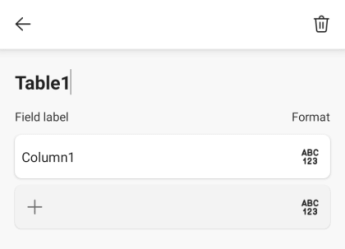
Забележка
Имената на таблиците трябва да започват с буква, долна черта (_) или обратно наклонена черта (\) и не могат да съдържат интервали. За повече информация вижте раздел "Важни бележки за имената" в "Преименуване на таблица на Excel".
Избор на стил на достъпна таблица
Светлите таблици с нисък контраст могат да бъдат трудни за четене. За да направите таблицата си по-достъпна, изберете стил на таблица, който има цветове със силен контраст. Например изберете стил, който се редува между бял и тъмен цвят, като например черен, тъмносив или тъмносин цвят.
- Поставете курсора някъде в таблицата.
- В лентата с инструменти в долната част на екрана изберете
 ("Още опции").
- Отваряне на менюто на раздела и избор на раздела "Таблица ".
-
Изберете "Стилове на таблици" и след това изберете желания стил.
Екранните четци използват информацията в заглавката за идентифициране на редове и колони. Изчистването на заглавките на таблицата предоставя контекст и улеснява навигацията в съдържанието на таблицата.
Поставете курсора някъде в таблицата.
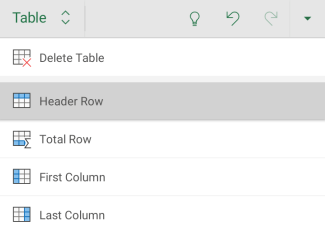
В лентата с инструменти в долната част на екрана изберете ("Още опции").
Отваряне на менюто на раздела и избор на раздела "Таблица ".
Изберете опцията "Заглавен ред ".
Съвет
Когато е избрана, опцията е сива.
Въведете заглавията на колоните.
- Изберете клетките, които искате да включите в таблицата.
- В лентата с инструменти в долната част на екрана изберете ("Още опции").
- Отваряне на менюто на раздела и избиране на раздела "Вмъкване ".
-
Изберете таблица.
- Изберете квадратчето за отметка "Таблицата има заглавки ".
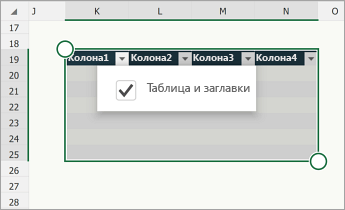
Структури на таблица, които да избягвате
Проектирайте таблиците си, като имате предвид следното:
Избягвайте празни клетки, колони и редове. Когато навигирате с помощта на клавиатурата, празна клетка, колона или ред може да накарат потребителите на екранния четец да повярват, че няма нищо повече в таблицата.
- Ако няма нужда от празна клетка, колона или ред, помислете дали да не ги изтриете.
- Ако не можете да избегнете празна клетка, колона или ред, въведете текст, пояснявайки, че е празен. Например въведете N/A или Intentionally Blank.
Избягвайте разделяне или обединяване на клетки: екранните четци следят позицията си в таблицата чрез броене на клетките. Ако таблица е вложена в друга такава или ако клетка е слята или разделена, екранният четец губи бройката и не може да предостави полезна информация от тук нататък. Обединените или разделени клетки могат да затруднят навигирането в таблиците на Excel с помощни технологии много, ако не и невъзможно. Поддържайте таблиците си винаги ясни и прости.
Най-горе на страницата
Добавяне на текст към клетка A1
Екранният четец започва да чете всеки работен лист от клетка A1. Ако имате таблица в работния лист, за предпочитане е A1 да е заглавието на таблицата.
Ако листът е дълъг или сложен, добавете инструкции или общ преглед на листа в клетка A1. Това ще информира хората, които са незрящи, какво се представя във вашия работен лист и как да го използват. Този текст с инструкции може да съответства на цвета на фона. Това ще я скрие от хората, които могат да виждат, но ще я позволи да бъде прочетена от екранни четци.
Най-горе на страницата
Добавяне на алтернативен текст към изображения
Алтернативният текст помага на хората, които не могат да виждат екрана, да разберат това, което е важно във визуалното съдържание. Визуалното съдържание включва картини, графики, фигури, групи, диаграми, вградени обекти, ръкопис и видеоклипове. В алтернативния текст накратко обяснете изображението и упоменете предназначението му. Екранните четци прочитат текста, за да опишат изображението на потребителите, които не могат да го видят.
Избягвайте да използвате текст в изображения като единствен метод за предаване на важна информация. Ако се налага да използвате изображение, съдържащо текст, повторете този текст и в документа. В алтернативния текст накратко обяснете изображението и упоменете съществуването на текста и неговото предназначение.
Съвет
За да напишете добър алтернативен текст, трябва да предадете съдържанието и предназначението на изображението по кратък и недвусмислен начин. Алтернативният текст не трябва да е по-дълъг от кратко изречение или две – в повечето случаи и няколко добре подбрани думи ще свършат работа. Не повтаряйте околното текстово съдържание като алтернативен текст и не използвайте фрази, свързани с изображения, като например "изображение на" или "графика на". За повече информация как да пишете алтернативен текст, отидете на "Всичко, което трябва да знаете, за да напишете ефективен алтернативен текст".
Забележка
За аудио- и видеосъдържание, като допълнение към алтернативния текст, се включват скрити надписи за хора, които са глухи или с увреден слух.
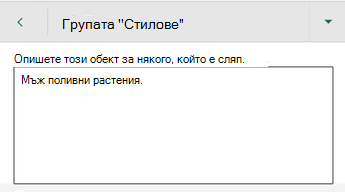
- Изберете визуализацията.
- За да отворите раздела за картина, фигура или диаграма, изберете (още опции) в лентата с инструменти в долната част на екрана.
- Изберете Алтернативен текст.
- Напишете описание.
Най-горе на страницата
Добавяне на достъпен текст за хипервръзка
Хората, които използват екранни четци, понякога сканират списък от връзки. Връзките трябва да предават ясна и точна информация за местоназначението. Например избягвайте да използвате текстове за връзки, като "Щракнете тук", "Вижте тази страница", "Отидете тук" или "Научете повече". Вместо това включете пълното заглавие на страницата местоназначение.
Съвет
Ако заглавието на страницата местоназначение на хипервръзката дава точно обобщение на това, което е на страницата, използвайте го за текст на хипервръзката. Например този текст на хипервръзка отговаря на заглавието на страницата местоназначение: Създавайте повече с шаблони на Microsoft.
- Отидете в клетката, където искате да добавите хипервръзка.
- В лентата с инструменти в долната част на екрана изберете ("Още опции").
- Отваряне на менюто на раздела и избиране на раздела "Вмъкване ".
- Изберете "Връзка" и след това изберете "Вмъкване на връзка".
- В полето " Текст за показване " въведете текста, който искате да се показва като текст на връзката.
- В полето за адрес въведете URL адреса на местоназначението.
- Изберете Вмъкване.
Най-горе на страницата
Достъпният шрифт не изключва и не забавя скоростта на четене на всеки, който чете електронни таблици, включително хора с намалено зрение или четивни увреждания или хора, които са слепи. Правилният шрифт подобрява четливостта и четливостта на електронната таблица.
Ето някои идеи, които да имате предвид:
- За да намалите натоварването при четене, изберете познатите сансерифни шрифтове, като напр. Arial или Calibri. Избягвайте използването само на главни букви и прекомерното подчертаване или курсив.
- Човек с увредено зрение може да не разбере значението, предавано с определени цветове. Например добавете подчертаване към оцветена текстова хипервръзка, за да могат хората, които са далтонисти, да знаят, че това е хипервръзка дори да не могат да видят цвета.
- За заглавията помислете за добавяне на получер или по-голям шрифт.
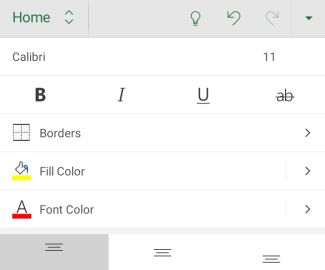
- Изберете клетките, които искате да форматирате.
- В лентата с инструменти в долната част на екрана изберете ("Още опции").
- Отваряне на менюто на раздела и избор на раздела " Начало ".
- Изберете текущия тип шрифт, за да отворите менюто за шрифт, след което изберете желания тип на шрифта или настройте размера на шрифта според предпочитанията си.
Използване на достъпен цвят за шрифт
Текстът във вашата електронна таблица трябва да бъде четлив при режим на повишена четливост. Например използвайте ярки цветове или цветови схеми с повишена четливост с цветове от противоположните краища на цветовия спектър. Черно-белите схеми улесняват хората, които са далтонисти, да могат да различават по-добре фигури и текст.
- Изберете клетките, които искате да форматирате.
- В лентата с инструменти в долната част на екрана изберете ("Още опции").
- Отваряне на менюто на раздела и избор на раздела " Начало ".
-
Изберете цвета на шрифта и след това изберете желания цвят на шрифта.
Най-горе на страницата
Създаване на достъпни диаграми
Диаграмите улесняват разбирането на сложната информация. За да направите диаграмите достъпни, използвайте ясен и описателен език за елементите на диаграмата, като например заглавието на диаграмата, надписите на осите и етикетите на данни. Също така се уверете, че форматирането им е достъпно.
- Изберете елемента на диаграмата, който искате да форматирате, например заглавието на диаграмата.
- От контекстното меню изберете командата за редактиране на текст.
- Изберете опциите за форматиране, които правят елемент на диаграмата достъпен, като например по-едър шрифт или контрастиращи цветове.
Най-горе на страницата
Преименуване на работни листове
Екранните четци четат имената на работните листове, затова се уверете, че тези етикети са ясни и описателни. Използването на уникални имена за работните листове улеснява навигирането в работната книга.
По подразбиране Excel именува работните листове като "Лист1", "Лист2", "Лист3" и т.н., но можете лесно да ги преименувате.
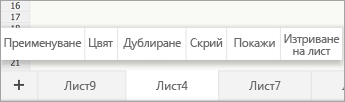
- Докоснете и задръжте върху раздел на лист и след това изберете Преименуване.
- Въведете кратко, уникално име за листа.
Най-горе на страницата
Изтриване на празни работни листове
Екранните четци четат имената на работните листове, така че празните работни листове може да са объркващи. Не включвайте празни листове в работните книги.
- Докоснете и задръжте върху раздел на лист и след това изберете "Изтрий листа".
-
Изберете "Изтрий", за да потвърдите изтриването.
Най-горе на страницата
Проверка на достъпността на работните листове
Когато електронната таблица е готова, можете да опитате няколко неща, за да сте сигурни, че е достъпна:
Превключете към пълната настолна или уеб версия на Excel и след това изпълнете програмата за проверка на достъпността. Програмата за проверка на достъпността е инструмент, който преглежда вашето съдържание и маркира проблеми с достъпността, на които се сблъска. Тя обяснява защо всеки проблем може да бъде потенциален проблем за човек с увреждания. Програмата за проверка на достъпността предлага също и как да разрешите проблемите, които се появяват. За инструкции отидете на "Подобряване на достъпността чрез програмата за проверка на достъпността".
В приложението Excel за Android можете да опитате да навигирате в страниците с помощта на вградения екранен четец TalkBack.
- За да включите Talkback, изберете "Настройки>за достъпност>TalkBack" и след това включете превключвателя за използване на услуга .
- За да навигирате в съдържанието на електронната таблица, плъзнете наляво или надясно.
- Коригирайте всички проблеми с достъпността, които сте забелязали, когато навигирате с екранен четец.
Най-горе на страницата
Вж. също
Всичко, което трябва да знаете, за да напишете ефективен алтернативен текст
Направете своите документи на Word достъпни за хора с увреждания
Направете презентациите си в PowerPoint достъпни за хора с увреждания
Направете имейла си в Outlook достъпен за хора с увреждания
Направете своите бележници на OneNote достъпни за хора с увреждания
Помощ & обучение на Excel
В тази тема
Най-добри практики за създаване на достъпни електронни таблици на Excel за уеб
Таблицата по-долу включва основните най-добри практики за създаване на електронни таблици на Excel за уеб, които са достъпни за хора с увреждания.
| Какво да се поправи |
Как да го намерите |
Защо да се поправи |
Как да се поправи |
| Избягвайте често срещани проблеми с достъпността, като например липсващ алтернативен текст и цветове с нисък контраст. |
Използвайте програмата за проверка на достъпността. |
Улеснете четенето на електронната таблица от всеки. |
Проверка на достъпността, докато работите в Excel |
| Използвайте проста структура на таблица само за данните и задайте информацията в заглавките на колоните. |
За да се гарантира, че таблиците не съдържат разделени клетки, обединени клетки или вложени таблици, използвайте програмата за проверка на достъпността.
Визуално прегледайте таблиците си, за да проверите дали в тях няма напълно празни редове или колони. |
Екранните четци следят позицията си в таблицата чрез броене на клетките.
Екранните четци също използват информацията в заглавката за идентифициране на редове и колони. |
Създаване на достъпни таблици |
| Добавяне на текст към клетка A1. |
Уверете се, че в клетка A1 има текст. |
Екранните четци започват да четат всеки работен лист от клетка A1. |
Добавяне на текст към клетка A1 |
| Включете алтернативен текст към всички визуализации. |
За да намерите всички екземпляри на липсващ алтернативен текст, използвайте програмата за проверка на достъпността. |
Алтернативният текст помага на хората, които не могат да виждат екрана, да разберат това, което е важно, в изображенията и други визуализации. |
Добавяне на алтернативен текст към изображения |
| Добавете смислен текст за хипервръзка. |
За да определите дали текстът на хипервръзката има смисъл като самостоятелна информация и дали дава на читателите точна информация за целта на местоназначението, визуално прегледайте работната книга. |
Хората, които използват екранни четци, понякога сканират списък от връзки. |
Добавяне на достъпен текст за хипервръзка |
| Използвайте достатъчен контраст за текста и фоновите цветове. |
За да намерите недостатъчен цветови контраст, използвайте програмата за проверка на достъпността.
Можете също да потърсите текст в презентацията, който е труден за четене или за различаване от фона. |
Ако електронната ви таблица има висока степен на контраст между текста и фона, повече хора ще могат да виждат и използват съдържанието. |
Използване на достъпен формат и цвят за шрифт
Използване на достъпен шаблон |
| Дайте уникални имена на всички работни листове и премахнете празните работни листове. |
За да разберете дали всички листове, които имат съдържание в една работна книга, са с описателни имена и дали няма празни листове, използвайте Програма за проверка на достъпността. |
Екранните четци прочитат имената на листовете, които предоставят информация за това, което се намира в работния лист, като улесняват разбирането на съдържанието на работната книга и придвижването из него. |
Преименуване на работни листове
Изтриване на празни работни листове |
Най-горе на страницата
Проверка на достъпността, докато работите в Excel
Програмата за проверка на достъпността е инструмент, който преглежда вашето съдържание и маркира проблеми с достъпността, на които се сблъска. Тя обяснява защо всеки проблем може да бъде потенциален проблем за човек с увреждания. Програмата за проверка на достъпността предлага също и как да разрешите проблемите, които се появяват.
За да стартирате програмата за проверка на достъпността, изберете "Преглед>на проверката за достъпност". Отваря се екранът за достъпност и сега можете да прегледате и коригирате проблеми с достъпността. За повече информация отидете на "Подобряване на достъпността чрез програмата за проверка на достъпността".
Най-горе на страницата
Създаване на достъпни таблици
Таблиците могат да ви помогнат да идентифицирате набор от данни по име и можете да форматирате таблицата с помощта на стилове, с които данните да изпъкват. Когато внимателно именувате и форматирате таблицата, можете да сте сигурни, че всеки може да разбере вашите данни.
Също така е важно да зададете информация за заглавията на колоните и да използвате проста структура на таблица, за да сте сигурни, че потребителите на екранни четци ще могат лесно да се придвижват из таблиците.
Наименуване на таблица
По подразбиране Excel дава имената на създадените от вас таблици като "Таблица1", "Таблица2", "Таблица3" и т.н. За да улесните препратките към таблица, дайте на всяка таблица описателно име. Смислено име на таблица, като например "EmployeeList", е по-полезно от общото "Таблица1".
С описателното име можете например бързо да преминете към таблицата с командата "Отиди на" (Ctrl+G). Можете също така лесно да правите препратка към таблицата във формули.
Забележка
Имената на таблиците трябва да започват с буква, долна черта (_) или обратно наклонена черта (\) и не могат да съдържат интервали.
За подробни инструкции как да наименувате таблица, отидете на "Преименуване на таблица на Excel".
Избор на стил на достъпна таблица
Светлите таблици с нисък контраст могат да бъдат трудни за четене. За да направите таблицата си по-достъпна, изберете стил на таблица, който има цветове със силен контраст. Например изберете стил, който се редува между бял и тъмен цвят, като например черен, тъмносив или тъмносин цвят.
- Поставете курсора някъде в таблицата.
- В раздела "Проектиране на таблица ", в групата "Стилове на таблици " изберете желания стил.
Екранните четци използват информацията в заглавката за идентифициране на редове и колони. Изчистването на заглавките на таблицата предоставя контекст и улеснява навигацията в съдържанието на таблицата.
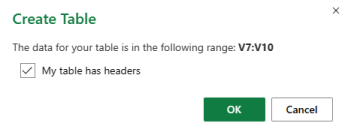
Изберете клетките, които искате да включите в таблицата.
Изберете раздела "Вмъкване " и след това "Таблица".
Направете едно от следните неща:
- Ако избраният диапазон от клетки съдържа данни, които искате да се показват като заглавки на таблицата, отметнете квадратчето "Моята таблица има заглавки ".
- Ако избраният диапазон от клетки не съдържа данни, които искате да се показват като заглавки на таблицата, не поставяйте отметка в квадратчето "Моята таблица има заглавки ". Excel ще създаде нов заглавен ред над избраните клетки с имената на заглавките по подразбиране ("Колона1", "Колона2" и т.н.)
Изберете OK.
Заместете имената по подразбиране на заглавките с нови, описателни имена.
- Поставете курсора някъде в таблицата.
- В раздела "Проектиране на таблица ", в групата "Опции за стил на таблица " изберете квадратчето за отметка "Заглавен ред ".
- Въведете заглавията на колоните.
Структури на таблица, които да избягвате
Проектирайте таблиците си, като имате предвид следното:
Избягвайте празни клетки, колони и редове. Когато навигирате с помощта на клавиатурата, празна клетка, колона или ред може да накарат потребителите на екранния четец да повярват, че няма нищо повече в таблицата.
- Ако няма нужда от празна клетка, колона или ред, помислете дали да не ги изтриете.
- Ако не можете да избегнете празна клетка, колона или ред, въведете текст, пояснявайки, че е празен. Например въведете N/A или Intentionally Blank.
Избягвайте разделяне или обединяване на клетки: екранните четци следят позицията си в таблицата чрез броене на клетките. Ако таблица е вложена в друга такава или ако клетка е слята или разделена, екранният четец губи бройката и не може да предостави полезна информация от тук нататък. Обединените или разделени клетки могат да затруднят навигирането в таблиците на Excel с помощни технологии много, ако не и невъзможно. Поддържайте таблиците си винаги ясни и прости. За да се гарантира, че таблиците не съдържат разделени клетки, обединени клетки или вложени таблици, използвайте програмата за проверка на достъпността.
Най-горе на страницата
Използване на достъпен шаблон
Използвайте един от достъпните шаблони на Excel, за да сте сигурни, че дизайнът, цветовете, контрастът и шрифтовете на вашата електронна таблица са достъпни за всички аудитории. Шаблоните също така са проектирани така, че екранните четци да могат по-лесно да прочетат съдържанието на електронната таблица.
Когато избирате шаблон, потърсете шаблон, който има няколко функции, които поддържат достъпност. Например:
- Използването на достатъчно празно място улеснява четенето на електронната таблица.
- Цветовете с контраст ги правят по-лесни за различаване от четци с намалено зрение и далтонисти.
- По-едрите шрифтове са по-лесни за потребители с влошено зрение.
- Предварително зададените описателни заглавия и етикети правят електронната таблица по-лесна за разбиране от потребители, които се придвижват в нея с екранен четец.
- В браузъра си изберете достъпен шаблон на Excel.
- Изберете Изтегляне. Мострата на шаблон се изтегля на вашето устройство.
- Отворете мострата в настолното приложение на Excel, изберете шаблона, който искате да използвате, и след това изберете "Изтегляне на шаблон".
- Отваря се уеб страница за шаблона. За да отворите нова работна книга с избрания шаблон в Excel за уеб, изберете "Персонализиране в Excel".
Най-горе на страницата
Добавяне на текст към клетка A1
Екранният четец започва да чете всеки работен лист от клетка A1. Ако имате таблица в работния лист, за предпочитане е A1 да е заглавието на таблицата.
Ако листът е дълъг или сложен, добавете инструкции или общ преглед на листа в клетка A1. Това ще информира хората, които са незрящи, какво се представя във вашия работен лист и как да го използват. Този текст с инструкции може да съответства на цвета на фона. Това ще я скрие от хората, които могат да виждат, но ще я позволи да бъде прочетена от екранни четци.
Най-горе на страницата
Добавяне на алтернативен текст към изображения
Алтернативният текст помага на хората, които не могат да виждат екрана, да разберат това, което е важно във визуалното съдържание. Визуалното съдържание включва картини, фигури, диаграми, обобщени диаграми, ръкопис и видеоклипове. В алтернативния текст накратко обяснете изображението и упоменете предназначението му. Екранните четци прочитат текста, за да опишат изображението на потребителите, които не могат да го видят.
Избягвайте да използвате текст в изображения като единствен метод за предаване на важна информация. Ако се налага да използвате изображение, съдържащо текст, повторете този текст и в документа. В алтернативния текст накратко обяснете изображението и упоменете съществуването на текста и неговото предназначение.
Съвет
За да напишете добър алтернативен текст, трябва да предадете съдържанието и предназначението на изображението по кратък и недвусмислен начин. Алтернативният текст не трябва да е по-дълъг от кратко изречение или две – в повечето случаи и няколко добре подбрани думи ще свършат работа. Не повтаряйте околното текстово съдържание като алтернативен текст и не използвайте фрази, свързани с изображения, като например "изображение на" или "графика на". За повече информация как да пишете алтернативен текст, отидете на "Всичко, което трябва да знаете, за да напишете ефективен алтернативен текст".
За да намерите липсващия алтернативен текст, използвайте програмата за проверка на достъпността.
Забележка
За аудио- и видеосъдържание, като допълнение към алтернативния текст, се включват скрити надписи за хора, които са глухи или с увреден слух.
Щракнете с десния бутон върху визуалното изображение и след това изберете алтернативен текст , за да отворите диалоговия прозорец за алтернативен текст .
В текстовото поле " Описание " въведете 1 – 2 изречения, за да опишете визуалното изображение и контекста на някого, който не може да го види.
Забележка
Препоръчваме да поставяте текст само в полето "Описание" и да оставяте заглавието празно. Това ще предостави най-добрите възможности за работа с повечето основни екранни четци, включително с "Разказвач".
Съвет
За да проверите и коригирате дума, която сте въвели, щракнете с десния бутон върху думата и изберете от предложените алтернативи.
Изберете OK.
Най-горе на страницата
Добавяне на достъпен текст за хипервръзка
Хората, които използват екранни четци, понякога сканират списък от връзки. Връзките трябва да предават ясна и точна информация за местоназначението. Например избягвайте да използвате текстове за връзки, като "Щракнете тук", "Вижте тази страница", "Отидете тук" или "Научете повече". Вместо това включете пълното заглавие на страницата местоназначение.
Съвет
Ако заглавието на страницата местоназначение на хипервръзката дава точно обобщение на това, което е на страницата, използвайте го за текст на хипервръзката. Например този текст на хипервръзка отговаря на заглавието на страницата местоназначение: Създавайте повече с шаблони на Microsoft.
За подробни инструкции как да създавате хипервръзки, отидете на "Работа с връзки в Excel".
Най-горе на страницата
Достъпният шрифт не изключва и не забавя скоростта на четене на всеки, който чете електронни таблици, включително хора с намалено зрение или четивни увреждания или хора, които са слепи. Правилният шрифт подобрява четливостта и четливостта на електронната таблица.
Ето някои идеи, които да имате предвид:
- За да намалите натоварването при четене, изберете познатите сансерифни шрифтове, като напр. Arial или Calibri. Избягвайте използването само на главни букви и прекомерното подчертаване или курсив.
- Човек с увредено зрение може да не разбере значението, предавано с определени цветове. Например добавете подчертаване към оцветена текстова хипервръзка, за да могат хората, които са далтонисти, да знаят, че това е хипервръзка дори да не могат да видят цвета.
- За заглавията помислете за добавяне на получер или по-голям шрифт.
За инструкции "стъпка по стъпка" как да промените стила и размера на шрифта, отидете на "Промяна на стила и размера на шрифта за работен лист".
Използване на достъпен цвят за шрифт
Текстът във вашата електронна таблица трябва да бъде четлив при режим на повишена четливост. Например използвайте ярки цветове или цветови схеми с повишена четливост с цветове от противоположните краища на цветовия спектър. Черно-белите схеми улесняват хората, които са далтонисти, да могат да различават по-добре фигури и текст.
Ето някои идеи, които да имате предвид:
- За да се гарантира, че текстът се вижда добре в режим на повишена четливост, използвайте автоматичната настройка за цветове на шрифта. За инструкции "стъпка по стъпка" как да промените цвета на шрифта, отидете на "Форматиране на текст в клетки".
-
Използвайте програмата за проверка на достъпността, за да анализирате електронната таблица и да намерите недостатъчен цветови контраст. Инструментът сега проверява документите за цвят на текста спрямо цвят на страницата, фонове на клетки на таблица, осветяване, цвят на запълване на текстово поле, оцветяване на абзац, запълвания на фигури и графики SmartArt, горни и долни колонтитули и връзки.
-
Използвайте достъпен шаблон.
Най-горе на страницата
Създаване на достъпни диаграми
Диаграмите улесняват разбирането на сложната информация. За да направите диаграмите достъпни, използвайте ясен и описателен език за елементите на диаграмата, като например заглавието на диаграмата, надписите на осите и етикетите на данни. Също така се уверете, че форматирането им е достъпно.
За подробни инструкции как да добавите елементи на диаграма към своята диаграма и да ги направите достъпни, отидете на Добавяне или премахване на заглавия в диаграма и Видео: Създаване на достъпни диаграми в Excel.
- Изберете елемента на диаграмата, който искате да форматирате, например заглавието на диаграмата или етикетите на данни.
- В раздела "Диаграма" изберете "Формат".
Екранът "Диаграма" се отваря отдясно с наличните опции за избрания елемент на диаграмата.
- Изберете опциите за форматиране, които правят елемент на диаграмата достъпен, като например по-едър шрифт или контрастиращи цветове.
Най-горе на страницата
Преименуване на работни листове
Екранните четци четат имената на работните листове, затова се уверете, че тези етикети са ясни и описателни. Използването на уникални имена за работните листове улеснява навигирането в работната книга.
По подразбиране Excel именува работните листове като "Лист1", "Лист2", "Лист3" и т.н., но можете лесно да ги преименувате. За инструкции "стъпка по стъпка" как да преименувате работни листове, отидете на "Преименуване на работен лист".
Най-горе на страницата
Изтриване на празни работни листове
Екранните четци четат имената на работните листове, така че празните работни листове може да са объркващи. Не включвайте празни листове в работните книги.
За подробни инструкции как да изтриете работни листове, отидете на "Вмъкване или изтриване на работен лист".
Най-горе на страницата
Проверка на достъпността на работните листове
Когато електронната таблица е готова и сте изпълнили програмата за проверка на достъпността, за да се уверите, че тя е включваща, можете да опитате да се придвижите в електронната таблица с помощта на екранен четец, например "Разказвач". "Разказвач" се предоставя с Windows, така че няма нужда да инсталирате нищо. Например това е един допълнителен начин да откривате проблеми в навигацията.
Стартирайте екранния четец. Например за да стартирате разказвача, натиснете Ctrl+клавиша с емблемата на Windows+Enter.
Направете следното, за да тествате работните си листове:
- Натискайте Ctrl+F6, докато фокусът – синият правоъгълник – е върху мрежата на таблицата на работния лист. Използвайте клавишите със стрелки, за да се придвижвате между клетките в мрежата на таблицата.
- Ако вашият работен лист съдържа плаващи фигури като изображения, натискайте Ctrl+F6, докато фокусът не е върху мрежата на таблицата на работния лист, и след това натиснете Ctrl+F6 още един път. Ще чуете "Мрежа" и фокусът е върху една от плаващите фигури. След това, за да обхождате циклично плаващите фигури, натискайте клавиша Tab или Shift+Tab. За да се върнете към нормалната навигация, натиснете Esc.
- За да проверите имената на работните листове в електронната таблица, натискайте Ctrl+F6, докато фокусът не отиде върху името на текущия работен лист, и след това използвайте клавиша Tab и Shift+Tab, за да чуете имената на другите работни листове.
Коригирайте всички проблеми с достъпността, които сте забелязали, когато навигирате с екранен четец.
Излезте от екранния четец. Например за да излезете от разказвача, натиснете Ctrl+клавиша с емблемата на Windows+Enter.
Забележка
Също така се уверете, че работните листове могат лесно да се четат на мобилен телефон. Това е от полза не само за хората, които имат слабо зрение и използват увеличение, но също така е от полза за много широк кръг потребители на мобилни телефони.
Най-горе на страницата
Вж. също
Правила за програмата за проверка на достъпността
Всичко, което трябва да знаете, за да напишете ефективен алтернативен текст
Направете своите документи на Word достъпни за хора с увреждания
Направете презентациите си в PowerPoint достъпни за хора с увреждания
Направете имейла си в Outlook достъпен за хора с увреждания
Направете своите бележници на OneNote достъпни за хора с увреждания
Помощ & обучение на Excel
