Създавайте, подавайте и оценявайте възложени задачи – всичко това в Microsoft Teams.
Създаване на задача
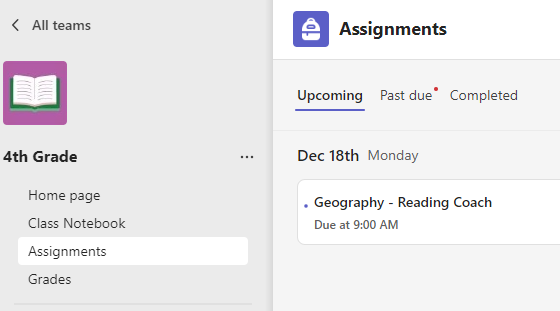
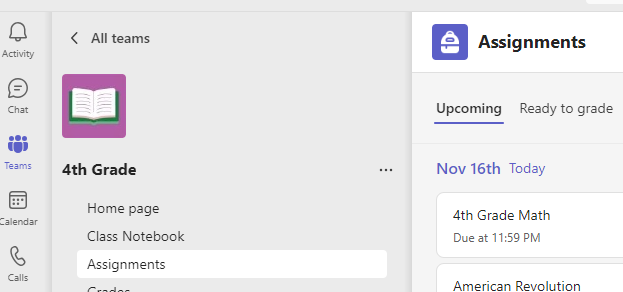
- Отидете до екипа на класа и изберете Възложени задачи.
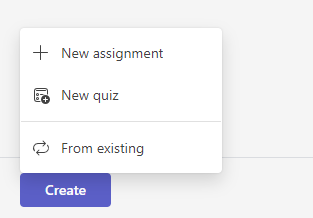
- Изберете Създаване на > възложена задача.
Добавяне на подробни данни към възложената задача
Единственото нещо, което е необходимо да се запише задачата ви, е заглавие. Всички други полета са незадължителни.
- Заглавие (задължително)
- Изберете няколко класа или отделни ученици в един клас, на които да ги възложите.
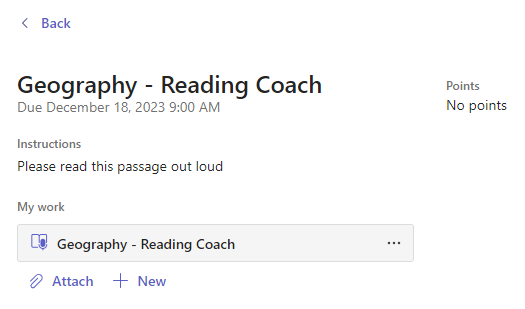
- Добавете допълнителни инструкции
- Добавяне на ресурси. (Вж. по-долу.)
- Изберете краен срок и час. (Вж. по-долу.)
- Налични точки
- Добавете бележка за оценяване.
- Добавяне на категория.
Съвет
Прочетете повече инструкции "стъпка по стъпка " за повторно използване на възложени задачи, присвояване на тестове и др.
Когато сте готови, изберете Възлагане. За да запазите задачата като чернова, изберете Запиши.

Още за добавянето на ресурси
- Изберете Добавяне на ресурси , за да изберете съществуващ файл, или създайте празен документ на Microsoft 365, който да дадете на всеки ученик.
- Изберете Прикачване.
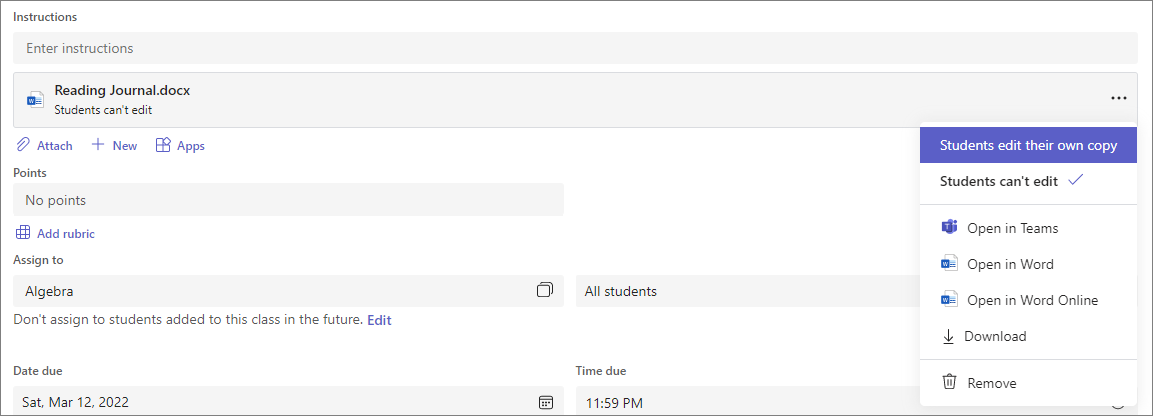
- По подразбиране за файла учениците няма да могат да редактират, което означава, че документът е само за четене. Това е чудесен вариант за референтни материали.
- Изберете Още опции
 > за още опцииУчениците редактират собственото си копие, за да разпространяват идентичен документ до всеки ученик, за да го редактират и предадат.
Избор на времева линия на възложена задача
- За да зададете бъдеща дата на възлагане или да попречите на учениците да предадат закъснели задачи, изберете Редактиране под полето за краен срок.
- Направете избора си и изберете Готово.
Забележка
По подразбиране не са избрани дати за затваряне, което позволява на учениците да включват възложените задачи.

Преглед на оценките
Проследявайте напредъка на учениците и осъществявайте достъп до оценките в "Оценки".
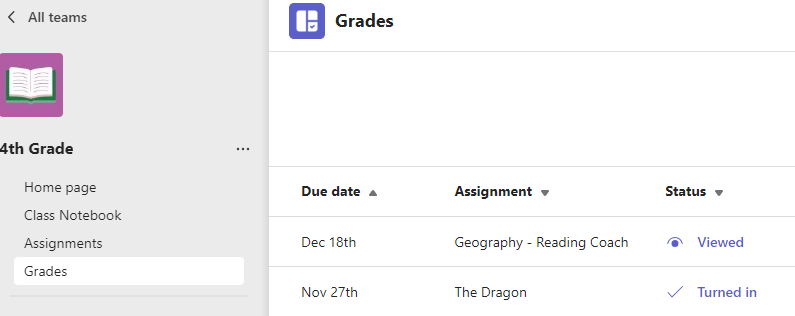
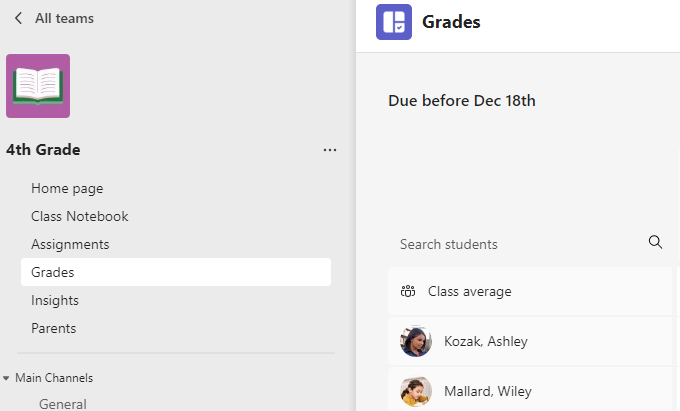
- Отидете до екипа на класа и изберете Оценки.
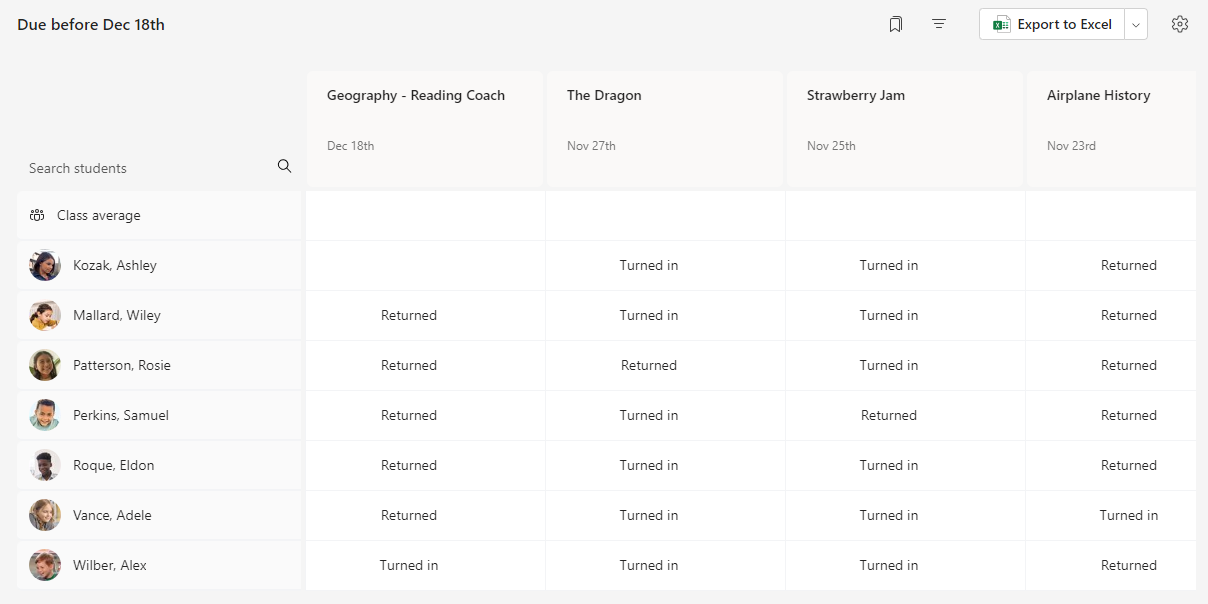
Възложените задачи се показват в редове, а учениците – в колона. Възложените задачи са изброени поред по най-кратък срок. Превъртете надолу или напречно, за да видите всички възложени задачи.
Можете също да преглеждате състоянието на задачите на учениците:
- Прегледан – ученикът е отворил и прегледал възложената задача.
- Предадена – ученикът е предал задачата и работата е готова за оценяване.
- Върнати точки или точки – когато сте оценявали работата на ученика, присвоените точки ще се покажат. Ще видите Върнато, ако задачата няма точки.
- Blank – Все още не е предприето действие по задачата.
Стартиране на оценяването
Можете да изберете произволна клетка в раздела Оценки, за да я редактирате.
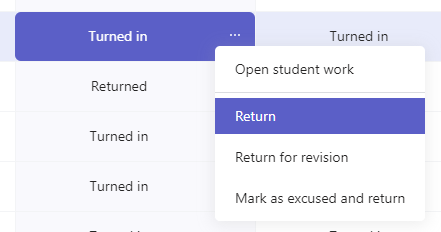
- За да започнете оценяването, изберете Още опции в клетка, след което изберете Отваряне на работата на ученика.
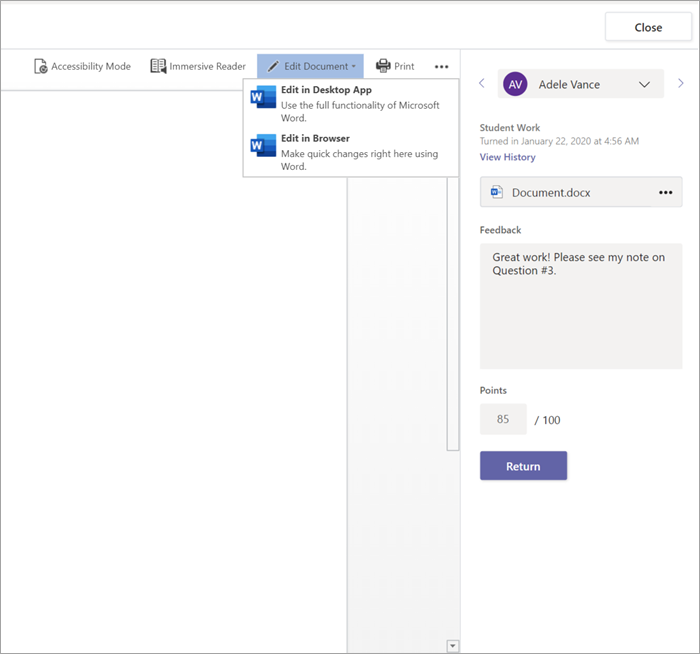
- Това ще отвори възложената задача на ученика чрез поле за обратна връзка и точки , което можете да попълните.
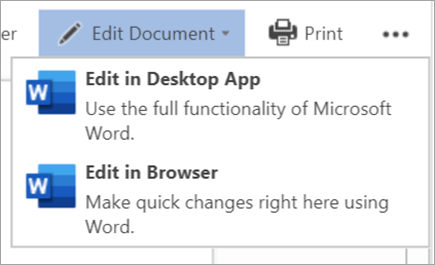
- За да напишете коментари в самия документ, изберете Редактиране на документ и изберете да редактирате в своето настолно приложение или браузър.
- Изберете стрелките до името на ученика, за да навигирате между възложените задачи на учениците.
- Изберете Връщане>на връщане или Връщане за редакция , когато приключите оценяването и искате да върнете възложена задача на ученик. Те ще бъдат уведомени и ще могат да видят вашата обратна връзка.
Връщане на няколко оценки наведнъж
- За да върнете няколко оценки на ученици едновременно, изберете Възложени задачи.
- Изберете възложена задача.
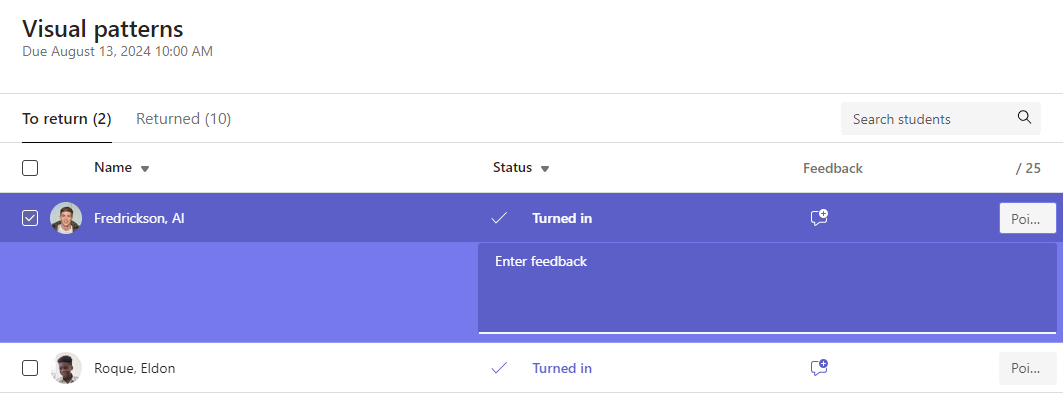
- Можете да въведете обратна връзка и точки тук, без да отваряте работата на учениците.
- Поставете отметки в квадратчетата, за да укажете коя работа да върне ученикът или изберете всички.
- Щракнете върху Връщане>на връщане или Връщане за редакция.
Съвет
Научете повече за раздела "Оценки" и преглеждането на работата на учениците.