Използвайте инструментите за достъпност в Teams, за да премахнете пречките пред събранията на класовете и да приоритизирате включването.
Присъединяване към събрания с помощта на екранен четец
- Натиснете Ctrl+4, за да отворите изгледа на бутона Calendar
 .
. - Натискайте клавиша Tab , докато не намерите желаното събрание, след което натиснете Enter. Това отваря изгледа с подробни данни за събранието.
- Натиснете клавиша Tab отново, докато не чуете "Присъединяване към събрание", след което натиснете Enter.
- Ако не е нужно да правите промени в
 в или аудио
  , натиснете Enter.
 - За да промените видеото и аудиото, преди да се присъедините, натискайте клавиша Tab , докато не чуете "Разрешаване на видео" или "Разрешаване на микрофона", след което натиснете интервал , за да включите или изключите опцията.
- Когато приключите, се присъединете към събранието, като натиснете Shift+Tab , докато не чуете "Присъединяване към събранието". След това натиснете клавиша интервал.
Забележка
Получете още указания за използването на екранен четец за дистанционно обучение с Teams.
Включване на надписи на живо
Надписите конвертират обсъждането на класа в текст, който се показва на екрана в реално време, и ви позволяват да знаете кой говори.
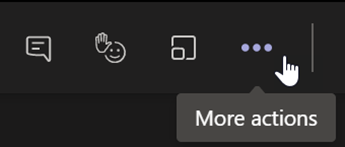
- Изберете Още действия
 .
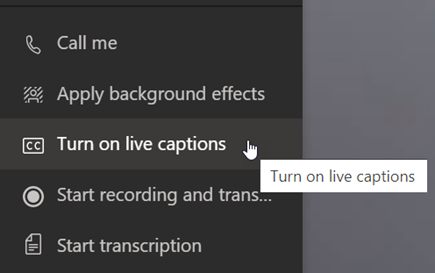
. - Изберете Включване на надписи на живо.
- За да спрете, изберете Още действия и изберете Изключване на надписите на живо.
Съвет
Инструктирайте всички да говорят ясно и бавно, за да получавате надписи, които са по-точни.
Вдигнете ръка и живи реакции
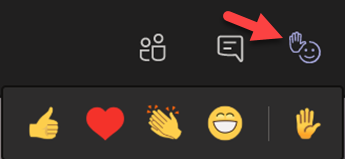
Емоджи "Виртуално повдигане на ръка и реакция" позволява на вас и вашите ученици да давате невербални подсещания.
1.1.2.2 Щракнете върху Вдигнете ръка върху сигнала за контроли на събранието, който имате въпрос или коментар.
2.1.2.2 Изберете емоджи, за да предадете чувство или реакция.
Замъгляване на фона ви
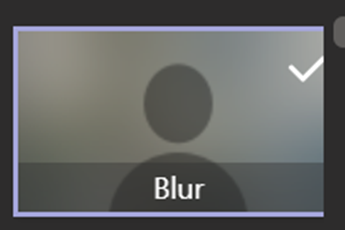
Замъглен фон фокусира вниманието върху високоговорителя и това, което казва.
- Изберете Още действия в контролите на събранието.
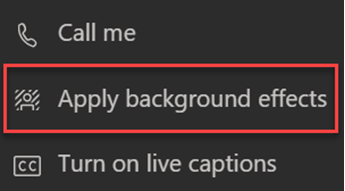
- Изберете Прилагане на фонови ефекти
 .
. - Изберете Замъгляване, след това Визуализация и щракнете върху Приложи и включете видеото.
Забележка
За да замъглите фона си преди класа, се присъединете към събранието. На екрана за предварително присъединяване включете камерата. Изберете Фонови филтри>Замъгляване.
Създаване на транскрипция
Включете транскрипцията, за да я споделите с учениците.
- От контролите на събранието изберете Още действия .
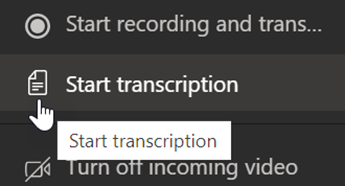
- Изберете Стартиране на транскрипцията.
- Когато сте готови, изберете Още действия , след което изберете Спиране на транскрипцията. Записът на вашето събрание ще се запише в SharePoint.