Срещнете се виртуално за презентации, групова работа и срещи една по една.
Планиране на събрание
Използвайте събрания в Teams, за да планирате виртуални презентации и дискусии за целия си клас.
- Отидете на
 > Teams Teams Calendar
 .
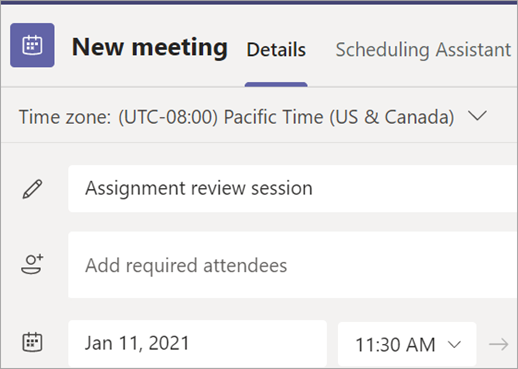
. - Изберете + Ново събрание.
- Дайте заглавие на своето събрание. Изберете дата и час. Добавете допълнителни подробности.
Забележка
За да направите повтарящо се събрание, изберете падащия списък Не повтаря и изберете дали искате събранието да се повтаря ежедневно, ежеседмично, ежемесечно, или ежегодно, или да персонализирате ритъм.
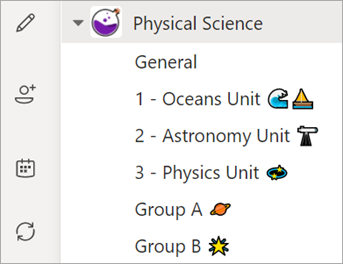
- Въведете имената на отделните участници или изберете Добавяне на канал , за да изберете канал на екипа на класа, в който да се срещнете.
Забележка
Когато добавите канал, всички членове на този канал могат да се присъединят към събранието. Освен това всички споделени ресурси и всички записи, направени по време на събранието, се записват в канала.
- Отделете малко време, за да прегледате данните за събранието. След това изберете
 . Това добавя събранието към календара и календарите на учениците ви.

Присъединяване към събрание
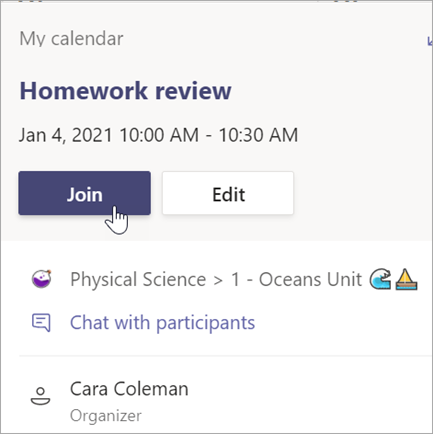
- Отидете на > Teams Teams Calendar .
- Изберете вашето събрание >Присъединяване.
- Регулирайте
 видеото във вашата камера и
  .
. - Когато сте готови да започнете класа, изберете Присъединяване сега.