
Приложението Microsoft OneDrive ви позволява да качвате своите снимки и да изтегляте файловете, които имате в OneDrive.com.
Важно
- Приложението OneDrive не синхронизира файловете автоматично, но можете да качвате актуализирани файлове и редактирани снимки.
- Ако превишите вашето място за съхранение в Microsoft, няма да можете да качвате, редактирате или синхронизирате нови файлове (като например албума от камерата) на вашия OneDrive. Научете повече.
След като изтеглите приложението OneDrive, вижте видеото за бързи съвети или разгънете разделите по-долу, за да научите как да го използвате.
Изтегляне на OneDrive от Google Play
Влизане
За да добавите личен акаунт, въведете вашия акаунт в Microsoft на страницата за влизане. За да добавите акаунт за OneDrive за работа или училище, въведете имейл адреса, който използвате за вашата фирма, учебно заведение или организация.
Забележка
- Ако имате проблем с влизането с вашия служебен или учебен акаунт, опитайте да влезете в OneDrive.com или се обърнете към вашия ИТ отдел.
- За да промените или нулирате паролата си за OneDrive, влезте в акаунта си онлайн на адрес account.microsoft.com/security.
За да добавите допълнителен акаунт за OneDrive за работа или училище, докоснете вашата снимка или иконата в горната част на приложението  и след това докоснете Добавяне на акаунт. Влезте с потребителското име и паролата, които използвате за OneDrive за работата или учебното заведение.
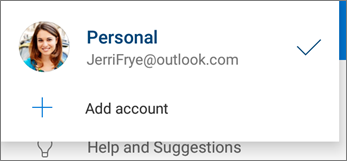
Когато вашата организация използва SharePoint 2013, SharePoint Server 2016 или SharePoint Server 2019, процесът на влизане е различен от този в Microsoft 365. В екрана за влизане докоснете Имате URL адрес на сървъра на SharePoint? След това въведете уеб адреса на своя сървър на SharePoint, за да продължите процеса на влизане. Уеб адресът, известен също като URL адрес, може да изглежда http://portal.
Забележка
- За да влезете в OneDrive за работата или учебното заведение, вашата организация трябва да има отговарящ на условията абонаментен план за SharePoint в Microsoft 365 или Microsoft 365 Business или вашата организация трябва да има свое собствено разполагане на SharePoint Server.
- Не можете да влизате с няколко служебни или учебни акаунта от една и съща организация.
Превключване между акаунти
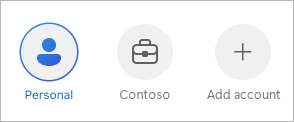
За да превключвате между личен акаунт за OneDrive и OneDrive за работа или учебен акаунт или между няколко акаунта за OneDrive за работа или учебни акаунти, докоснете вашата снимка или иконата в горната част на приложението  и след това изберете акаунта, който искате да използвате.
Съвет
Можете да добавите само един личен акаунт към приложението OneDrive. За да отворите друг личен акаунт, отворете Настройки, докоснете името на вашия акаунт, докоснете Излизане, след което влезте с акаунта, който искате да използвате.
Качване на файлове от вашето устройство на OneDrive
С помощта на инструмента за качване качете файлове в OneDrive, като например документи, бележници на OneNote, снимки, видеоклипове или музика.
Съвет
Ако вашето устройство е настроено да качва автоматично снимки в OneDrive, снимките, които правите с устройството, ще бъдат в папката на албума от камерата на OneDrive. Не е необходимо да ги качвате ръчно на OneDrive.
- В приложението OneDrive отворете папката, в която искате да добавите файл.
- Докоснете бутона "
 в долната част на екрана, след което докоснете "Качване".
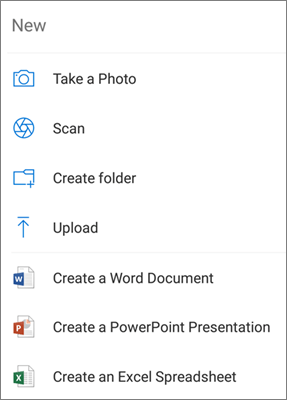
- Докоснете файла, който искате да качите. Той се качва в папката, която сте отворили.
Автоматично качване на снимки и видеоклипове в OneDrive
Забележка
"Качване от камерата" може да се използва само с един акаунт в даден момент.
Когато влезете за пръв път в OneDrive, ще бъдете попитани дали искате автоматично да качвате в OneDrive снимките и видеоклиповете, които заснемате с телефона си. Докоснете Включване, за да включите автоматичното качване. Можете да го включите също и от Настройки. Ето как:
Докоснете снимката на профила или
 .
.Докоснете Настройки
 .
.Докоснете Качване от камерата.
- Ако този превключващ клавиш е в сиво, това означава, че първо трябва да изберете акаунт под "Акаунт за качване от камера".
Задайте Качване от камерата да бъде Вкл..
Забележка
- Качването от камерата е налично само на устройства с Android 4.0 или по-нова версия.
- За да пестите батерията на устройството, когато изтегляте, изберете "Качване само по време на зареждане".
- Всички снимки и видеоклипове ще бъдат качени в оригиналния си размер, когато сте в Wi-Fi мрежа. Ако искате да използвате мобилната мрежа, отворете приложението >OneDrive Настройки> Качване >от камератаКачване чрез>Wi-Fi и мобилна мрежа.
- Албумът от камерата на вашето устройство качва в OneDrive, вместо да синхронизира. Това означава, че можете да изтриете качените снимки и видеоклипове от устройството, без това да засегне техните копия в OneDrive.
- Иконата с облак за OneDrive за кратко се показва в известията ви в Android като част от нормалния процес на качване.
- Ако файловете не се качват, като например екранни снимки, можете да изберете "Настройки>"Качване> откамерата Допълнителни папки.
За OneDrive за служебни или учебни акаунти:
- Уверете се, че сте влезли в приложението с акаунта, в който искате да качите снимките.
-
Икона "Избери мен>.
- В изгледа за снимки от изскачащия прозорец за състоянието на Качване от камера, изберете Включване на. (Ако вече имате Качване от камера, разрешени в друг акаунт, изберете Промяна вместо това.)
- Потвърдете, че искате да включите Качване от камера. (Ако сте избрали Промяна в предишната стъпка, потвърдете, че искате да промените акаунта на Качване от камера.)
- Потвърдете отново, че сте избрали правилния акаунт.
Сканиране на табло, документ или визитна картичка или снимка на OneDrive
В приложението OneDrive докоснете иконата за сканиране
 (можете също да докоснете бутона "Добавяне в долната част на екрана, след което докоснете "Сканиране"). (За да излезете от режима за сканиране, без да сканирате нищо, просто докоснете иконата X в горния ляв ъгъл на вашия екран.)
Изберете подходящата настройка за светкавицата (включено, изключено, автоматично или фенерче), като докосвате иконата със светкавица в горния десен ъгъл.
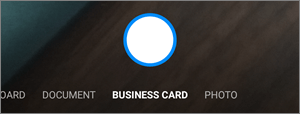
Изберете Табло, Документ, Визитна картичка или Снимка, след което докоснете иконата с бял кръг, за да сканирате елемента.
Съвет
Абонатите на Microsoft 365 имат опцията за сканиране на множество страници, което ви позволява да комбинират множество сканирани файлове в един PDF. За да използвате тази опция, докоснете Добавяне, след което сканирайте следващия документ.
След като сте сканирали вашия елемент, можете да го изрежете, завъртите или да промените филтъра, който сте избрали по-рано ("Табло", "Документ", "Визитна картичка" или "Снимка"). (Ако изображението не ви харесва, докоснете иконата X в горния ляв ъгъл, за да изтриете сканираното изображение, и опитайте отново.)

След като завършите редактирането на елемент, докоснете Готово, въведете име на файла, след което докоснете Запиши.
Съвет
Файловете се записват автоматично в PDF формат.
Вижте видеото: Сканирайте, подписвайте и споделяйте документи.
Откриване на файла, който търсите
Можете да търсите текст във файлове и дори снимки. За да търсите текст във файл или снимка, докоснете бутона " , въведете фразата, която искате, в полето за търсене и след това докоснете иконата за търсене в долната част на екрана.
Създаване на папка
Можете да добавяте папки в изгледа Files или в други папки в OneDrive.
- В изгледа или папката, където искате да добавите нова папка, докоснете бутона " в долната част на екрана, след което докоснете "Създаване на папка".
- Въведете име за папката и докоснете OK.
Преместване на файлове в друга папка в OneDrive
Изберете файловете, които искате да преместите, и след това докоснете Преместване
 (Може да се наложи първо да докоснете "Още ", за да видите иконата за преместване ).
Съвет
В папка можете да премествате папки и отделни файлове.
Появява се вашият списък Файлове. Докоснете папката, в която искате да бъдат преместени файловете, след което докоснете Премести тук.
Съвет
За да създадете нова папка за тези преместени файлове, в дъното на списъка Файлове докоснете Нова папка. Въведете име за новата папка, след което докоснете Създай.
Намиране на вашите файлове на SharePoint в OneDrive
Ако използвате OneDrive, имате достъп до файловете си на SharePoint в мобилното приложение , без да излизате от OneDrive. SharePoint сайтове, които наскоро сте отваряли или които вие следите се показват в списък намиращ се под името на вашата организация. Също така ще можете да видите вашите групи на Microsoft 365 в списъка, като всяка група ще има свой собствен екипен сайт.
За да научите повече, вижте Намиране на вашите файлове на SharePoint в OneDrive.
Промяна на сортирането на файловете
- В приложението OneDrive отворете папката, която искате да сортирате, и след това докоснете стрелката до текущия ред на сортиране, например Сортиране по име (А – Я).
- Изберете как искате да се сортират файловете. Можете да сортирате по име, дата на качване, размер или разширение.
Възстановяване на файл от кошчето
Файлове, които са изтрити от OneDrive, се пазят в кошчето на OneDrive за 30 дни за лични акаунти. Файловете могат да бъдат възстановени в OneDrive преди този срок или да ги изтриете завинаги от своя OneDrive.
- Докоснете иконата "Аз в долния десен ъгъл на екрана, след което докоснете "Кошче".
- В изгледа на кошчето изберете файловете, които искате да възстановите.
- За да възстановите файловете обратно в OneDrive, докоснете Възстановяване
 .
.
Забележка
Ако кошчето ви е пълно, най-старите елементи ще се изтрият автоматично след три дни. Ако сте влезли със служебен или учебен акаунт, елементите в кошчето се изтриват автоматично след 93 дни, ако администраторът не е променил настройката. Вижте повече информация колко време се запазват изтритите елементи за работни или учебни акаунти.
Изпразнете кошчето.
Files, изтрити от OneDrive, се пазят в кошчето на OneDrive за 30 дни за лични акаунти. Файловете могат да бъдат възстановени в OneDrive преди този срок или да ги изтриете завинаги от своя OneDrive.
- Докоснете иконата "Аз в долния десен ъгъл на екрана, след което докоснете "Кошче".
- В изгледа Кошче изберете файловете, които искате да изтриете.
- Докоснете "Изтрий
 за да премахнете файловете завинаги. (Като алтернатива, ако искате да изпразните цялото кошче наведнъж, докоснете Изтрий всички.
Забележка
Ако кошчето ви е пълно, най-старите елементи ще се изтрият автоматично след три дни. Ако сте влезли със служебен или учебен акаунт, елементите в кошчето се изтриват автоматично след 93 дни, ако администраторът не е променил настройката. Вижте повече информация колко време се запазват изтритите елементи за работни или учебни акаунти.
Изтегляне на няколко файла от OneDrive на вашето устройство
В приложението OneDrive отворете папката с файловете, които искате да изтеглите. Уверете се, че съдържанието на папката се показва в списъчен изглед, а не като миниатюри.
Докоснете бутона "
 до файла, който искате да запишете, след което докоснете "Запиши".
- Може да изберете и множество файлове, като натиснете и задържите една снимка или видеоклип, след което докоснете кръгчето до имената на допълнителните файлове, за да ги отметнете.
- Докоснете бутона " в горния десен ъгъл, след което докоснете "Запиши".
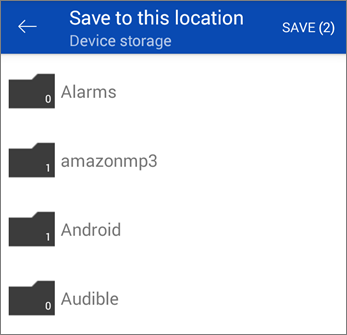
Докоснете стрелката в Запис в това местоположение, за да видите папките на вашето устройство. Изберете папка за изтеглените файлове и след това докоснете Запиши.
Споделяне на файл
Можете да споделяте файлове, снимки и папки от приложението OneDrive за Android – точно както правите това на компютър PC или Mac. За да спрете споделянето, отидете в уеб сайта на OneDrive и влезте със своя акаунт в Microsoft или със своя служебен или учебен акаунт.
Файлове, които са споделени с вас
Когато някой сподели с вас файл или папка от OneDrive, обикновено получавате имейл съобщение или известие на вашето устройство с Android. За да намерите файловете, споделени с вас, в приложението OneDrive, докоснете иконата за споделен изглед  в долната част на приложението.

Изгледът Споделени включва файловете, които са споделени с вас, и файловете, които сте споделили с други хора. Когато сте влезли с личен акаунт на OneDrive, докоснете името на даден споделящ, за да намерите файловете, които е споделил.
Забележка
Изгледът Споделени изглежда различно, когато сте влезли със служебен или учебен акаунт.
Четене на файл или папка офлайн
Маркирайте файловете или папките "офлайн", за да ги четете по всяко време, дори когато не сте свързани към интернет. Онлайн редакциите, направени във файловете, ще се синхронизират следващия път, когато вашето устройство с Android се свърже към интернет, така че да получите най-новата версия на файла.
Забележка
- Файловете или папките, маркирани като "офлайн", са само за четене – можете да ги редактирате само когато сте онлайн. Ако редактирате файл офлайн, той се записва като нов файл и не променя оригиналния файл в OneDrive.
- Прехвърлянето на папки офлайн е налично за Premium OneDrive с абонамент за Microsoft 365.
- В приложението OneDrive докоснете и задръжте файла или папката, които искате да са налични за четене офлайн, след което докоснете бутона " Запазване офлайн
 в горната част на приложението.
 - Файловете или папките, маркирани за четене офлайн, имат икона Запазване офлайн в списъчния изглед. Докоснете файла в списъка по всяко време, за да отворите файла за четене.
Съвет
След като маркирате файл или папка офлайн, OneDrive също го показва в изгледа Файлове, достъпни офлайн. Докоснете иконата "Аз В долната част на приложението докоснете Files Available Offline за незабавно намиране на всички офлайн файлове и папки.
За да спрете да пазите файл или папка офлайн, изберете офлайн файла или папката и докоснете "Само онлайн
Задаване на музикален файл на OneDrive като тон на звънене на устройство с Android
Ето как да зададете тон на звънене от музикален файл на OneDrive.
От произволен начален екран на вашето устройство докоснете Приложения>Настройки>Звуци и известия>Мелодия.
За да използвате свой собствен музикален файл, превъртете до най-долу, след което изберете Добавяне на тон на звънене.
Докоснете "Завършване на действието" с: OneDrive, след което докоснете Само веднъж, ако получите подкана.
Забележка
Ако не виждате опцията OneDrive, първо изтеглете и запишете музикалния файл на устройството си.
Изберете музикалния файл и след това докоснете "Готово".
Забележка
- Ако искате да зададете тон на звънене от вашето устройство, а не от OneDrive, може да се наложи да изчистите настройките по подразбиране на приложението OneDrive.
- Отидете в "Настройки>" Приложения.
- Превъртете надолу и след това докоснете OneDrive.
- След като сте изчистили настройките по подразбиране на OneDrive, би трябвало да можете да използвате Избор на звук всеки път, когато избирате файлове на OneDrive като тонове на звънене, вместо да отидете в OneDrive.
- Превъртете надолу и след това докоснете Изчисти настройките по подразбиране, и сте готови.
Вижте колко място за съхранение имате (за вашия личен акаунт за OneDrive)
В приложението OneDrive докоснете иконата " в долната част на приложението. В горния край на изгледа Аз ще видите с колко място за съхранение общо разполагате и свободното място.
Освобождаване на пространство на вашето устройство
OneDrive може да премахва локалните копия на снимки на вашето устройство, за да освободи място на телефона за неща като приложения и музика.
"Почистване на място" ще се стартира автоматично, след като имате поне 1 ГБ снимки или видеоклипове за качване на вашето устройство (или като вече ги имате на устройството или като създавате нови). На вашето устройство ще се появи известие за Почистване на място на вашето устройство. Докоснете Да под това известие, за да освободите пространство на вашето устройство.
За да зададете на OneDrive да изчиства място автоматично, трябва просто да включите качването от камерата. Ето как:
- Докоснете снимката на профила или .
- Докоснете Настройки .
- Докоснете Качване от камерата и задайте Качване от камерата на Вкл..
За да изпълните"Почистване на място" на ръка:
- Докоснете снимката на профила или .
- Докоснете Настройки .
- Докоснете Освобождаване на пространство на вашето устройство.
Добавяне на ПИН код
Може да добавите ПИН код, за да попречите на други хора, които използват вашето устройство, случайно да получат достъп до, да променят или да изтриват вашите файлове.
Докоснете снимката на профила или
.Докоснете Настройки
.Докоснете "Парола" и след това разрешете "Изискване на код".
Въведете 6-цифрен код и след това го въведете отново, за да го проверите.
След като сте активирали паролата си, ще имате на разположение следните опции:
- Изискване на код – къде можете да разрешите/забраните изискването за парола
- Промяна на кода – промяна на 6-цифрената парола
- Време на изчакване на парола (колко време е изчакване) – можете да го зададете на 5 секунди, 10 секунди, 30 секунди, 1 минута или 2 минути
- Използвай пръстов отпечатък за удостоверяване – отметнете квадратчето, ако искате да го използвате вместо паролата си
Излизане от акаунти
За да излезете от личния си акаунт за OneDrive или акаунт за OneDrive за работа или училище, отворете приложението, докоснете снимката на профила си или , след което докоснете "Излизане".
Отстраняване на проблеми с приложението
Най-напред актуализирайте ОС Android на вашето устройство. След това се уверете, че сте направили всички налични актуализации на приложението. Те ще се изтеглят и инсталират автоматично, когато сте в Wi-Fi мрежа. За да видите наличните актуализации, които не са изтеглени:
- Отворете Google Play Магазин, влезте в менюто в горния ляв ъгъл и изберете Моите приложения и игри.
- Докоснете Актуализации.
- Ако има налични актуализации, докоснете Актуализиране на всички.
Ако все още имате проблеми с приложението, опитайте да го изтриете и след това да отидете в Google Play Магазин, за да го изтеглите отново.
Ако не виждате файл, който търсите в приложението, вижте Откриване на изгубени или липсващи файлове в OneDrive.
За допълнителна помощ прочетете как да отстранявате проблеми в приложението OneDrive за Android.
Споделяне на обратна връзка за приложението OneDrive
Можете да оцените приложението OneDrive, когато го използвате на устройство с Android, или да получите помощ, като разклатите вашето устройство.
Имате нужда от още помощ?
Поддръжка на акаунти. За помощ с вашия акаунт в Microsoft и абонаментите посетете "Акаунт & помощ за фактуриране".
Техническа поддръжка. За техническа поддръжка изберете "Свързване с поддръжката от Microsoft " по-долу, въведете вашия проблем и изберете "Получаване на помощ".
Потребителите на мобилни устройства могат да се свържат с поддръжката, като отворят приложението OneDrive и леко разклатят устройството си.
Подкрепа от общността. Общностите ви помагат да задавате въпроси, да давате обратна връзка и да получавате информация от експерти с богати знания. Попитайте общността на Microsoft. Не разкривайте лична или чувствителна информация в публични форуми.