
За мястото за съхранение | Квоти за | съхранениеЧЗВ за мястото за съхранение
Какво представлява мястото за съхранение в облака на Microsoft?
- Вашето място за съхранение в Microsoft включва файлове в OneDrive & снимки, Outlook.com снимки & прикачени файлове и други файлове, които сте съхранили, когато сте използвали приложения и услуги на Microsoft с личен акаунт.
- Вашата квота за съхранение се задава от личния ви акаунт в Microsoft или от абонамент за Microsoft 365.
Как да проверите колко място за съхранение сте използвали
Влезте по-долу, за да проверите акаунта си, за да видите използването на мястото за съхранение и квотата.
Съвет
- След като влезете, изберете
 Секцията "Място за съхранение в Microsoft ", за да се покажат подробни данни.
 - Ако вашето място за съхранение в облака е пълно, за да предотвратите превишаване на квотата на акаунта ви, ще трябва или да намалите броя на файловете, които сте съхранили (вижте по-долу), или да подновите/закупите още място за съхранение.
- Ако вашият абонамент за Microsoft 365 е изтекъл, ще трябва да го подновите, за да получите отново същото количество място за съхранение.
Как да закупите още място за съхранение
За да подновите или надстроите абонамента си за Microsoft 365, изберете "Купете сега":
Съвет
Ако вече сте притежател на абонамент за Microsoft 365 Personal, Family или Premium, можете да добавите още повече място за съхранение на файлове към 1 ТБ, което вече е включено във вашия абонамент за Microsoft 365. Само притежателят на акаунта за абонамент може да разширява своето място за съхранение.
Как да изчистите вашето място за съхранение в облака на Microsoft
За да научите как да намалите мястото за съхранение, следвайте стъпките по-долу.
Как да освободите място за съхранение в OneDrive
Влезте в OneDrive и проверете какво заема място.
Преглед на файловеСъвет
- Потърсете големи файлове, ZIP или други архиви, които вече не са необходими.
- Кошчето също допринася за използването на вашето място за съхранение в облака.
- Извадете нежеланите файлове от OneDrive – вижте по-долу за добри съвети за поддържане на мястото за съхранение.
Отидете в кошчето на OneDrive и изберете
 изпразното кошче".
Отворете кошчето на OneDriveВажно
- Изпразването на кошчето или кошчето на компютъра ви не е същото като изпразването на кошчето на OneDrive – трябва да изпразните кошчето на OneDrive онлайн.
- След като сте изтрили нежеланите файлове, може да минат 24 часа, за да се актуализират квотите.
- Ако сте премахнали толкова, колкото можете, и все още сте над квотата, ще трябва да закупите още място за съхранение.
Прегледайте употребата си. Проверете дали албумът от камерата на OneDrive не е пълен с нежелани видеоклипове, екранни снимки или изображения, записани от социалните мрежи.
Как да намалите мястото за съхранение в Outlook
Влезте в Outlook.com и отидете в "Настройки>""Място за съхранениена акаунта>".
ВлизанеИзберете "Място за съхранение на имейл ", за да разгънете секцията, и ще видите разбивка на мястото, което заема всяка папка в пощенската ви кутия. Списъкът с показаните папки включва опция за окончателно изтриване на всички елементи (или тези по-стари от 3, 6 или 12 месеца) в тези папки, за да се освободи място.
Забележка
Ако не сте абонат на Microsoft 365, имате възможност да надстроите, за да получите 100 ГБ пространство, както и други първокласни функции на Outlook и Office.

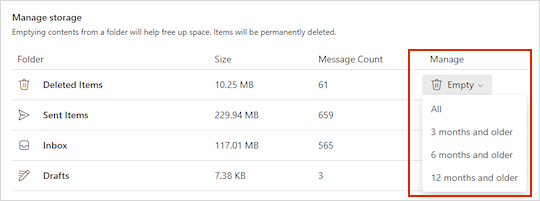
Преглеждайте големи имейли във всяка папка на акаунта. Проверка на най-големите имейли с прикачени файлове и преглед на всяка папка, сортирана по размер.
Отваряне на големи папкиСъвет
Имейлите, изпратени с големи прикачени файлове, използват повече място за съхранение в облака. Трябва да изтриете имейла, за да изтриете прикачения файл.
Преглеждайте изпратените съобщения и ги сортирайте по размер. Не забравяйте да проверите и другите си папки.
Отваряне на изпратените съобщенияИзпразнете вашата нежелана поща и изберете
изпразната папка".
Отворете нежеланата си пощаИзтрийте окончателно имейлите, като изберете или осветите съобщенията, след което натиснете клавишите Shiftи DEL на клавиатурата.
Съвет
- Папката "Изтрити" се брои в квотата за съхранение на вашата пощенска кутия, докато не бъде изпразнена ръчно или имейлите не бъдат изтрити автоматично след 30 дни, което от двете се случи първо.
- При изтриване на елементи от папката "Входящи" или други папки елементите по подразбиране се изпращат в папката " Изтрити ".
- Елементите в папката за нежелана поща се изтриват автоматично след 30 дни.
Изтрийте имейл съобщенията, които съдържат файлове или снимки. За да изтриете файл или изображение, трябва да изтриете съобщението, към което е прикрепено:
- За всички изображения, намерете съответното съобщение в пощенската си кутия и го изтрийте.
- За изпратените изображения отидете в Outlook.comИзпратени елементи, намерете съответното съобщение, след което го изтрийте.
- След като изтриете съобщението, трябва също да го изтриете от папката "Изтрити". Отидете на "Изтрити", изберете елемента или елементите, които искате да премахнете, след което изберете "Изтрий".
Научете повече за това как да организирате папката си "Входящи" с Архив, Почистване и други инструменти в Outlook.com.
Как да намалите съхранението на Loop
- Отидете на loop.cloud.microsoft и изтрийте всички работни области на Loop, страници и идеи, от които вече не се нуждаете.
Съвет
Всяка работна област има собствено . За да изпразните кошчето, изберете " Изпразни всичко в горния десен ъгъл.
Как да намалите мястото за съхранение в Designer
Отидете на designer.microsoft.com и влезте.
Изберете "Моите проекти " от горната част на страницата.
Прегледайте размера на вашите последни проекти и генерирани изображения, като изтриете всички елементи, от които вече не се нуждаете.
Предупреждение
Designer няма кошче. Когато бъде изтрит файл на проект, той не може да бъде възстановен.
Отидете в onedrive.com>Моите файлове>Приложения>Designer за да видите съдържание, което е генерирано или записано.
Други съвети и съвети за мястото за съхранение на Microsoft
Ако вашето място за съхранение не е актуализирано
Ако вашата квота за съхранение не се е актуализирала, проверете в уеб сайта на OneDrive или отидете на Outlook.com и изберете "Място за съхранение на имейл".
Можете също да проверите мястото за съхранение с помощта на мобилното приложение на Outlook:
- Затваряне на приложението (плъзнете бързо настрани)
- Отворете приложението отново
- Докоснете аватара на профила си в горния ляв ъгъл
- Докоснете "Настройки
 "
"
- Докоснете своя акаунт
- Под заглавието "Място за съхранение " докоснете типа абонамент (той ще бъде "Безплатен план" или "Премиум"), за да обновите принудително най-новото място за съхранение.
Забележка
Ако акаунтът ви е заключен, може да са необходими до 2 часа след закупуването на допълнително място за съхранение за показване на новата ви квота. Ако квотата ви не се е актуализирала след 4 часа, се свържете с нас.
Най-добри практики за съхранение
Преди да започнете да изтривате файлове, обърнете внимание, че някои файлове или не трябва, или не трябва да бъдат архивирани в OneDrive.
Файлове с данни на Outlook
Файловете с данни на Outlook не са подходящи за съхранение в OneDrive, тъй като често се държат отворени от приложението, а опитите да ги синхронизирате може да забавят компютъра и да блокират синхронизирането. Научете как да премахнете файл с данни Outlook.pst от OneDrive.
Компресирани архиви
Компресираните файлове, като например 7Z, RAR, TAR и ZIP, могат да заемат по-малко място от тяхното съдържание, но ще спестите място само ако сте премахнали и първоначалното съдържание. Ако имате и оригинални файлове, и компресиран архив, обмислете дали да не изтриете едното или другото.
Изтегляния
Всеки път, когато изтеглите файл от интернет, той се съхранява на компютъра ви. Освен ако не зададете друго местоположение, те ще се съхраняват в папката "Изтегляния ". Някои файлове могат да бъдат премахнати безопасно, тъй като могат да бъдат лесно открити отново от източника на изтегляне, например файлове за инсталиране и инсталиране на приложения.
Други файлове
Ако не искате да включите всички свои файлове и папки в OneDrive, можете да преместите папките в местоположение извън папката OneDrive.
- Отворете Файлов мениджър или Finder.
- Изберете файловете или папките, които искате да преместите.
- Плъзнете селекцията в новата папка и освободете.
Забележка
- Не бързайте с преместването на файловете, за да предотвратите издаването им на грешното място. Натиснете CTRL + Z , за да отмените последното преместване на файл.
- Ако преместите файл, приложението, свързано с него, може да не успее да го намери, ако е в списъка ви с последни .
- Files, преместени от OneDrive, не се архивират или защитават. Ако компютърът ви получи неизправност, съдържанието може да бъде безвъзвратно загубено. Files, премахнати от OneDrive, се пазят в кошчето на OneDrive за период до 30 дни – научете как да ги възстановите.
Мобилна версия
Може да е твърде лесно просто да архивирате всяка снимка, екранна снимка, изображение на съобщения и мем в социалните медии, но архивирането на всичко без малко почистване от време на време може да доведе до огромно количество загубено пространство.
Съвет
- Помислете дали е необходимо да включите всички изображения в архивното копие на албума от камерата на Android. Научете повече.
- Извършвайте ежемесечно изчистване на архивирания албум от камерата – използвайте програмата OneDrive.com Photo Viewer, а не албума от камерата на мобилния си телефон.
Съвети за мобилното място за съхранение
Може да е твърде лесно просто да архивирате всяка снимка, екранна снимка, изображение на съобщения и мем в социалните медии, но архивирането на всичко без малко почистване от време на време може да доведе до огромно количество загубено пространство.
Съвет
- Помислете дали е необходимо да включите всички изображения в архивното копие на албума от камерата на Android. Научете повече.
- Извършвайте ежемесечно изчистване на архивирания албум от камерата – използвайте програмата OneDrive.com Photo Viewer, а не албума от камерата на мобилния си телефон.
Помощ, изтрих файлове по погрешка!

Не се притеснявайте, ако изтриете файлове в OneDrive по погрешка, ние ще ви изпратим имейл, ако забележим, че са изтрити много файлове, и винаги можете да възстановите файловете до 30 дни по-късно. Научете как.
След като изтриете имейл с Outlook.com, той се премества в хранилище за възстановими елементи . За да изтриете окончателно всички ваши Изтрити елементи , трябва също да изтриете всички Възстановими елементи. Научете как.