
Провеждайте виртуални събрания за презентации, работа в малки групи и срещи на четири очи.
Планиране на събрание
Използвайте събрания в Microsoft Teams, за да планирате виртуални презентации и дискусии за целия клас.
- Отидете на бутона Teams
 >TeamsCalendarMeetings
 .
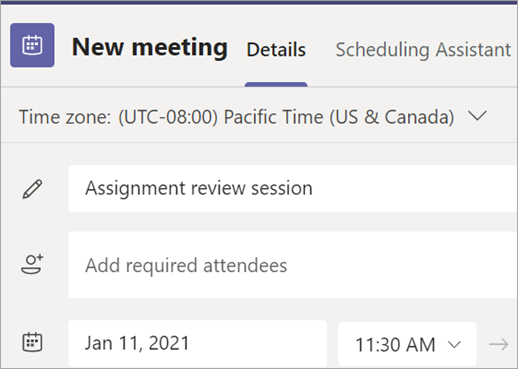
. - Изберете "+ Ново събрание".
- Дайте заглавие на своето събрание. Определете дата и час. Добавете допълнителни подробности.
Забележка
За да направите повтарящо се събрание, изберете падащото меню "Не се повтаря " и изберете дали искате събранието да се повтаря ежедневно, седмично, месечно, или ежегодно, или да персонализирате честота.
- Въведете имената на отделните участници или изберете "Добавяне на канал ", за да изберете канал на екипа на класа, в който да се срещнете.
Забележка
Когато добавите канал, всички членове на този канал могат да се присъединят към събранието. Също така всички споделени ресурси и всички записи, направени по време на събранието, се запазват в канала.
- Прегледайте подробните данни за събранието. След това изберете бутона "Изпрати
 Това добавя събранието към календара ви и календарите на учениците ви.


Присъединяване към събрание
- Отидете на бутона Teams>TeamsCalendarMeetings .
- Изберете вашето събрание >Присъединяване.
- Регулиране на камерата
 и микрофон
  .
. - Когато сте готови да започнете урок, изберете "Присъединяване сега".

