
Вашият отчет за цифрова дейност ви показва колко активни са били вашите студенти в курс за определен интервал от време. Цифровата дейност ще ви покаже дали то е отворило файл, посетило е канал, присъствало е на събрание (и за колко време) и др.
Забележка
Дейността в каналите на Teams в момента не е налична в приложението Microsoft 365 LTI Insights.
Филтър
По подразбиране вашият отчет отразява всички ученици и всички дейности тази седмица. Можете да използвате филтрите, за да персонализирате отчета в зависимост от това, което искате да видите.
 за всички опции във всеки филтър.
- Филтър за ученици: въведете името на ученика в полето " Търсене на ученик ", за да ограничите данните си до този отделен ученик.
- Филтър за дейността: Преглед на данни от възложени задачи, комуникация, използване на файлове, събрания, OneNote или "Размисъл".
- Филтър за време: изберете "Тази седмица ", за да отворите падащо меню с допълнителни опции за времеви интервал.
- Изберете диапазон по избор, за да въведете свои собствени дати за времеви интервал, който може да започне от създаването на класа или до една година преди датата на търсенето ви, което от двете е по-скорошно.
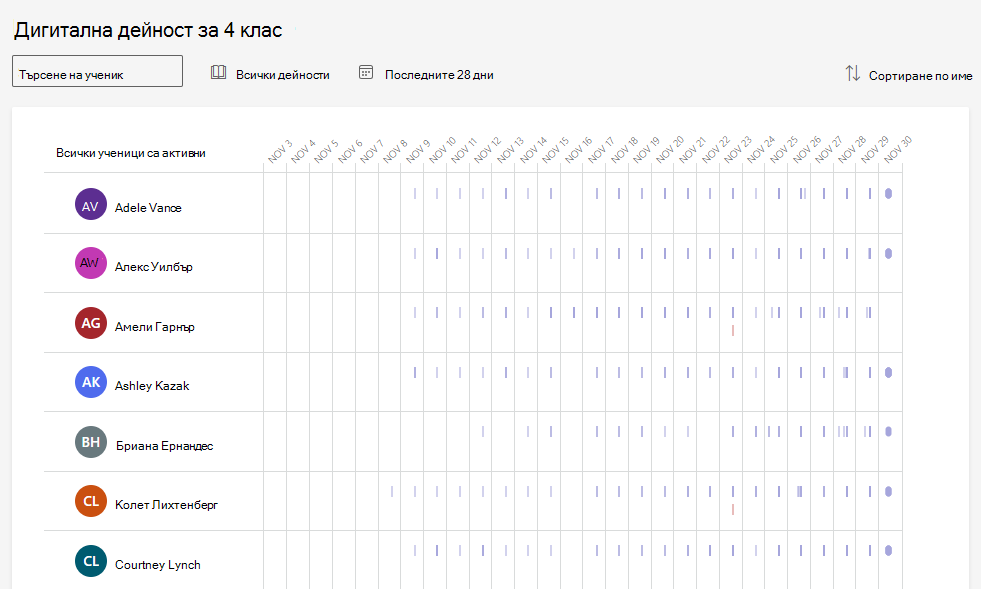
Четене на вашите данни
Можете да видите нивото на дейността на ученика (прогнозирано изразходвано време) по размера на стълба, който е в неговия ред.
Съвет
- Точка до името на ученик означава, че той изобщо не е бил активен през времевия интервал.
- Часовете по подразбиране, показани за конкретен ден, са от 7 преди обяд до 8 след обяд. Ако ученикът е активен извън тези часове, този времеви диапазон автоматично ще се разшири, за да покаже неговата дейност.
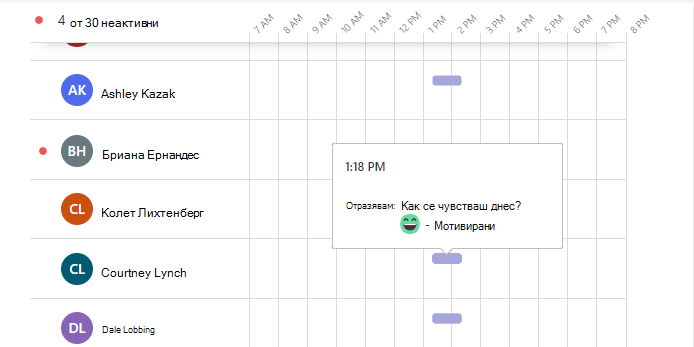
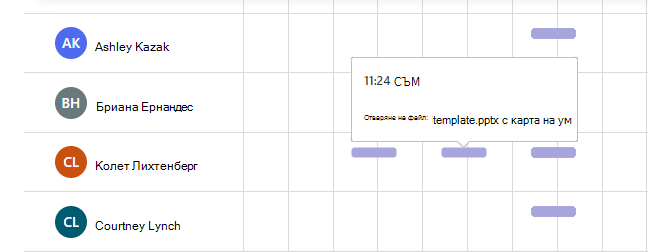
Можете да задържите курсора над лента в реда на ученика, за да научите какво е заниманието. Изберете "Сортиране по име", за да видите на първо място "Най-активни " или " Най-малко активните ученици".
В зависимост от филтъра, който изберете за типа дейност и времевата рамка, може да видите:
На кои онлайн събрания са присъствали и за колко време.
Посочете червената лента за пропуснати събрания в реда до името на ученик, за да видите кое събрание е пропуснал.
Задръжте над лилавата лента за събрания , за да видите колко дълго ученикът е присъствал на събранието.
Посетени канали
Преглеждани раздели
Ако той е прегледал или предал възложена задача
Ако е отворил или редактирал файл
Ако е публикувал съобщение, отговорил е такъв или е реагирал.
Информация за OneNote
Отразяване на информация
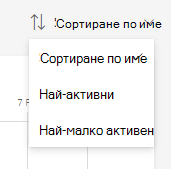
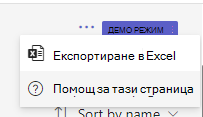
Експортиране на данни в Excel
- Във вашия отчет изберете "
 ".
". - Изберете "Експортиране към Excel".
- В Excel данните за вашата цифрова дейност ще бъдат отразени с имената на учениците и колона за всеки ден в рамките на избрания времеви интервал.
- Ако ученикът е бил активен един ден, в клетката се появява буквата "V".
- Празна клетка означава, че ученикът е бил неактивен в този ден.
Забележка
- Данните за присъствието на събрания на класа ще отнеме няколко часа след края му, за да бъдат отразени в отчета за цифровата дейност. В някои случаи може да са необходими до 24 часа, за да се покажат данните.
- "Прозрения" събира данни както от настолни, така и от мобилни устройства за присъствие на събрания, прегледани раздели, дейност на задачите, дейност с файлове и дейност при съобщения. Данни за посетените канали се събират само от настолни устройства.