Преглеждайте своите класове в приложението "Прозрения" за практически изгледи на данни в класовете, които преподавате. Подробностите за задачите, нивата на активност на ден, пропуснати събрания и други могат да ви позволят да разберете върху кои класове бихте искали да се фокусирате.
Добавяне на приложението
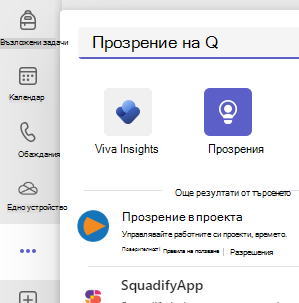
- Изберете ... , за да намерите Още добавени приложения.
- Потърсете Insights в лентата за търсене и го изберете.
- Изберете Запиши.
- Закачете Insights към лентата с приложения, като щракнете с десния бутон върху иконата на приложението и изберете "Закачи".

Четене на вашите данни в различни класове
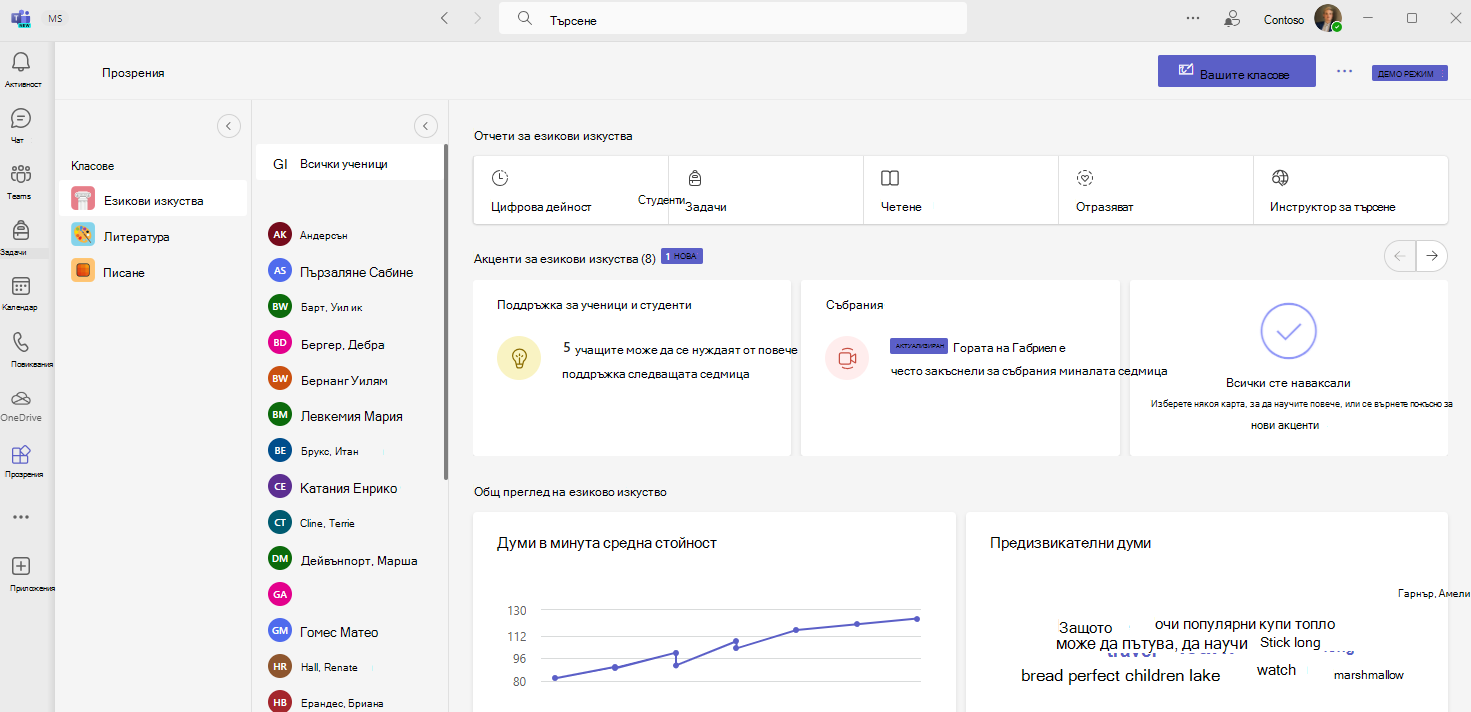
За достъп до изгледа "Вашите класове ", изберете приложението "Прозрения" от лентата с приложения на Teams.
Ще видите картички за акценти, последвани от данни за дейността на учениците, отсъствия от събрания, размисъл и пропуснати задачи за всички класове, които притежавате.
- Изберете точка от данни за повече подробности или изберете име на клас, за да видите пълните данни за този клас.
- По подразбиране класовете са сортирани по азбучен ред. За да приоритизирате класове по данни (например кой клас има най-много отсъствия), изберете
 до етикет на категория.
 - Броят на учениците във всеки клас е показан до името на класа.
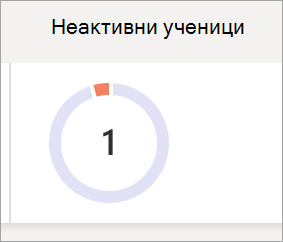
Неактивни ученици
Това число и графика показва колко ученици не са били активни в този клас.
- Посочете кръга, за да видите кой е бил неактивен и за колко дни през времевия интервал.
- Изберете кръга, за да отворите отчета за цифровата дейност и да видите повече подробности.
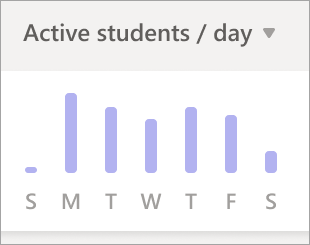
Активни обучавани на ден
Този показател се измерва от различни ангажименти на учениците, включително тяхното присъствие на събрания, отразяване на отговорите, честота на създаване на публикации/отговори, реакции в екипа, отваряне/редактиране на файлове, използване на OneNote и подаване на възложени задачи.
- Задръжте над графиката, за да видите колко ученици са били активни всеки ден.
- Изберете графиката, за да отворите отчета за цифровата дейност и да филтрирате по тип дейност.
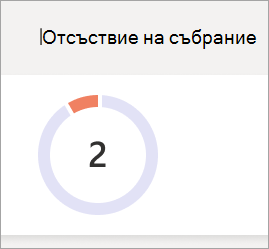
Отсъствие на събрание
Ученикът се смята за пропуснал събрание, ако изобщо не е присъствал или само за кратък период от време (или по-малко от 50% от събранието, или по-малко от 30 минути, което от двете настъпи първо).
- Задръжте над кръговата диаграма, за да видите списък с учениците и колко събрания са пропуснали през времевия интервал.
- Изберете кръговата диаграма, за да отворите отчета за цифровата дейност.
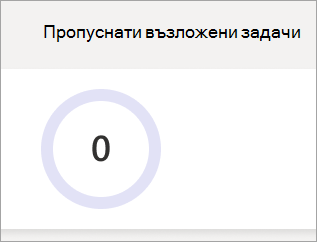
Пропуснати възложени задачи
Тази кръгова графика показва колко ученици не са предали поне една задача, която е дължима през избрания период от време.
- Посочете кръговата диаграма, за да видите списък на учениците, които са пропуснали задачи (и колко задачи).
- Изберете кръговата диаграма, за да отворите отчета за възложените задачи и оценките.
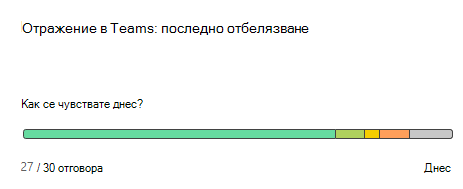
Отражение
Тази диаграма корелира с кои емоджита са използвали учениците, за да опишат емоциите си през избрания период от време.
- Задръжте над стълбовидната диаграма, за да видите процента на отговорите за всяко емоджи.
- Сивото показва, че учениците не са отговорили.
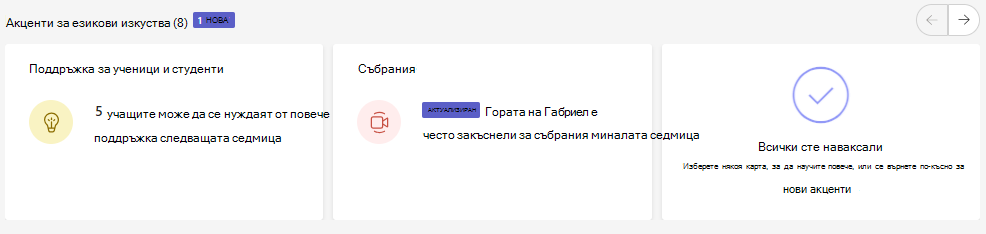
Акценти
Акцентите хвърлят светлина върху данни за класа, които могат да се предприемат действия.
- Посочете над получер текст, показващ брой ученици, за да видите отделни имена.
- Научете как да четете своите акценти, включително цветово кодиране и значения на етикети.