
Отстраняване на проблеми с камерата в Безплатна версия на Microsoft Teams за десктоп и в уеб. Тези стъпки са предназначени само за потребители на Windows и лични акаунти в Teams. За служебни или учебни потребители научете повече за това защо камерата ви не работи.
Уверете се, че имате най-новите актуализации, като прегледате изискванията към системата за безплатната версия на Teams.
Отстраняване на неизправности с камерата за лични акаунти
| Какво виждате | Най-вероятна причина | Изпробвайте първо това |
|---|---|---|
| Без визуализация на камерата или без видео канал | Поверителността на камерата на Windows блокира Teams или браузъра | Разрешаване на достъп до камерата в настройките за поверителност на Windows |
| Няма визуализация на камерата в Teams в уеб | Браузърът не може да използва камерата | Разрешаване на достъп до камерата от адресната лента на браузъра или от настройките на сайта |
| Сив екран, икона с катинар или екран за поверителност на производителя | Режимът на поверителност на камерата е разрешен | Отворете затвора на камерата, натиснете клавиша за поверителност на камерата или забранете режима на поверителност в приложението на производителя |
| Вижда се само вашият фон | Изгледът на физическата камера може да е закрит или Teams може да показва фонов ефект върху екрана за поверителност | Изключете фоновите ефекти и потвърдете, че камерата не е покрита |
| Фоново замъгляване се появява, но лицето ви не се появява | Замъгляване може да скрива основния екран за поверителност или скрит изглед на камерата | Изключете замъгляването и проверете физическата камера |
| Камерата се открива понякога, прекъсва периодично или изобщо не се открива | Проблем с драйвера за камерата или разширените функции на камерата | Изпробвайте основния режим на драйвера на камерата в настройките за камерата на Windows |
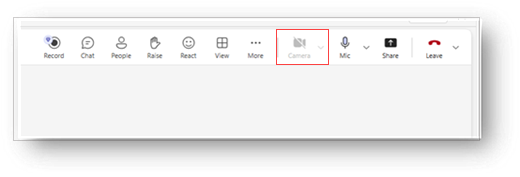
Ако виждате, че иконата на камерата ви е забранена, проверете настройките за поверителност на камерата на Windows
Ако Teams не може да покаже визуализация на камерата, Windows може да блокира достъпа до камерата.
Отворете бутона "Настройки"
 в Windows.
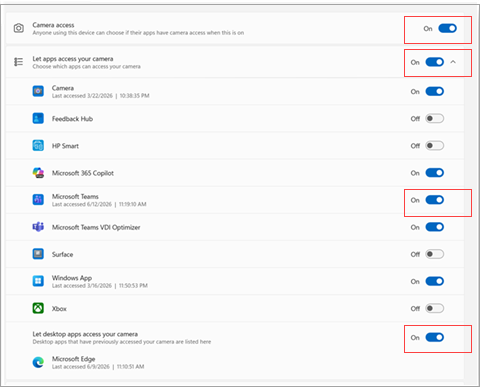
Отидете на Поверителност & Камера за защита>.
Задайте разрешенията си, за да разрешите достъп.
Ако използвате настолното приложение Teams, задайте превключвателя на Вкл . за достъп до камерата, Microsoft Teams и позволете на приложенията да имат достъп до камерата ви.
Ако използвате Teams в уеб, се уверете, че настолните приложения и вашият браузър имат достъп до камерата. Задайте превключвателя на Вкл . за достъп до камерата, разрешете на приложенията да имат достъп до камерата ви, Microsoft Teams и разрешете на настолното приложение да има достъп до камерата
Затворете Teams и отворете отново приложението. Ако камерата все още не се показва, рестартирайте Windows и опитайте отново.
Ако виждате, че иконата на камерата е забранена, разрешете достъпа до камерата във вашия браузър
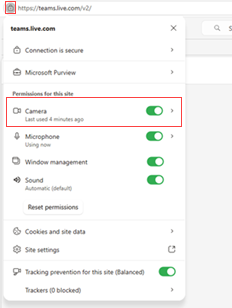
Когато се присъединявате към Teams от браузър, Windows и браузърът трябва да позволяват достъп до камерата. Ако браузърът блокира камерата, Teams може да се отвори нормално, но да не показва видео канал.
Отворете Teams в уеб.
До адреса на уеб сайта изберете менюто за разрешения за сайта.
Настройте камерата да позволява.
Обновете страницата Teams и се присъединете отново към събранието или разговора.
Ако получите подкана отново, изберете "Разрешаване ", когато браузърът поиска да използва камерата ви.
Ако виждате екран за поверителност, икона с катинар или сиво изображение, проверете режима на поверителност на камерата
Ако има индикация, че камерата е блокирана, проверете режима на поверителност на камерата. Много лаптопи с Windows включват физически затвор, плъзгач или клавишна комбинация, които забраняват камерата. Това може да направи Teams да не работи дори когато Windows и Teams имат разрешение да използват камерата.
Огледайте около обектива на камерата за физически затвор или плъзгач и се уверете, че обективът е отворен.
Проверете вашата клавиатура за ключ за поверителност на камерата. На някои устройства натискането на функцията на клавиша включва или изключва режима на поверителност на камерата.
Отворете вграденото приложение "Камера на Windows". Ако приложението "Камера" показва екран за поверителност, сиво изображение или икона на катинар, проблемът вероятно е извън Teams.
Дезактивирайте режима на поверителност на камерата с помощта на прекия път на устройството или приложението на производителя, след което отворете отново Teams.
Ако виждате само фона, изключете фоновите ефекти и проверете обектива на камерата
Ако Teams показва само избрания от вас фон, камерата може да е покрита или Teams може да прилага фонов ефект върху екран за поверителност на производителя. Това може да направи проблема да изглежда различно от нормалния проблем при липсваща камера.
Изключете фоновите ефекти в Teams.
Уверете се, че затворът на камерата е отворен и обективът не е закрит.
Отворете приложението " Камера на Windows", за да потвърдите, че камерата може да показва реално изображение.
Върнете се в Teams и включете видеото отново.
Ако фонът ви е замазан, но видеото липсва, изключете размазването
Замъгляването на фона може да скрие това, което всъщност показва камерата. Ако лицето ви липсва, но фонът изглежда замъглен, изключете замъгляването, за да можете да видите дали камерата е покрита, забранена от режима на поверителност или показва екран за поверителност.
Отворете настройките за видео в Teams или екрана за предварително присъединяване към събранието.
Изключете "Замъгляване " или избраните фонови ефекти.
Проверете дали камерата сега не показва реално изображение, сив екран, икона с катинар или скрит изглед на камерата.
Ако видите екран за поверителност, следвайте стъпките за режима на поверителност на камерата по-горе.
Ако използвате лаптоп Lenovo, проверете настройките за поверителност на Lenovo Vantage
Някои устройства Lenovo използват Lenovo Vantage за управление на поверителността на камерата. Когато режимът на поверителност е разрешен, Teams може да покаже сив OEM екран с икона на катинар вместо изображението на камерата.
Отворете Lenovo Vantage.
Намиране на камерата или настройките за поверителност.
Изключване на режима на поверителност на камерата.
Ако устройството ви го поддържа, натиснете клавиша за поверителност на камерата, често F8, за да превключите режима на поверителност.
Отворете приложението "Камера на Windows", за да проверите дали изображението на камерата се появява, след което се върнете в Teams.
Използвате ли виртуална камера?
Виртуалните камери могат да променят това, което Teams получава от вашето устройство. Ако е избрана виртуална камера, Teams може да покаже неочаквано изображение, без видеоканал или информационен канал от друго приложение вместо физическата ви камера.
Отворете настройките за видео в Teams или екрана за предварително присъединяване към събранието.
Проверете коя камера е избрана.
Ако избраната камера е виртуална камера, изберете вместо това вашата вградена или свързана физическа камера.
Изключете и включете видеото или рестартирайте Teams, след което тествайте камерата отново.
Ако камерата е прекъсвана или не е открита, изпробвайте основен режим на драйвер на камерата
Ако Teams понякога открие камерата, камерата работи за кратко и след това спира или Windows не може да открие надеждно камерата. Проблемът може да е свързан с драйвера за камерата или с разширена функция за камера на производител.
Отворете бутона "Настройки" за
в Windows.Отидете в настройките на камерата за вашето устройство.
Отваряне на разширените опции за камерата.
Разрешете режима на базов драйвер на камерата.
Рестартирайте Teams и тествайте камерата си отново.
Основният режим на драйвер на камерата може да изключи някои разширени функции на камерата, предоставени от производителя на устройството, но може да подобри надеждността, когато Teams не може да използва камерата постоянно.
Ако все още имате нужда от помощ
Ако тези стъпки не решат проблема, използвайте "Предоставяне на обратна връзка " в Teams. Включете екранна снимка, регистрационни файлове, ако има такива, ясно описание на това, което виждате, и стъпките за отстраняване на неизправности, които вече сте изпробвали. Това помага на Microsoft да проучва и отстранява грешки по-ефективно.
Свържете се с нас
За допълнителна помощ се свържете с отдела за поддръжка или задайте въпрос в общността на Microsoft Teams.