
Windows
За да деинсталирате Teams, трябва да деинсталирате два елемента. Изпълнете стъпките по-долу, за да деинсталирате напълно Teams.
- Излезте от Teams, като щракнете с десния бутон върху иконата на Teams в лентата на задачите и изберете "Затвори прозореца".
- В Windows изберете бутона Старт
 , >Настройки>Приложения.
 - Под Приложения & функции потърсете "екипи".
- Маркирайте Microsoft Teams, след което изберете Деинсталиране.
- Ще се появи поле, след което отново изберете Деинсталиране , за да потвърдите. Ще се покаже ново поле с въпрос Искате ли да позволите на това приложение да прави промени на вашето устройство? Изберете Да.
- Сега изберете Teams Machine-Wide Деинсталиране на програма> за инсталиране. След това изпълнете същия процес, описан в стъпка 5.
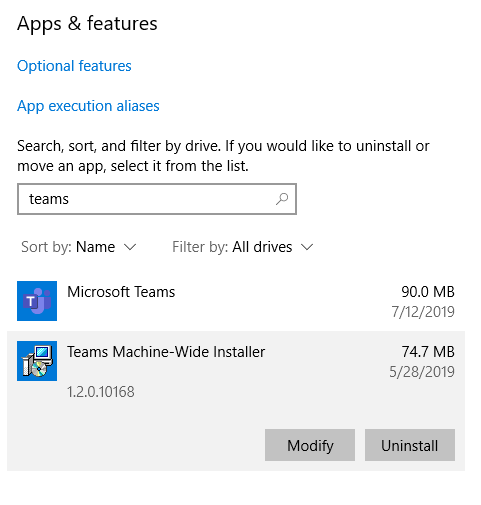
За да деинсталирате Teams, трябва да деинсталирате Microsoft Teams и Teams Machine-Wide Installer.
Забележка
- Teams също ще бъдат премахнати, ако деинсталирате Office.
- Ако преинсталирате или извършите онлайн поправка на Office, Teams ще бъде включен.
- Администраторите могат да предотвратят инсталирането на Teams, когато инсталират Office. Вижте документацията за този процес тук.
Mac
Излезте от Teams, като щракнете с десния бутон върху приложението Teams на лентата, след което задържите натиснат клавиша Option и изберете "Принудително излизане". Отворете папката с приложението, изберете Microsoft Teams и го преместете в кошчето.