
Докато използвате Teams в браузър, може да забележите, че дадено приложение не работи с вашата камера, микрофон, високоговорител или местоположение.
Често срещано решение е да дадете разрешение на приложението, което използвате в Teams, и на браузъра ви да използват тези функции на устройството.
Тази статия се отнася за Microsoft Teams в уеб (служебни или учебни акаунти).
Важно
Преди да започнете, запишете всички промени в приложението, които не искате да загубите.
Разрешаване на приложението да получава достъп до функциите на вашето устройство
Направете едно от следните неща в зависимост от това къде в Teams използвате приложението:
- Когато използвате приложението в Teams: Изберете иконата "Още опции
 и изберете "Помощен щит за разрешенията за приложение
 ".
". - Използвайте превключвателя(ите), за да включите достъпа до устройството.
- Когато използвате приложението в Teams: Изберете иконата "Още опции
Ако Teams поиска достъп до устройство, изберете Помощен щит за разрешенията за приложение
. В диалоговия прозорец включете съответните настройки на функциите на устройството.
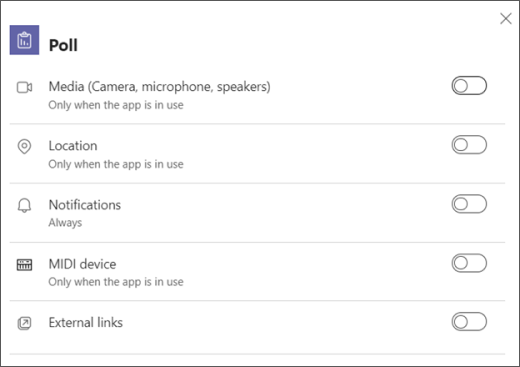
Затворете диалоговия прозорец и обновете приложението, за да приложите промените.
Разрешаване на браузъра да осъществява достъп до функциите на устройството ви
Дайте разрешение на браузъра си за достъп до вашата камера или други съответни функции на устройството, които приложението иска да използва.
Проверете настройките на браузъра си: Може да се наложи да "позволите" на камерата и/или микрофона си да работят в Teams.
Обърнете се към своя ИТ администратор: Някои настройки може да се управляват от вашия ИТ администратор. Свържете се с тях за повече подробности.
Забележка
Microsoft Teams в уеб в момента се поддържа в Chrome, Safari, Edge и Firefox.
Google Chrome
- Отворете Настройки.
- Изберете "Поверителност и защита>" Настройки> на сайтаРазрешения.
- Изберете "Камера".
- В горната част на този екран се уверете, че от падащото меню е избрано правилното устройство.
- Под "Поведение по подразбиране" изберете "Сайтове могат да поискат да използват камерата ви".
Safari
В Safari отворете "Предпочитания".
Избор на уеб сайтове.
Като цяло изберете "Камера".
До Когато посещавате други уеб сайтове, изберете "Питане " или "Разрешаване".
Microsoft Edge
- Изберете Настройки и още, Бутон
 " .>
" .> - Изберете Бисквитки и разрешения за сайтове.
- Изберете "Камера".
- Включете превключвателя за Питане преди осъществяване на достъп (препоръчва се ).
Забележка
Ако това е изключено, достъпът до вашата камера ще бъде блокиран от Edge.
Mozilla Firefox
- Във Firefox отворете "Настройки".
- Изберете Поверителност & защита.
- Под "Разрешения" намерете "Камера " или "Микрофон", след което изберете "Настройки".
- Уверете се, че достъпът до сайта на Teams е разрешен.
- Затворете "Настройки", след което обновете приложението Teams в браузъра си.