
Можете да помолите Copilot да ви помогне да създадете най-добрата си работа. Писането на предложения с Copilot ви подкрепя, докато преглеждате съдържанието за подобрения, които надхвърлят граматиката и правописа – помага ви да изясните идеите и ви дава предложения за допълнения, организация, добър тон за вашата аудитория и др. Вие контролирате какви промени да правите, а предложенията са отделни от вашето съдържание, така че нищо да не бъде заместено.
Бързо и лесно можете да получите обратна връзка и можете да изберете дали Copilot преглежда целия документ, или само осветена секция. Може би сте написали подробно обяснение, но сякаш нещо липсва. Можете да осветите обяснението и да изберете "Предложения за писане". Може да получите предложение да добавите призив за действие и да решите дали това е най-подходящо за вашата аудитория.
Използване на предложения за писане за преглед на съдържанието
Влезте в Microsoft 365.
Във вашия документ на Word маркирайте част от текста, за да получите предложения за писане само за този конкретен раздел. Ако не маркирате даден раздел, Copilot ще ви предостави предложения за писане за целия документ.
Забележка
Copilot ще разшири избора ви, ако изберете по-малко от необходимия минимум.
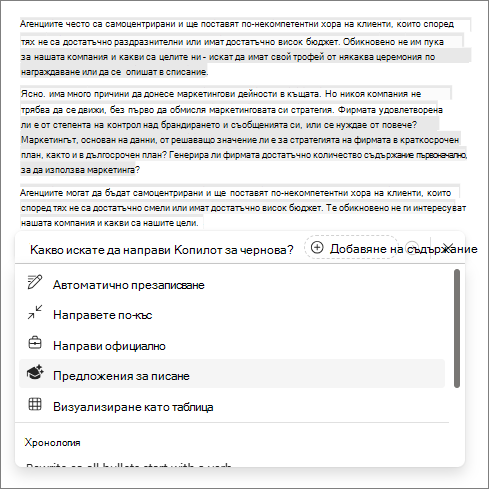
Изберете иконата " Чернова с Copilot " в документа и изберете "Предложения за писане".
Прегледайте предложенията и решете кои да приложите – за да изключите всички, които не искате да използвате, изчистете отметката в синьото квадратче, след което изберете стрелката в горната част, за да превъртите до следващото предложение.
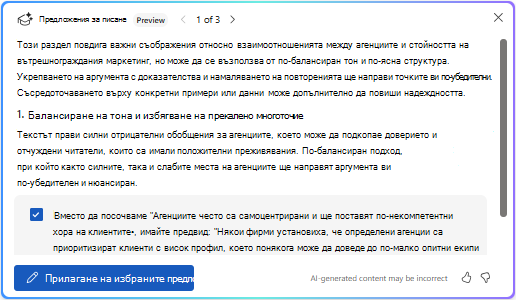
Изберете "Прилагане на избраните предложения".
Превъртете, за да прегледате предложенията, които ще бъдат включени, и изберете стрелката за генериране . Ако харесвате генерирания текст, изберете "Запази го ", за да го добавите под първоначалния текст, или изберете "Замести , ако трябва да замести първоначалния текст". Ако не искате да използвате предложенията, можете да изберете
 ", "Повторно генериране" или
  " и "Отхвърли".
Тази функция ви дава възможност да решавате какви актуализации да направите – комбинирайки опита си с предложенията на Copilot, за да създадете силен и полезен документ, написан със собствения ви глас.
Научете повече
Повишете нивото на вашето съдържание с Copilot в Word
Често задавани въпроси за Copilot в Word