
Един чудесен начин да използвате Copilot в Word е да ви помогне да пишете по-добре. Просто изберете текст, за който искате Copilot да помогне, и го помолете да ви предложи пренаписване. Copilot може да вземе вашето добро писане и да ви помогне да го подобрите.
Забележка
Ако не виждате Copilot в Word, Excel, PowerPoint или OneNote, е възможно той да не е включен във вашия абонамент за Microsoft 365 или да е наличен въз основа на настройките на вашата организация. Научете кой лиценз за Copilot имате.
Повторно генериране на текст
Налично в уеб, Windows, Mac OS и iPad
- Изберете текста, който искате Copilot да пренапише.
- В лявото поле до текста изберете
 WordCopilot.
 - От менюто Copilot в лявото поле изберете Автоматично пренаписване.
- Copilot ще ви покаже пренаписани опции, от които да избирате.
- Изберете между следните опции:
- Заместете , за да използвате коригирания текст.
- Вмъкнете по-долу , за да вмъкнете пренаписания текст под текущия текст.
-
 Regenerate за повторно генериране на предложенията на Copilot.
Прегледайте следния пример:
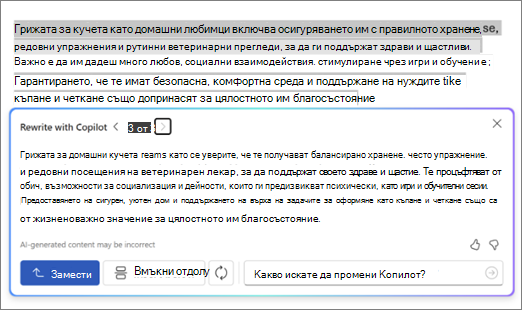
Интерактивно презаписване
- След като изберете текста, използвайте менюто Copilot, за да изберете опцията за автоматично презаписване .
- След като Copilot покаже опциите за пренаписан текст, използвайте стрелките, за да се придвижвате между различните версии и да изберете тази, която предпочитате.
- За да промените генерирания от ИИ текст според предпочитанията си, започнете да въвеждате директно в полето за предложения.
- Редакциите ви ще актуализират съдържанието в реално време, което дава възможност за незабавно усъвършенстване.
- Когато сте доволни, изберете Заместване, за да използвате коригирания текст във вашия документ.
Прегледайте следния пример:
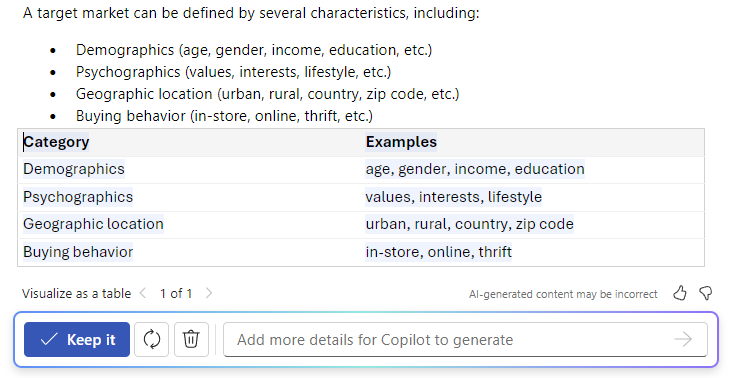
Тази нова интерактивна функция опростява процеса на редактиране, като ви дава пълен контрол върху крайния резултат на текста.
Конвертиране на текст в таблица
- Изберете текста, който искате Copilot да превърне в таблица.
- В лявото поле до текста изберете WordCopilot.
- От менюто на Copilot в лявото поле изберете Визуализиране като таблица.
- Copilot ще ви покаже как ще изглежда таблицата.
- Изберете "Запазване", за да вмъкнете таблицата в документа, Повторно генериране, за да генерирате повторно генерираната таблица от Copilot, или
 WordDiscard за премахване на таблицата.
 - За да настроите прецизно таблицата, въведете подробни данни в полето за съставяне на Copilot, за да посочите какво да промените в таблицата, например "Добавяне на празна трета колона".
Научете повече
Използване на Обучение за преглед на съдържание в Word за уеб