
Искате да организирате обектите на базата данни по начин, който е най-подходящ за вас? След това създайте потребителски категории и групи в навигационния екран, за да реорганизирате, маркирате и дори скриете обекти. Можете също да скриете навигационния екран, за да предоставите собствен метод за навигация, и да използвате макроси за по-разширен контрол.
Ако търсите само основните неща, вж. "Използване на навигационния екран".
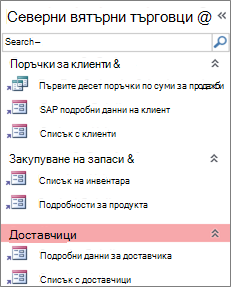 Персонализиран навигационен екран, организиран от три бизнес функции
В тази статия
- Преди да започнете
- Създаване на потребителски категории и групи
- Организиране на обекти в потребителски групи
- Разширено персонализиране
Преди да започнете
За да помогнете нещата да вървят гладко: планирайте подхода си, действайте на етапи и разберете последствията за защитата.
Планиране на потребителски категории и групи
Когато планирате и проектирате навигационната система за база данни, работете с хората, които ще я използват. Ако това не е практично, оставете техните нужди централни в процеса на проектиране. В зависимост от вашите ресурси, помислете дали да не използвате фокус групи за планиране и провеждане на тестове за използваемост по време на проектирането. Накратко, фокусирайте се върху потребителя.
Нека например да имате много отчети във вашата база данни и че изпълнявате отчетите с различна честота. Можете да създадете категория "Отчети" и след това да създадете групи "Ежедневни", "Седмични", "Месечни", "Тримесечни" и "Годишни". Във всяка група можете да добавите съответните отчети.
За много примери за персонализиране на навигационния екран вж. "Актуални шаблони на Access".
Поетапен подход
Когато сте готови, създайте вашите категории по избор, групи по избор в тези категории и след това добавете обектите на базата данни към всяка група. Използвайте диалоговия прозорец Опции за навигация, за да създавате и управлявате категории и групи по избор. Диалоговият прозорец показва списък с всички категории, зададени в базата данни, и показва групите за избрана категория.
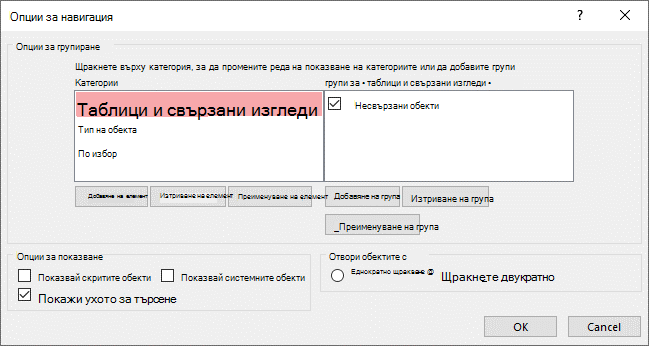 Създаване на категории и групи по избор
Мислете за създаването на категории и групи по избор като за скеле за навигация по избор.
-
Създаване на категории по избор Access ви предоставя една предварително вградена категория по избор, наречена "По избор". Можете да преименувате тази категория и след това да добавите или премахнете групи, за да съответстват на нуждите ви. Можете също да създавате нови категории по избор.
Забележка Когато създадете категория по избор, тя се прилага само за текущата база данни. Не можете да прехвърляте потребителски категории и групи в други бази данни. - Създаване на групи по избор След като създадете категория, вие създавате една или повече групи по избор за новата категория. Можете да създадете толкова групи, от колкото имате нужда.
Когато създавате нова потребителска категория, за нея се създават групи с имена Свободни обекти и Група по избор 1. По подразбиране Access не поставя никакви обекти в групата "Неприсвоени обекти ". Всички обекти в дадена категория, които не са в група, се показват в групата "Неприсвоени обекти " в навигационния екран.
Организиране на обекти на база данни в групи по избор
След като сте създали своите категории и групи, можете да добавяте, скривате или показвате групи и обекти, така че да отговарят на нуждите ви. Можете да добавяте или премахвате обектите в група по всяко време.
-
Добавяне на обекти към потребителски групи В навигационния екран можете да плъзгате или копирате и поставяте обектите от "Неприсвоени обекти ", за да ги присвоите на потребителска група. По този начин добавяте пряк път към обект на база данни, а не премествате или копирате самия обект. Ще познаете преките пътища по малката стрелка до долния ляв ъгъл на иконата на обекта.
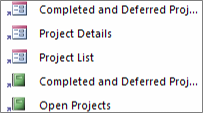
Всяка група трябва да има само един пряк път до даден обект от база данни. Когато отворите пряк път, отваряте обекта, към който той сочи.
Забележка Вградените категории и групи в навигационния екран не показват преки пътища, а вместо това показват действителните обекти на базата данни. Тези групи включват всички групи във всяка вградена категория и групата "Неприсвоени обекти " от всяка потребителска категория. -
Показване или скриване на групи или обекти След като попълните вашата потребителска група или групи, можете да скриете групата "Неприсвоени обекти " и всички други групи, които не искате да показвате.
Можете да скриете някои или всички групи в потребителска категория и някои или всички обекти в група. Можете да използвате командите за щракване с десния бутон, които са предоставени от навигационния екран, или можете да изберете свойство за всеки обект и да го скриете от всички групи и категории в отворената база данни.
Можете да направите скритите обекти и категории напълно невидими или пък можете да ги покажете в навигационния екран като неразрешени, недостъпни икони. Правите този избор чрез отмятане или изчистване на квадратчето Показвай скритите обекти в диалоговия прозорец Опции за навигация. Можете също да използвате това квадратче за отметка, когато трябва да покажете група или обект.
Важно Въпреки че можете да премахвате обекти от категория или група по избор, не можете да премахвате обекти от предварително зададена категория или група. Въпреки че можете да изтривате (т. е. да премахвате завинаги) предварително дефинирани групи, не ви препоръчваме да го правите, тъй като това може да причини проблеми в базата данни. Базите данни представляват множества от компоненти, които работят заедно, и ако даден обект бъде изтрит от такова множество от компоненти, това може да наруши цялата функционалност на базата данни или част от нея.
Разширено персонализиране
Има няколко по-сложни начина за персонализиране на навигационния екран.
Скриване на навигационния екран Можете да предпочетете да предоставите свой собствен метод за навигация, като например формуляр за бутонно табло или формуляр за навигация.
Забраняване на изглед за проектиране Можете да скриете обекти на база данни, за да предотвратите промени в проекта, но все пак да предоставите преки пътища към тях в категории и групи по избор.
Свързани макроси Можете също да използвате макрокоманди, за да управлявате навигационния екран:
- SetDisplayedCategories Използвайте, за да покажете или скриете категория независимо от настройките в диалоговия прозорец "Опции за навигация ".
- Навигация до Използвайте за навигиране до категория или група или за автоматично навигиране до категория или група, когато базата данни се отвори.
- LockNavigationPane Използвайте, за да предотвратите случайно добавяне, преместване или изтриване на елементи от потребителите в навигационния екран. Можете също да използвате RunMenuCommand.
Съображения за защитата
Функциите за използваемост могат да бъдат заобиколени. Персонализирането на навигационния екран не пречи на злонамерен потребител да прави нежелани промени в проекта на вашата база данни и не позволява неупълномощен достъп до данните. Имайте предвид следното:
- Ако използвате макрос, за да контролирате и заключвате навигационния екран, потребителите могат да забраняват макроса при стартиране, като натиснат и задържат клавиша SHIFT.
- Можете да скриете категориите и групите, които съдържат обекти на бази данни, както и самите обекти, но е възможно и потребителите да ги разкрият.
- Заключването на навигационния екран не пречи на потребителите да копират обекти на базата данни в клипборда.
За повече информация за защитата на базата данни вижте "Как да решите дали да се доверите на база данни и да шифровате база данни с помощта на парола за база данни". За повече информация за управлението на стартирането на база данни вижте "Задаване на потребителски опции за текущата база данни".
Създаване на потребителски категории и групи
Следващите процедури показват как да създавате и преименувате категории и групи по избор.
Важно За да работят следващите процедури, навигационният екран трябва да се вижда и да е разрешена командата му за щракване с десния бутон. За повече информация вижте "Разширено персонализиране " и "Задаване на потребителски опции за текущата база данни".
Създаване на потребителска категория
- Щракнете с десния бутон в горната част на навигационния екран и след това изберете "Опции за навигация".
- В диалоговия прозорец Опции за навигация под списъка Категории щракнете върху Добавяне на елемент. В списъка се появява нова категория.
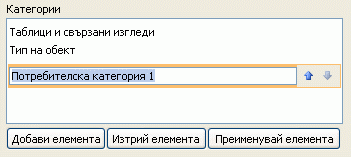
- Въведете име за новата категория и след това натиснете клавиша ENTER.
Опитайте да създадете име, което има смисъл за хората, които ползват вашата база данни. Обърнете внимание, че след като създадете името, надписът за списъка отдясно се променя, за да съответства на това име. Ако например именувате новата категория с Моето бутонно табло, надписът в списъка отдясно гласи Групи за "Моето бутонно табло".
Забележете също така, че списъкът отдясно съдържа група, наречена "Неприсвоени обекти". Access създава тази група по подразбиране. Тази група съдържа всички обекти във вашата база данни, а вие използвате тези обекти, за да попълните вашата потребителска група.
Преименуване на категория по избор
- Щракнете с десния бутон в горната част на навигационния екран и след това изберете "Опции за навигация".
- Под "Категории" щракнете върху категорията по избор и след това щракнете върху "Преименуване на елемент".
- Въведете ново име за категорията и натиснете клавиша ENTER.
Създаване на потребителска група
- Щракнете с десния бутон в горната част на навигационния екран и след това изберете "Опции за навигация".
- Изберете категорията, към която искате да добавите една или повече групи.
- За всяка група под списъка "Групи за <име> на група" щракнете върху "Добавяне на група".
- Въведете име за новата група и натиснете клавиша ENTER.
- Оставете отметнато квадратчето до "Неприсвоени обекти " и след това щракнете върху OK. Access затваря диалоговия прозорец " Опции за навигация " и добавя вашата нова потребителска група в навигационния екран.
Преименуване на група по избор
- Щракнете с десния бутон в горната част на навигационния екран и след това изберете "Опции за навигация".
- Под Групи за <име> на група щракнете върху групата по избор и след това щракнете върху Преименуване на група.
- Въведете ново име за групата и натиснете клавиша ENTER.
Създаване на група по избор от обект на база данни
При отворена потребителска категория и група в навигационния екран, щракнете с десния бутон върху обект, който искате да поставите в нова група.
Посочете Добавяне на група и след това щракнете върху Нова група.
В навигационния екран се появява нова група.

Въведете име за новата група и натиснете клавиша ENTER.
Организиране на обекти в потребителски групи
Следващите процедури показват как да организирате обектите на бази данни в категории и групи по избор.
Важно За да работят следващите процедури, навигационният екран трябва да се вижда и да е разрешена командата му за щракване с десния бутон. За повече информация вижте "Разширено персонализиране " и "Задаване на потребителски опции за текущата база данни".
Добавяне на обекти към потребителска група
Можете да добавите преки пътища към обекти към група по избор по няколко различни начина.
Щракнете върху менюто в горната част на навигационния екран и в горната секция на менюто щракнете върху вашата нова категория.
Групата или групите, които сте създали за вашата категория, се показват в долната секция на менюто, заедно с групата "Неприсвоени обекти ".В групата Неприсвоени обекти изберете елементите, които искате да използвате във вашата потребителска група, и след това ги преместете в тази група. Access осигурява няколко начина за преместване на избраните елементи. Можете:
Да плъзнете елементите един по един.
Да задържите натиснат клавиша CTRL, да щракнете върху няколко елемента и след това да плъзнете елементите към вашата потребителска група.
Да щракнете с десния бутон върху един от избраните елементи, да посочите Добави към групата, а после да щракнете върху името на вашата потребителска група.
Копиране и поставяне:
- В навигационния екран щракнете с десния бутон върху обекта, който искате да копирате, след което щракнете върху Копирай.
- Щракнете с десния бутон върху групата в навигационния екран, където искате да поставите обекта, след което щракнете върху Постави. Можете също да поставите обекта в навигационния екран на друга отворена база данни на Access.
Когато завършите, можете да оставите групата "Неприсвоени обекти " видима в навигационния екран или пък можете да я скриете.
Скриване на групата "Неприсвоени обекти"
- Щракнете с десния бутон в горната част на навигационния екран и след това изберете "Опции за навигация".
- В екрана "Категории" изберете съответната категория.
- В екрана "Групи за <категория>" изчистете квадратчето за отметка "Неприсвоени обекти".
Скриване на група
- Щракнете с десния бутон в горната част на навигационния екран и след това изберете "Опции за навигация".
- В списъка "Групи за <категория> " изчистете квадратчето до групата, която искате да скриете.
Или в навигационния екран щракнете с десния бутон върху заглавната лента на групата, която искате да скриете, и след това щракнете върху "Скрий".
Показване на група
- Щракнете с десния бутон в горната част на навигационния екран и след това изберете "Опции за навигация".
- В списъка " Групи за <категория> " отметнете квадратчето до групата, която искате да скриете или покажете.
Скриване на обект
- Щракнете с десния бутон в горната част на навигационния екран и след това изберете "Опции за навигация".
- В списъка Категории изберете съответната категория.
- В списъка "Групи за <категория"> изберете групата, която съдържа скрития обект.
Изчистете квадратчето за отметка до обекта. - Щракнете върху OK.
Можете също така в навигационния екран да щракнете с десния бутон върху обекта и после да щракнете върху "Скрий".
Забележка Не можете да скривате обекти в групата "Неприсвоени обекти " на потребителска категория в навигационния екран.
Разкриване на обект
Щракнете с десния бутон в горната част на навигационния екран и след това изберете "Опции за навигация".
Под Опции за показване отметнете квадратчето Показвай скритите обекти.
Щракнете върху OK.
В навигационния екран се показва недостъпна икона за всички скрити обекти.Направете едно от следните неща:
- Ако сте скрили пряк път в група, щракнете с десния бутон върху прекия път и след това щракнете върху "Покажи" в тази група.
- Ако сте скрили обекта само от неговите родителска група и категория, щракнете с десния бутон върху обекта, а после щракнете върху Покажи.
- Ако сте скрили обекта от всички категории и групи чрез настройка на свойството Скрито, щракнете с десния бутон върху обекта, щракнете върху Свойства на изгледа и след това изчистете отметката от квадратчето Скрито.
Скриване на обект от всички категории и групи
- Щракнете с десния бутон в горната част на навигационния екран и след това изберете "Опции за навигация".
- Щракнете с десния бутон върху обекта, който искате да скриете, и щракнете в контекстното меню върху "Свойства на обекта " или (за таблица) " Свойства на таблицата ".
- Отметнете квадратчето Скрити.
- Щракнете върху OK.
Преименуване на пряк път към обект
Когато преименувате пряк път към обект, Access не преименува обекта на базата данни, към който сочи прекият път.
- В навигационния екран щракнете с десния бутон върху обекта, който искате да преименувате, и след това щракнете върху Преименуване на пряк път.
- Въведете новото име на прекия път и натиснете клавиша ENTER.
Изтриване на пряк път към обект
- В навигационния екран щракнете с десния бутон на мишката върху прекия път, който искате да премахнете, и след това щракнете върху "Премахни".
Когато изтриете пряк път до обект, Access не изтрива обекта на базата данни, към който сочи прекият път.
Изтриване на обект
- В навигационния екран щракнете с десния бутон върху обекта, който искате да премахнете, и след това щракнете върху Изтрий.
Важно Ако изберете да изтриете обект от група, имайте предвид, че това може да създаде проблеми. Не препоръчваме изтриването на обект, тъй като базата данни представлява множество от компоненти, които работят заедно, и ако даден обект бъде изтрит от него, това може да наруши цялата функционалност на базата данни или част от нея.
Разширено персонализиране
Има и по-сложни начини за персонализиране на навигационния екран. Можете да скриете навигационния екран, като използвате диалоговия прозорец "Опции ", и да забраните изглед за проектиране на обект с помощта на свойство на обект. Можете също да използвате макроси за избирателно показване или скриване на категории, за навигиране до категория или група, за скриване на навигационния екран или за заключване на навигационния екран.
За да изпълнявате макрокоманди автоматично при отваряне на база данни, поставете действията в макрос, озаглавен autoexec. За повече информация вижте " Създаване на макрос, който се изпълнява, когато отворите база данни". За повече информация относно създаването на макроси за управление на потребителския интерфейс вж. "Създаване на макрос на потребителския интерфейс".
Скриване на навигационния екран с помощта на диалоговия прозорец "Опции"
Можете да скриете навигационния екран и да използвате алтернативен метод за навигация, като например формуляр за бутонно табло, формуляр за навигация или стратегически разположени бутони и връзки в стартов формуляр (вж. "Актуални шаблони за Access").
- От отворената настолна база данни щракнете върху раздела Файл и после щракнете върху Опции.
- Щракнете върху категорията Текуща база данни и под Навигация изчистете квадратчето за отметка Покажи навигационния екран.
- Щракнете върху OK.
- За да влезе тази настройка в действие, затворете и отворете отново базата данни.
Забележка За да покажете отново навигационния екран, повторете процедурата, но поставете отметка в квадратчето.
Забраняване на изглед за проектиране за обекти на база данни
В навигационния екран можете да зададете свойството "Забрани преките пътища в изглед за проектиране " на пряк път (щракнете с десния бутон върху прекия път и щракнете върху "Свойства на обекта"), за да контролирате дали потребителите могат да използват прекия път, за да отворят целевия обект в изглед за проектиране или изглед на оформление. Например ако разрешите това свойство за пряк път към формуляр, потребителите не могат да променят структурата или оформлението на формуляра с помощта на прекия път.
- В навигационния екран щракнете с десния бутон върху прекия път, за който искате да забраните изгледа за проектиране, и щракнете върху "Свойства на обекта " или (за таблица) "Свойства на таблицата".
- В диалоговия прозорец "<Свойства на> име на обект" отметнете квадратчето "Забрани пряк път на изглед за проектиране".
Използване на макроса SetDisplayedCategories за показване или скриване на категория
Направете едно от следните неща:
- За да създадете нов макрос, в раздела " Създаване ", в групата "Макроси & код " щракнете върху "Макрос".
- За да добавите действията към съществуващ макрос, щракнете с десния бутон върху този макрос в навигационния екран и след това щракнете върху "Режим на проектиране".
В раздела " Проектиране ", в групата "Показване/скриване " щракнете върху "Показване на всички действия".
В конструктора на макроси изберете SetDisplayedCategories от падащия списък. Действието се появява в конструктора на макроси.
В полето "Показване " изберете настройка. Изберете "Да ", ако искате категорията да се показва в навигационния екран. Изберете "Не ", ако не искате категорията да се показва в навигационния екран.
В полето "Категория " щракнете върху името на категорията, която искате да покажете или скриете.
Повторете стъпките от 3 до 5 за всяка категория, която искате да управлявате с помощта на макроса.
За повече информация вж. Макродействие SetDisplayedCategories.
Използвайте макроса NavigateTo за навигиране до категория или група
Направете едно от следните неща:
- За да създадете нов макрос, в раздела " Създаване ", в групата "Макроси & код " щракнете върху "Макрос".
- За да добавите действието към съществуващ макрос, щракнете с десния бутон върху този макрос в навигационния екран и след това щракнете върху "Режим на проектиране".
В раздела " Проектиране ", в групата "Показване/скриване " щракнете върху "Показване на всички действия".
В конструктора на макроси изберете NavigateTo от падащия списък. Действието се появява в конструктора на макроси.
В полето Категория щракнете върху името на категорията, до която искате да достигнете.
Ако искате да достигнете до определена група в категорията, щракнете върху стрелката в полето " Група " и след това щракнете върху името на групата, до която искате да навигирате.
За повече информация вж. макродействие NavigateTo.
Използване на макроса LockNavigationPane за заключване на навигационния екран
Направете едно от следните неща:
- За да създадете нов макрос, в раздела " Създаване ", в групата "Макроси & код " щракнете върху "Макрос".
- За да добавите действията към съществуващ макрос, щракнете с десния бутон върху този макрос в навигационния екран и след това щракнете върху "Режим на проектиране".
В раздела " Проектиране ", в групата "Показване/скриване " щракнете върху "Показване на всички действия".
В конструктора на макроси изберете LockNavigationPane от падащия списък. Действието се появява в конструктора на макроси.
Задайте стойност за аргумента на заключване . Изберете "Да ", за да заключите навигационния екран.
За повече информация вижте Макродействие LockNavigationPane.
Използване на макроса RunMenuCommand за скриване на навигационния екран
Ако предпочитате да създадете своя собствена навигационна система, можете да скриете навигационния екран с помощта на макрокомандата RunMenuCommand и аргумента WindowHide .
Направете едно от следните неща:
- За да създадете нов макрос, в раздела " Създаване ", в групата "Макроси & код " щракнете върху "Макрос".
- За да добавите действието към съществуващ макрос, щракнете с десния бутон върху този макрос в навигационния екран и след това щракнете върху "Режим на проектиране".
В раздела " Проектиране ", в групата "Показване/скриване " щракнете върху "Показване на всички действия".
В конструктора на макроси изберете RunMenuCommand от падащия списък. Действието се появява в конструктора на макроси.
В командното поле изберете WindowHide.
Можете също да включите или изключите показването на навигационния екран, като използвате квадратчето за отметка "Покажи навигационния екран " в диалоговия прозорец "Опции на Access ". Ако използвате макрокомандата RunMenuCommand с аргумента WindowHide , то ще скрие навигационния екран, независимо дали квадратчето за отметка "Покажи навигационния екран " е избрано, или не е.
За повече информация вж. Макродействие RunMenuCommand.