Тази тема ви дава инструкции "стъпка по стъпка" как да направите своите бележници на OneNote достъпни и да отключите своето съдържание за всички, включително за хората с увреждания.
Научавате се например как да работите с програмата за проверка на достъпността, за да се справите с проблеми с достъпността, докато пишете бележника си. Можете също така да научите как да добавяте алтернативен текст към изображения, така че хората, които използват екранни четци, да могат да слушат какво представлява изображението. Можете също да прочетете как да използвате цветове и стилове на шрифта, за да увеличите максимално приобщаването на бележника си, преди да го споделите с други хора.
Най-добри практики за създаване на достъпни бележници на OneNote
Таблицата по-долу включва основните най-добри практики за създаване на бележници на OneNote, които са достъпни за хора с увреждания.
| Какво да се поправи |
Как да го намерите |
Защо да се поправи |
Как да се поправи |
| Включете алтернативен текст към всички визуални ефекти и вградени файлове. |
За да намерите липсващия алтернативен текст, използвайте програмата за проверка на достъпността. |
Алтернативният текст помага на хората, които не могат да виждат екрана, да разберат това, което е важно, в изображенията, други визуализации и вградените файлове. |
Добавяне на алтернативен текст към визуални обекти и вградени файлове |
| Добавете смислен и точен текст за хипервръзката. |
За да определите дали текстът на хипервръзката има смисъл като самостоятелна информация, визуално прегледайте бележника си. |
Хората, които използват екранни четци, понякога сканират списък от връзки. |
Добавяне на достъпен текст за хипервръзка |
| Дайте уникални имена на групите секции, секциите и страниците и премахнете празните елементи. |
За да определите дали сте дали сте именували цялото съдържание и дали сте изтрили празните елементи, визуално прегледайте бележника си. |
Бележниците със съдържание с описателни имена улесняват намирането на конкретна информация. Това също помага на хората, които използват екранни четци, да разберат какво съдържа елементът, без да го отварят. |
Преименуване на секции и групи секции
Изтриване на неизползвани секции и групи секции
Добавяне на заглавие на страница или преименуване на страница
Изтриване на неизползвани страници |
| Уверете се, че цветът не е единственият начин за предаване на информация. |
Използвайте автоматичния цвят на шрифта за текста. Визуално прегледайте бележника си за екземпляри на кодиране с цвят. |
Хората, които са слепи, с намалено зрение или са далтонисти, може да не разберат значението, предавано с определени цветове. |
Използване на достъпен цвят и форматиране на текста |
| Ако се налага да използвате таблици, създайте проста структура на таблица само за данни и задайте информацията в заглавките на колоните. |
За да се гарантира, че таблиците не съдържат разделени клетки, обединени клетки или вложени таблици, използвайте програмата за проверка на достъпността. |
Екранните четци следят позицията си в таблицата чрез броене на клетките.
Екранните четци също използват информацията в заглавката за идентифициране на редове и колони. |
Избягвайте използването на таблици
Използване на заглавки на таблица |
| Използвайте по-голям размер за шрифт (18 пкт или по-голям), сансерифни шрифтове и достатъчно разстояние. |
За да откриете потенциални проблеми, свързани с шрифтове или празно място, прегледайте вашите страници за области, които изглеждат претрупани или нечетливи. |
People, които имат дислексия, описват сливането или изкривяването на текста. |
Използване на достъпен цвят и форматиране на текста
Използване на достъпно подравняване и разредка на текста |
| Направете аудио- и видеофайловете достъпни за хора, които са слепи или с намалено зрение, или за хора, които са глухи или с увреден слух. |
Когато е възможно, се уверете, че аудио- и видеофайловете имат субтитри, скрити надписи или видеоописание, преди да бъдат вмъкнати в OneNote. |
|
Направете аудио- и видеофайловете достъпни |
| Използвайте вградените заглавия и стилове. |
Софтуерът на екранните четци разпознава вградените заглавни стилове като заглавия и дава възможност на хората да се придвижват по заглавие.
Освен това хората с проблеми при четене, като напр. с дислексия, разчитат заглавията да им помогнат за структуриране на информацията. |
Използвайте заглавия, за да организирате информацията във вашите бележки на малки части, които са подредени в логически ред.
За да намерите заглавия, които не са в логическа последователност, използвайте програмата за проверка на достъпността. |
Прилагане на вградени заглавни стилове |
Най-горе на страницата
Проверка на достъпността, докато работите в OneNote
Програмата за проверка на достъпността е инструмент, който преглежда вашето съдържание и маркира проблеми с достъпността, на които се сблъска. Тя обяснява защо всеки проблем може да бъде потенциален проблем за човек с увреждания. Програмата за проверка на достъпността предлага също и как да разрешите проблемите, които се появяват.
За да стартирате програмата за проверка на достъпността, изберете "Преглед>на проверката за достъпност". Отваря се екранът за достъпност и сега можете да прегледате и коригирате проблеми с достъпността. За повече информация отидете на "Подобряване на достъпността чрез програмата за проверка на достъпността".
Най-горе на страницата
Прилагане на вградени заглавни стилове
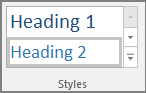
Използвайте вградените заглавни стилове, за да формирате структурата на страниците на бележника за екранни четци. Екранните четци дават възможност на хората да се придвижват по заглавие, но те не могат да интерпретират ред с текст с голям и получер шрифт като заглавие, когато не са приложени вградените стилове.
Организирайте заглавията в определен логически ред и не прескачайте нивата на заглавията. Например използвайте "Заглавие 1", "Заглавие 2" и след това "Заглавие 3", а не "Заглавие 3", "Заглавие 1" и след това "Заглавие 2".
Освен това хората с проблеми при четене, като напр. с дислексия, разчитат заглавията да им помогнат за структуриране на информацията, а информацията да е разделена на по-малки части, които са по-лесни за обработка. В идеалния случай всяко заглавие включва само няколко абзаца.
Изберете текста за заглавието.
В раздела " Начало " изберете стил на заглавие, като например "Заглавие 2".
Най-горе на страницата
Избягвайте използването на таблици
Като цяло избягвайте таблици, ако е възможно, и представяйте данните по друг начин, като абзаци със заглавия и банери. Таблиците с фиксирана ширина може да се окажат трудни за четене от хора, които използват лупата, защото такива таблици принуждават съдържанието да е определен размер. Това прави шрифта много малък, което принуждава потребителите на лупата да превъртат хоризонтално, особено на мобилни устройства.
Ако трябва да използвате таблици, следвайте долните указания, за да сте сигурни, че вашата таблица е възможно най-достъпна:
- Избягвайте таблици с фиксирана ширина.
- Уверете се, че таблиците се рендират правилно на всички устройства, включително телефони и таблети.
- Ако имате хипервръзки в таблицата, редактирайте текстовете на връзките, така че да имат смисъл и да не прекъсват по средата на изречението.
- Уверете се, че бележникът се чете лесно с лупата. Прегледайте го на вашия компютър и мобилно устройство, за да видите как изглежда на различни екрани.
-
Използване на заглавки на таблица.
-
Тествайте достъпността с "Концентриран четец".
Ако трябва да използвате таблици, добавете заглавки към таблицата, за да помогнете на екранните четци да следят колоните и редовете. Ако таблица е вложена в друга такава или ако клетка е слята или разделена, екранният четец губи бройката и не може да предостави полезна информация от тук нататък. Празните клетки в таблица може да заблудят някого, който използва екранен четец, че няма нищо повече в таблицата. Екранните четци също използват информацията в заглавката за идентифициране на редове и колони.
Всички таблици, създадени в OneNote, автоматично имат заглавен ред. Възможно е премахването или добавянето на заглавния ред с помощта на приложението OneNote за Windows. Ако във вашия бележник има таблица с неизбрана опция "Заглавен ред ", можете да използвате приложението за Windows, за да отстраните този проблем.
- В таблицата поставете курсора някъде на първия ред.
- On the Table tab, select Insert Above.
- Щракнете с десния бутон върху вмъкнатия ред в таблицата и след това изберете "Таблица". Проверете дали е избрана опцията Заглавен ред.
- Върнете се към вашата таблица и въведете заглавията на колоните.
Най-горе на страницата
Добавяне на алтернативен текст към визуални обекти и вградени файлове
Алтернативният текст помага на хората, които не могат да виждат екрана, да разберат това, което е важно, в изображенията и други визуализации. В алтернативния текст накратко обяснете изображението и упоменете съществуването на текста и неговото предназначение. Екранните четци прочитат текста, за да опишат изображението на потребителите, които не могат да го видят.
Трябва също да добавите алтернативен текст към вградените файлове, като например помощни материали, описания на длъжности и шаблони за отчет, така че потребителите на екранни четци да могат да чуят описанието на файла.
Щракнете с десния бутон върху визуалния или вградения файл и след това изберете "Алтернативен текст".
Въведете заглавие и описание за елемента.

В зависимост от вашата версия на OneNote полето " Описание " може вече да съдържа машинно-генериран алтернативен текст. Можете да редактирате този текст, както сметнете за уместно.
Изберете OK, когато сте готови.
За повече информация как да пишете алтернативен текст, отидете на "Всичко, което трябва да знаете, за да напишете ефективен алтернативен текст". Визуалното съдържание включва картини, графики SmartArt, фигури, групи, диаграми, вградени обекти, ръкопис и видеоклипове.
За да намерите липсващия алтернативен текст, използвайте програмата за проверка на достъпността. За повече информация отидете на "Подобряване на достъпността чрез програмата за проверка на достъпността".
Забележка
- За аудио- и видеосъдържание, като допълнение към алтернативния текст, се включват скрити надписи за хора, които са глухи или с увреден слух.
- Избягвайте да използвате текст в изображения като единствен метод за предаване на важна информация. Ако се налага да използвате изображение, съдържащо текст, повторете този текст и в бележника си.
Най-горе на страницата
Направете аудио- и видеофайловете достъпни
Когато е възможно, се уверете, че аудио- и видеофайловете са достъпни, преди да бъдат вмъкнати в OneNote. Можете също да вмъкнете допълнителен файл в бележника, за да предоставите поддържащи субтитри, надписи или описания на видеоклипове.
-
Субтитрите обикновено съдържат транскрипция (или превод) на диалога.
-
Скритите надписи обикновено описват звукови подсещания, като например музика или звукови ефекти, които се появяват на екрана.
-
Видеоописания означава описания, разказани на глас, на основните визуални елементи на видеото. Тези описания се вмъкват в естествените паузи в диалога на програмата. Описанията на видеоклиповете правят видеото по-достъпно за хората с увредено зрение.
Най-горе на страницата
Добавяне на достъпен текст за хипервръзка
Добавете смислен текст към хипервръзка, за да уведомите потребителите какво стои зад връзката. Хората, които използват екранни четци, понякога сканират списък от връзки. Връзките трябва да предават ясна и точна информация за местоназначението. Например вместо да използвате текстове за връзки като "Щракнете тук", "Вижте тази страница", "Отидете тук" или "Научете повече", включете пълното заглавие на страницата местоназначение.
Изберете текста, към който искате да добавите хипервръзката.
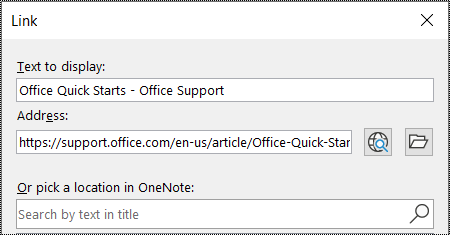
В раздела Вмъкване изберете Връзка.
Избраният от вас текст се показва в полето Текст за показване. Това е текстът на хипервръзката. Можете да го промените, ако е необходимо.
Съвет
Избягвайте използването на "щракнете тук" или подобни изрази, които не дават информация. Текстът на връзката трябва да описва страницата местоназначение точно, но кратко.
Добавете URL адреса на хипервръзката към полето Адрес.
Можете да копирате и поставите адреса, да използвате бутоните "Прегледай уеб " или "Преглед за файл " или да изберете местоположение в OneNote, за да намерите страницата, файла или елемента на OneNote местоназначение.
Изберете OK.
Най-горе на страницата
Използвайте един контейнер за бележки на страница
В OneNote можете да добавяте бележки навсякъде на страницата чрез щракване и добавяне на съдържание. Това създава нов контейнер с бележки.
Събирането на всички бележки на страницата в един контейнер помага на потребителите на екранен четец да четат на едно място, без да се налага да се придвижват до различни места на страницата. Ако даден контейнер с бележки стане твърде голям, можете да го разделите на няколко страници или да добавите описателни горни колонтитули. (Екранните четци се отнасят към контейнерите с бележки като към "блокове със съдържание".)
Най-горе на страницата
Преименуване на секции и групи секции
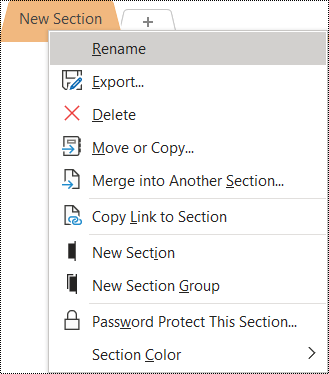
Когато дадете описателно и точно име на съдържанието на бележника си, за хората е по-лесно да намират конкретна информация във вашите бележки. Това също помага на хората, които използват екранни четци, да разберат какво съдържа секцията или групата секции, без да я отварят.
В бележник щракнете с десния бутон върху името на секцията или групата секции, което искате да редактирате, и след това изберете "Преименуване".
Въведете новото име и след това натиснете клавиша Enter.
Най-горе на страницата
Изтриване на неизползвани секции и групи секции
За да помогнете на всички бързо да намират подходящата информация, премахнете всички неизползвани секции и групи секции, които не съдържат никаква информация.
В бележник щракнете с десния бутон върху секцията или групата секции, която искате да премахнете, и след това изберете "Изтрий".
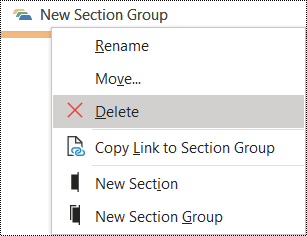
В диалоговия прозорец за потвърждение изберете "Да".
Най-горе на страницата
Добавяне на заглавие на страница или преименуване на страница
Страниците с описателно и точно заглавие улесняват намирането на конкретна информация във вашите бележки. Това също помага на хората, които използват екранни четци, да разберат какво съдържа страницата, без да я отварят.
В бележник отворете страницата, на която искате да дадете име или да преименувате.
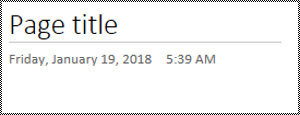
Въведете името в реда за заглавие на страницата над датата и часа.
Най-горе на страницата
Изтриване на неизползвани страници
За да помогнете на всички бързо да намерят подходящата информация, премахнете всички неизползвани страници, които не съдържат никаква информация.
В списъка със страници щракнете с десния бутон върху страницата, която искате да премахнете, и след това изберете "Изтрий".

Най-горе на страницата
Използване на достъпен цвят и форматиране на текста
Текстът във вашия бележник трябва да бъде четлив при режим на повишена четливост, за да може всеки, включително хората със зрителни увреждания, да го виждат добре. За да се гарантира, че текстът се вижда добре в режим на повишена четливост, използвайте автоматичната настройка за цвят на шрифта.
People, които са слепи, с намалено зрение или са далтонисти, може да пропуснат значението, предавано с определени цветове. Уверете се, че не използвате само цвят, за да предадете значението. Създайте текст, който дублира значението на цвета или друга сензорна характеристика.
За да направите текста по-достъпен с форматиране, изберете обикновен сансерифен шрифт и използвайте по-голям размер на шрифта.
Изберете текста, който искате да форматирате.
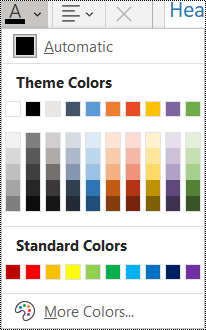
В раздела " Начало " щракнете върху стрелката надолу на бутона "Цвят на шрифта " и след това изберете "Автоматично".
В раздела " Начало " изберете например по-голям размер за шрифт (18 пкт или по-голям) и познат сансерифен шрифт, като Arial или Calibri. Можете също да използвате други опции за форматиране, като например получер шрифт, за акцентиране. Избягвайте прекомерното използване на главни букви, подчертаване и курсив.
Най-горе на страницата
Използване на достъпно подравняване и разредка на текста
Хората с дислексия възприемат текста по начин, при който може да е трудно да се различават буквите и думите. Например те може да имат усещането, че ред от текста се слива с реда отдолу или че се сливат съседни букви.
Подравнявайте абзаца вляво, за да избегнете неравни разстояния между думите, и увеличете или намалете разстоянието между редовете, за да подобрите четливостта. Включвате достатъчно разстояние между редовете и абзаците, но да избягвате повече от два интервала между думите и два празни реда между абзаците.
Изберете текста, който искате да промените.
On the Home tab, select Paragraph Alignment.
За да подравните текста на абзаца отляво, изберете "Подравняване отляво".

За да промените редовата разредка, изберете "Опции за разредка на абзац" и въведете разредката, която искате да използвате.

Забележка
Стойностите за разредка на абзаци в OneNote следват различна логика от стойностите в Word например. В OneNote трябва да въведете обща стойност (в пунктове) за текущия размер на шрифта и желаната редова разредка за него. Например за двойна разредка на шрифта Calibri с размер 11, въведете 27 в полето Най-малка редова разредка.
Най-горе на страницата
Използване на списъци с водещи символи
Когато е възможно, разделете текста на точки с водещи символи, за да подобрите четливостта и навигацията.
Поставете курсора там, където искате да добавите списъка във вашия бележник, или изберете текста, който искате да бъде включен в списъка.
On the Home tab, select Bullets.
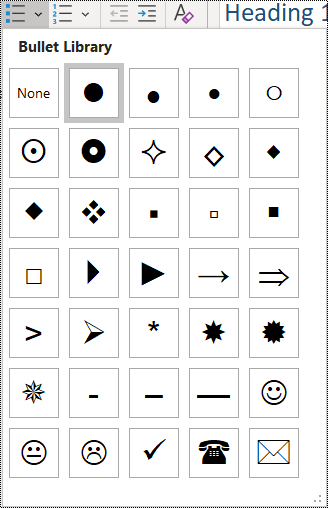
За да промените стила на водещите символи, щракнете върху стрелката надолу в бутона "Водещи символи ".
Ако е необходимо, въведете елементите от списъка.
Съвет
Използвайте точка или запетая в края на всеки елемент от списъка, за да направите пауза за екранните четци.
Най-горе на страницата
Използване на подредени списъци
Използвайте номериран списък за поредица, тъй като е по-лесен за следване от непрекъснат текстов блок.
Поставете курсора там, където искате да добавите списъка във вашия бележник, или изберете текста, който искате да бъде включен в списъка.
On the Home tab, select Numbering.
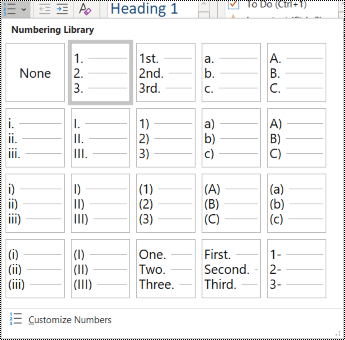
За да промените стила на номерирането, щракнете върху стрелката надолу на бутона "Номериране ".
Ако е необходимо, въведете елементите от списъка.
Най-горе на страницата
Тестване на достъпността с "Концентриран четец"
Опитайте да прочетете бележника с Концентриран четец, за да проверите как звучи той.
- В бележника си изберете "Изглед>на Концентриран четец". Концентриран четец се отваря в нов прозорец.
- Изберете
 (Пусни), за да чуете вашия бележник, прочетен на глас.
- За да излезете от "Концентриран четец", изберете
 (Изход).
За повече информация вижте "Използване на Концентриран четец за OneNote".
Най-горе на страницата
Вж. също
Подобряване на достъпността чрез програмата за проверка на достъпността
Правила за програмата за проверка на достъпността
Направете своите документи на Word достъпни за хора с увреждания
Направете своите документи на Excel достъпни за хора с увреждания
Направете презентациите си в PowerPoint достъпни за хора с увреждания
Направете имейла си в Outlook достъпен за хора с увреждания
Най-добри практики за създаване на достъпни бележници на OneNote
Таблицата по-долу включва основните най-добри практики за създаване на бележници на OneNote за Android, които са достъпни за хора с увреждания.
| Какво да се поправи |
Защо да се поправи |
Как да се поправи |
| Включете алтернативен текст с всички картини и вградени файлове. |
Алтернативният текст помага на хората, които не могат да виждат екрана, да разберат това, което е важно, в изображенията, други визуализации и вградените файлове. |
Добавяне на алтернативен текст към изображения и вградени файлове |
| Добавете смислен текст за хипервръзка. |
Хората, които използват екранни четци, понякога сканират списък от връзки. |
Добавяне на достъпен текст за хипервръзка |
| Дайте уникални имена на групите секции, секциите и страниците и премахнете празните елементи. |
Бележниците със съдържание с описателни имена улесняват намирането на конкретна информация. Това също помага на хората, които използват екранни четци, да разберат какво съдържа елементът, без да го отварят. |
Преименуване на секции и групи секции
Добавяне на заглавие на страница или преименуване на страница
Изтриване на неизползвани секции и групи секции
Изтриване на неизползвани страници |
| Уверете се, че цветът не е единственият начин за предаване на информация. |
Хората, които са слепи, с намалено зрение или са далтонисти, може да не разберат значението, предавано с определени цветове. |
Използване на достъпен цвят и форматиране на текста |
| Използвайте по-голям размер за шрифт (18 пкт или по-голям), сансерифни шрифтове и достатъчно разстояние. |
People с дислексия може да възприемат текста по начин, при който може да е трудно да се различават буквите и думите. Например те може да имат усещането, че ред от текста се слива с реда отдолу или че се сливат съседни букви. |
Използване на достъпен цвят и форматиране на текста
Използване на достъпно подравняване и разредка на текста
Създаване на достъпни списъци |
| Направете аудио- и видеофайловете достъпни за хора, които са слепи или с намалено зрение, или за хора, които са глухи или с увреден слух. |
Субтитрите обикновено съдържат транскрипция (или превод) на диалога.
Скритите надписи обикновено описват звукови подсещания, като например музика или звукови ефекти, които се появяват на екрана.
Видеоописания означава описания, разказани на глас, на основните визуални елементи на видеото. Тези описания се вмъкват в естествените паузи в диалога на програмата. Видеоописанието прави видеото по-достъпно за хората, които са слепи или имат слабо зрение. |
Когато е възможно, се уверете, че аудио- и видеофайловете са достъпни, преди да бъдат вмъкнати в OneNote.
Можете също да вмъкнете допълнителен файл в бележника, за да предоставите поддържащи субтитри, надписи или описания на видеоклипове. |
Най-горе на страницата
Добавяне на алтернативен текст към изображения и вградени файлове
Алтернативният текст помага на хората, които използват екранни четци, да разберат това, което е важно, в изображенията и вградените файлове. В алтернативния текст опишете съдържанието на изображението или файла и упоменете предназначението му. Постарайте се да е кратко, но да включва описания на това, което е важно за изображението или файла. Екранните четци прочитат описанието на потребителите, които не могат да виждат съдържанието.
За подробна информация как да пишете алтернативен текст, отидете на "Всичко, което трябва да знаете, за да напишете ефективен алтернативен текст".
Добавяне на алтернативен текст към изображения
Избягвайте да използвате текст в изображения като единствен метод за предаване на важна информация. Ако използвате изображения, съдържащи текст, повторете текста в алтернативния текст. Ако изображението ви е декоративно, споменете го в алтернативния текст.
Докоснете и задръжте изображението в бележника си.
В контекстното меню изберете Алтернативен текст.
Въведете заглавие и описание за изображението. Когато сте готови, изберете ГОТОВО.
Съвет
Попълнете и двете полета Заглавие и Описание, тъй като различните екранни четци прочитат тази информация по различни начини.
Най-горе на страницата
Добавяне на алтернативен текст към вградени файлове
Добавете алтернативен текст към вградените файлове, като например помощни материали, описания на длъжности и шаблони за отчет, така че потребителите на екранни четци да могат да чуят описание на файла.
- На страница на бележник докоснете и задръжте файла там, където искате да добавите алтернативен текст.
- В контекстното меню изберете Алтернативен текст.
- Въведете описание за файла и след това изберете ГОТОВО.
Най-горе на страницата
Добавяне на смислен текст за хипервръзка
Добавете смислен текст към хипервръзка, за да уведомите потребителите какво стои зад връзката. Хората, които използват екранни четци, понякога сканират списък от връзки. Връзките трябва да предават ясна и точна информация за местоназначението. Например вместо да използвате текстове за връзки като "Щракнете тук", "Вижте тази страница", "Отидете тук" или "Научете повече", включете пълното заглавие на страницата местоназначение.
Изберете текста, към който искате да добавите хипервръзката.
На лентата с менюта плъзнете наляво и след това изберете  (Вмъкване на хипервръзка). Избраният от вас текст се показва в полето Текст за показване. Това е текстът на хипервръзката. Можете да го промените, ако е необходимо.
Въведете или поставете URL адреса на хипервръзката в полето за адрес .
Изберете ГОТОВО.

Най-горе на страницата
Дайте описателни имена на секциите и страниците
Секциите и страниците с описателно и точно заглавие помагат на потребителите да намират информацията, която им е нужна.
За да преименувате групи секции, превключете към пълната версия на настолната версия или приложението на OneNote за Windows 10. За инструкции как да преименувате групи секции в OneNote за Windows, OneNote за Mac или OneNote за Windows 10, отидете на съответните раздели и раздели в тази тема.
Преименуване на раздел
- В списъка СЕКЦИИ докоснете и задръжте секцията, която искате да преименувате.
- В лентата с менюта изберете
 (Преименуване на секция).
- Въведете новото име и изберете "ПРЕИМЕНУВАНЕ".
Най-горе на страницата
Преименуване на страница
В списъка "СТРАНИЦИ " изберете страницата, която искате да преименувате.
Въведете ново име за страницата в реда за заглавие на страницата над датата и часа.

Най-горе на страницата
Изтриване на неизползвани секции и страници
За да помогнете на екранните четци и потребителите бързо да намират подходящата информация, премахнете всички неизползвани секции и страници, които не съдържат никаква информация.
За да изтриете групи секции, превключете към пълната версия за настолни приложения или приложението на OneNote за Windows 10. За инструкции как да изтривате групи секции в OneNote за Windows, OneNote for Mac или OneNote за Windows 10, отидете на съответните раздели и секции в тази тема.
Изтриване на секция
- В списъка СЕКЦИИ докоснете и задръжте секцията, която искате да премахнете.
- В лентата с менюта изберете
 (Изтриване на секцията).
- В диалоговия прозорец за потвърждение изберете DELETE.
Най-горе на страницата
Изтриване на страница
За да помогнете на екранните четци и потребителите бързо да намират подходящата информация, премахнете всички неизползвани страници, които не съдържат никаква информация.
- В списъка СТРАНИЦИ докоснете и задръжте страницата, която искате да премахнете.
- В лентата с менюта изберете (Изтриване на страницата).
- В диалоговия прозорец за потвърждение изберете DELETE.
Най-горе на страницата
Използване на достъпно форматиране на текст
Достъпното форматиране на текст не изключва и не забавя скоростта на четене на всеки, който чете страница във вашия бележник, включително хората с намалено зрение или проблеми при четене или хора, които са слепи. Правилното форматиране подобрява четливостта и четливостта на страницата.
За да промените типа и размера на шрифта, преминете към пълната настолна версия, приложението за Windows 10 или уеб версията на OneNote. За инструкции как да промените типа и размера на шрифта в OneNote за Windows, OneNote for Mac, OneNote за Windows 10 или OneNote за уеб, отидете на съответния раздел и раздел в тази тема.
За да направите текста си по-достъпен с форматиране в приложението OneNote за Android, можете например да използвате получер шрифт, да подравните текста отляво и да избягвате прекомерното използване на главни букви и курсив.
- Изберете текста, който искате да форматирате.
- В лентата с менюта изберете желаната опция. Можете например да използвате получер шрифт или подчертаване за акцентиране.

Най-горе на страницата
Използване на подходящо подравняване на текста
Подравнявайте абзаците вляво, за да се избегне неравномерно разстояние между думите.
- Изберете текста, който искате да подравните.
- На лентата с менюта изберете
 (Намаляване на отстъпа).
Най-горе на страницата
Създаване на достъпни списъци
За да се улеснят екранните четци да прочетат страниците ви, организирайте информацията в малки части, например списъци с водещи символи или номерирани списъци.
Проектирайте списъци така, че да не е нужно да добавяте в средата на списъка обикновен абзац без водещ символ или номер. Ако вашият списък е разделен на обикновен абзац, някои екранни четци може да произнесат грешен брой елементи от списъка. Освен това потребителят може да чуе в средата на списъка, че напуска списъка.
Поставете курсора там, където искате да добавите списъка, или изберете текста, който да бъде включен в списъка.
На лентата с менюта изберете  (Водещи символи) или
  (Номериране).
Ако е необходимо, въведете елементите от списъка.
Съвет
Използвайте точка или запетая в края на всеки елемент от списъка, за да направите пауза за екранните четци.
Най-горе на страницата
Проверка на достъпността на вашите страници
Когато страницата ви е готова, можете да опитате няколко неща, за да сте сигурни, че страниците са достъпни:
Превключете към пълната настолна или уеб версия на OneNote и направете едно от следните неща или и двете:
- Изпълнете програмата за проверка на достъпността. Програмата за проверка на достъпността е инструмент, който преглежда вашето съдържание и маркира проблеми с достъпността, на които се сблъска. Тя обяснява защо всеки проблем може да бъде потенциален проблем за човек с увреждания. Програмата за проверка на достъпността предлага също и как да разрешите проблемите, които се появяват. За инструкции отидете на "Подобряване на достъпността чрез програмата за проверка на достъпността".
- Опитайте да прочетете страницата с Концентриран четец, за да проверите как звучи тя. Концентриран четец е безплатен инструмент, вграден в OneNote, който може да подобри начина на четене и писане на хората, независимо от тяхната възраст или възможности. За инструкции отидете на "Използване на Концентриран четец за OneNote".
В приложението OneNote за Android можете да опитате да навигирате в страниците с помощта на вградения екранен четец TalkBack. TalkBack се предоставя с Android; Така че няма нужда да инсталирате нищо. Това е още един начин да откривате проблеми в реда на навигация, например.
- За да включите TalkBack, в настройките на устройството изберете услугата "Достъпност>Използване на TalkBack>".
- За да навигирате в съдържанието на страницата, плъзнете наляво или надясно. Променете реда на четене на елементите на страницата, ако е необходимо.
Най-горе на страницата
Вж. също
Направете своите документи на Word достъпни за хора с увреждания
Направете своите документи на Excel достъпни за хора с увреждания
Направете презентациите си в PowerPoint достъпни за хора с увреждания
Направете имейла си в Outlook достъпен за хора с увреждания
Най-добри практики за създаване на достъпни бележници на OneNote
Таблицата по-долу включва най-добрите практики в OneNote за Windows 10 за създаване на бележници, които са достъпни за всички хора.
| Какво да се поправи |
Защо да се поправи |
Как да се поправи |
| Избягвайте често срещани проблеми с достъпността, като например липсващ алтернативен текст и цветове с нисък контраст. |
Улеснете четенето на слайдовете ви от всички. |
Подобряване на достъпността чрез програмата за проверка на достъпността |
| Използвайте вградените заглавия и стилове. |
Екранните четци разпознават вградените заглавни стилове като заглавия и дават възможност на хората да се придвижват по заглавия.
People с проблеми при четене, като например дислексия, разчитат заглавията да им помогнат да структурират информацията.
Когато е възможно, разделете текста на точки с водещи символи или номерирани списъци, за да подобрите четливостта и навигацията. |
Прилагане на вградени заглавни стилове
Създаване на достъпни списъци |
| Дръжте информацията в един контейнер с бележки |
Бележките на страницата в няколко контейнера затрудняват навигацията в страницата за хората, които използват екранни четци. |
Използвайте един контейнер за бележки на страница |
| Ако се налага да използвате таблици, създайте проста структура на таблица само за данни и задайте информацията в заглавките на колоните. |
Екранните четци следят позицията си в таблицата чрез броене на клетките.
Екранните четци също използват информацията в заглавката за идентифициране на редове и колони. |
Избягвайте използването на таблици |
| Включете алтернативен текст с всички картини и вградени файлове. |
Алтернативният текст помага на хората, които не могат да виждат екрана, да разберат това, което е важно, в изображенията, други визуализации и вградените файлове.
За да намерите липсващия алтернативен текст, използвайте програмата за проверка на достъпността. |
Добавяне на алтернативен текст към визуални обекти и вградени файлове |
| Добавете смислен текст за хипервръзка. |
Хората, които използват екранни четци, понякога сканират списък от връзки. |
Добавяне на достъпен текст за хипервръзка |
| Дайте уникални имена на групите секции, секциите и страниците и премахнете празните елементи. |
Бележниците със съдържание с описателни имена улесняват намирането на конкретна информация. Това също помага на хората, които използват екранни четци, да разберат какво съдържа елементът, без да го отварят. |
Преименуване на секции и групи секции
Добавяне на заглавие на страница или преименуване на страница
Изтриване на неизползвани секции и групи секции
Изтриване на неизползвани страници |
| Уверете се, че цветът не е единственият начин за предаване на информация. |
Хората, които са слепи, с намалено зрение или са далтонисти, може да не разберат значението, предавано с определени цветове. |
Използване на достъпен цвят и форматиране на текста |
| Използвайте достатъчен контраст за текста и фоновите цветове. |
Текстът във вашите бележници трябва да бъде четлив при режим на повишена четливост, за да може всеки, включително хората със зрителни увреждания, да го виждат добре. |
Използване на достъпен цвят и форматиране на текста |
| Използвайте по-голям размер за шрифт (18 пкт или по-голям), сансерифни шрифтове и подходящо разстояние. |
People с дислексия може да възприемат текста по начин, при който може да е трудно да се различават буквите и думите. |
Използване на достъпен цвят и форматиране на текста
Използване на достъпно подравняване и разредка на текста |
| Направете аудио- и видеоклиповете достъпни за хора, които са слепи или с намалено зрение, или за хора, които са глухи или с увреден слух. |
Субтитрите обикновено съдържат транскрипция (или превод) на диалога.
Скритите надписи обикновено описват звукови подсещания, като например музика или звукови ефекти, които се появяват на екрана.
Видеоописания означава описания, разказани на глас, на основните визуални елементи на видеото. Тези описания се вмъкват в естествените паузи в диалога на програмата. Видеоописанието прави видеото по-достъпно за хората, които са слепи или имат слабо зрение. |
Направете аудио- и видеофайловете достъпни |
Най-горе на страницата
Проверка на достъпността, докато работите в OneNote
Програмата за проверка на достъпността е инструмент, който преглежда вашето съдържание и маркира проблеми с достъпността, на които се сблъска. Тя обяснява защо всеки проблем може да бъде потенциален проблем за човек с увреждания. Програмата за проверка на достъпността предлага също и как да разрешите проблемите, които се появяват.
За да стартирате програмата за проверка на достъпността, изберете "Изглед>за проверка за достъпност". Отваря се екранът на програмата за проверка на достъпността и вече можете да прегледате и коригирате проблеми с достъпността. За повече информация отидете на "Подобряване на достъпността чрез програмата за проверка на достъпността".
Най-горе на страницата
Прилагане на вградени заглавни стилове
Използвайте вградените заглавни стилове, за да формирате структурата на страниците на бележника за екранни четци. Екранните четци дават възможност на хората да се придвижват по заглавие, но те не могат да интерпретират ред с текст с голям и получер шрифт като заглавие, когато не са приложени вградените стилове.
Организирайте заглавията в определен логически ред и не прескачайте нивата на заглавията. Например използвайте "Заглавие 1", "Заглавие 2" и след това "Заглавие 3", а не "Заглавие 3", "Заглавие 1" и след това "Заглавие 2".
Освен това хората с проблеми при четене, като напр. с дислексия, разчитат заглавията да им помогнат за структуриране на информацията и разделянето на информацията на по-малки части, които са по-лесни за обработка. В идеалния случай всяко заглавие включва само няколко абзаца.
Изберете текста за заглавието.
В раздела "Начало" изберете  (Стилове), за да разгънете менюто, и след това изберете стил на заглавие, като например "Заглавие 2".

Най-горе на страницата
Използвайте един контейнер за бележки на страница
В OneNote можете да добавяте бележки навсякъде на страницата чрез щракване и добавяне на съдържание. Това създава нов контейнер с бележки.
Събирането на всички бележки на страницата в един контейнер помага на потребителите на екранен четец да четат на едно място, без да се налага да се придвижват до различни места на страницата. Ако даден контейнер с бележки стане твърде голям, можете да го разделите на няколко страници или да добавите описателни горни колонтитули. (Екранните четци се отнасят към контейнерите с бележки като към "блокове със съдържание".)
Най-горе на страницата
Избягвайте използването на таблици
Като цяло избягвайте таблици, ако е възможно, и представяйте данните по друг начин, като абзаци със заглавия и банери. Таблиците с фиксирана ширина може да се окажат трудни за четене от хора, които използват лупата, защото такива таблици принуждават съдържанието да е определен размер. Това прави шрифта много малък, което принуждава потребителите на лупата да превъртат хоризонтално, особено на мобилни устройства.
Ако трябва да използвате таблици, следвайте долните указания, за да сте сигурни, че вашата таблица е възможно най-достъпна:
- Избягвайте таблици с фиксирана ширина.
- Уверете се, че таблиците се рендират правилно на всички устройства, включително телефони и таблети.
- Ако имате хипервръзки в таблицата, редактирайте текстовете на връзките, така че да имат смисъл и да не прекъсват по средата на изречението.
- Уверете се, че бележникът се чете лесно с лупата. Прегледайте го на вашия компютър и мобилно устройство, за да видите как изглежда на различни екрани.
- Използване на заглавки на таблица. За да вмъкнете заглавка на таблица в таблица, която сте създали в OneNote за Windows 10, преминете към пълната настолна версия на OneNote.
-
Тествайте достъпността с "Концентриран четец".
Най-горе на страницата
Добавяне на алтернативен текст към визуални обекти и вградени файлове
Алтернативният текст помага на хората, които използват екранни четци, да разберат това, което е важно, във визуалните обекти във вашите слайдове. Визуалното съдържание включва картини, графики SmartArt, фигури, групи, диаграми, ръкопис и видеоклипове. Също така добавете алтернативен текст към вградените файлове, като например помощни материали, описания на длъжности и шаблони за отчет, така че потребителите на екранни четци да чуят описание на файла.
В алтернативния текст накратко обяснете изображението, неговото предназначение и какво е важно за изображението. Екранните четци прочитат описанието на потребителите, които не могат да виждат съдържанието.
Съвет
За да напишете добър алтернативен текст, трябва да предадете съдържанието и предназначението на изображението по кратък и недвусмислен начин. Алтернативният текст не трябва да е по-дълъг от кратко изречение или две – в повечето случаи и няколко добре подбрани думи ще свършат работа. Не повтаряйте околното текстово съдържание като алтернативен текст и не използвайте фрази, свързани с изображения, като например "изображение на" или "графика на". За повече информация как да пишете алтернативен текст, отидете на "Всичко, което трябва да знаете, за да напишете ефективен алтернативен текст".
Избягвайте да използвате текст в изображения като единствен метод за предаване на важна информация. Ако използвате изображения, съдържащи текст, повторете текста и в слайда. В алтернативния текст на такива изображения упоменете съществуването на текста и неговото предназначение.
За да намерите липсващия алтернативен текст, използвайте програмата за проверка на достъпността. За повече информация отидете на "Подобряване на достъпността чрез програмата за проверка на достъпността".
Добавяне на алтернативен текст към изображения
Щракнете с десния бутон върху изображение във вашия бележник и след това изберете "Алтернативен текст".
Въведете заглавие и описание в полетата. Когато сте готови, изберете Готово.
Съвет
Попълнете и двете полета Заглавие и Описание, тъй като различните екранни четци прочитат тази информация по различни начини.

Най-горе на страницата
Добавяне на алтернативен текст към вградени файлове
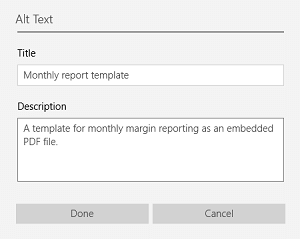
Щракнете с десния бутон върху файла на страницата.
 (алтернативен текст).
Въведете заглавие и описание за файла и след това натиснете Готово.
Най-горе на страницата
Използване на достъпни текстове за хипервръзки
Хората, които използват екранни четци, понякога сканират списък от връзки. Връзките трябва да предават ясна и точна информация за местоназначението. Например избягвайте да използвате текстове за връзки, като "Щракнете тук", "Вижте тази страница", "Отидете тук" или "Научете повече". Вместо това включете пълното заглавие на страницата местоназначение.
Съвет
Ако заглавието на страницата местоназначение на хипервръзката дава точно обобщение на това, което е на страницата, използвайте го за текст на хипервръзката. Например този текст на хипервръзка отговаря на заглавието на страницата местоназначение:Създавайте още с шаблони на Microsoft.
- Изберете текста, който искате да превърнете в хипервръзка.
- Натиснете Ctrl+K или в раздела "Вмъкване " изберете "Връзка".
- Избраният от вас текст се показва в полето Текст за показване. Това е текстът на хипервръзката. Можете да го промените, ако е необходимо.
- В текстовото поле за адрес въведете или поставете URL адреса на хипервръзката и след това изберете "Вмъкни".

Най-горе на страницата
Преименуване на секции, групи секции и страници
Когато дадете описателно и точно име на съдържанието на бележника си, за хората е по-лесно да намират конкретна информация във вашите бележки. Това също помага на хората, които използват екранни четци, да разберат какво съдържа секцията, групата секции или страницата, без да я отварят.
Преименуване на секции или групи секции
- В бележник щракнете с десния бутон върху раздела или групата секции, които искате да редактирате, и след това изберете "Преименуване на секция " или "Преименуване на група секции".
- Въведете новото име и след това натиснете клавиша Enter.
Най-горе на страницата
Добавяне на заглавие на страница или преименуване на страница
В бележник отворете страницата, на която искате да дадете име или да преименувате.
Въведете името в реда за заглавие на страницата над датата и часа.

Най-горе на страницата
Изтриване на неизползвани секции, групи секции и страници
- В бележник щракнете с десния бутон върху раздела на секция, групата секции или раздела на страницата, които искате да премахнете, и след това изберете "Изтриване на секция", "Изтриване на група секции" или "Изтриване на страница".
- В диалоговия прозорец за потвърждение за секции и групи секции изберете Да.
Най-горе на страницата
Използване на достъпен цвят и форматиране на текста
Текстът във вашия бележник трябва да бъде четлив при режим на повишена четливост, за да може всеки, включително хората със зрителни увреждания, да го виждат добре. За да се гарантира, че текстът се вижда добре в режим на повишена четливост, използвайте автоматичната настройка за цвят на шрифта.
People, които са слепи, с намалено зрение или са далтонисти, може да пропуснат значението, предавано с определени цветове. Уверете се, че не използвате само цвят, за да предадете значението. Създайте текст, който дублира значението на цвета или друга сензорна характеристика. Използвайте допълнителни средства, за да предадете информацията, като например фигура или етикет. Например използвайте зелена отметка като индикация за успех и червен X, за да посочите неуспех, вместо да използвате зелено и червено оцветяване.
За да направите текста по-достъпен с форматиране, изберете обикновен сансерифен шрифт и използвайте по-голям размер на шрифта.
- Изберете текста, който искате да форматирате.
- В раздела " Начало " можете да изберете например по-голям размер на шрифта и сансерифен шрифт. Можете също да използвате други опции за форматиране, като например получер шрифт, за акцентиране.

- За да смените цвета на шрифта, в раздела "Начало" изберете
 (Цвят на шрифта) и след това изберете "Автоматично".
Най-горе на страницата
Използване на достъпно подравняване и разредка на текста
Хората с дислексия възприемат текста по начин, при който може да е трудно да се различават буквите и думите. Например те може да имат усещането, че ред от текста се слива с реда отдолу или че се сливат съседни букви. Освен това наличието на няколко празни реда или последователни интервали може да забави навигацията с клавиатурата и да затрудни използването на екранен четец.
Подравнявайте абзаца вляво, за да избегнете неравни разстояния между думите, и увеличете или намалете разстоянието между редовете, за да подобрите четливостта. Включвате достатъчно разстояние между редовете и абзаците, но да избягвате повече от два интервала между думите и два празни реда между абзаците.
- Изберете текста, който искате да промените.
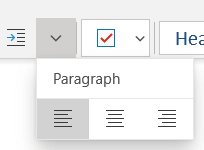
- В раздела "Начало" изберете
 (форматиране на абзац), за да разгънете менюто, и след това изберете
  (Подравняване отляво).
Най-горе на страницата
Създаване на достъпни списъци
За да се улеснят екранните четци да прочетат страниците ви, организирайте информацията в малки части, например списъци с водещи символи или номерирани списъци.
Проектирайте списъци така, че да не е нужно да добавяте в средата на списъка обикновен абзац без водещ символ или номер. Ако вашият списък е разделен на обикновен абзац, някои екранни четци може да произнесат грешен брой елементи от списъка. Освен това потребителят може да чуе в средата на списъка, че напуска списъка.
Поставете курсора там, където искате да добавите списъка, или изберете текста, който искате да бъде включен в списъка.
В раздела "Начало" изберете  (Водещи символи) или
  (Номериране).
За да промените стила на водещите символи или номерирането, разгънете менюто за водещи символи или номериране и след това изберете желания от вас стил.
Ако е необходимо, въведете елементите от списъка.
Съвет
Използвайте точка или запетая в края на всеки елемент от списъка, за да направите пауза за екранните четци.
Най-горе на страницата
Направете аудио- и видеофайловете достъпни
За да направите своите аудио- и видеофайлове достъпни за всекиго, се уверете, че файловете имат субтитри, скрити надписи или видеоописания, преди да ги вмъкнете в OneNote. Можете също да вмъкнете допълнителен файл в бележника, за да предоставите поддържащи субтитри, надписи или описания на видеоклипове.
-
Субтитрите обикновено съдържат транскрипция (или превод) на диалога.
-
Скритите надписи обикновено описват звукови подсещания, като например музика или звукови ефекти, които се появяват на екрана.
-
Видеоописания означава описания, разказани на глас, на основните визуални елементи на видеото. Тези описания се вмъкват в естествените паузи в диалога на програмата. Описанията на видеоклиповете правят видеото по-достъпно за хората с увредено зрение.
Най-горе на страницата
Тестване на достъпността с "Концентриран четец"
Опитайте да прочетете бележника с Концентриран четец, за да проверите как звучи той.
- В бележника си изберете "Изглед>на Концентриран четец".
- Изберете (Пусни), за да чуете вашия бележник, прочетен на глас.
- За да излезете от "Концентриран четец", изберете (Изход).
За повече информация вижте "Използване на Концентриран четец за OneNote".
Най-горе на страницата
Вж. също
Подобряване на достъпността чрез програмата за проверка на достъпността
Правила за програмата за проверка на достъпността
Направете своите документи на Word достъпни за хора с увреждания
Направете своите документи на Excel достъпни за хора с увреждания
Направете презентациите си в PowerPoint достъпни за хора с увреждания
Направете имейла си в Outlook достъпен за хора с увреждания
Най-добри практики за създаване на достъпни бележници на OneNote за уеб
Таблицата по-долу включва най-добрите практики за създаване на бележници на OneNote за уеб, които са достъпни за хора с увреждания.
| Какво да се поправи |
Защо да се поправи |
Как да се поправи |
| Включете алтернативен текст с всички картини и вградени файлове. |
Алтернативният текст помага на хората, които не могат да виждат екрана, да разберат това, което е важно, в изображенията, други визуализации и вградените файлове. |
Добавяне на алтернативен текст към визуални обекти и вградени файлове |
| Добавете смислен текст за хипервръзка. |
Хората, които използват екранни четци, понякога сканират списък от връзки. |
Добавяне на достъпен текст за хипервръзка |
| Дайте уникални имена на секциите и страниците и премахнете празните елементи. |
Бележниците със съдържание с описателни имена улесняват намирането на конкретна информация. Това също помага на хората, които използват екранни четци, да разберат какво съдържа елементът, без да го отварят. |
Дайте описателни имена на секциите и страниците
Изтриване на неизползвани секции и групи секции
Изтриване на неизползвани страници |
| Уверете се, че цветът не е единственият начин за предаване на информация. |
Хората, които са слепи, с намалено зрение или са далтонисти, може да не разберат значението, предавано с определени цветове. |
Използване на достъпен цвят и форматиране на текста |
| Използвайте достатъчен контраст за текста и фоновите цветове. |
Текстът във вашите бележници трябва да бъде четлив при режим на повишена четливост, за да може всеки, включително хората със зрителни увреждания, да го виждат добре. |
Използване на достъпен цвят и форматиране на текста |
| Използвайте по-голям размер за шрифт (18 пкт или по-голям), сансерифни шрифтове и подходящо разстояние. |
Хората с дислексия възприемат текста по начин, при който може да е трудно да се различават буквите и думите. |
Използване на достъпен цвят и форматиране на текста
Използване на достъпно подравняване и разредка на текста |
| Използвайте вградените заглавия и стилове. |
Екранните четци разпознават вградените заглавни стилове като заглавия и дават възможност на хората да се придвижват по заглавия.
People с проблеми при четене, като например дислексия, разчитат заглавията да им помогнат да структурират информацията.
Когато е възможно, разделете текста на точки с водещи символи или номерирани списъци, за да подобрите четливостта и навигацията. |
Прилагане на вградени заглавни стилове
Създаване на достъпни списъци |
| Дръжте информацията в един контейнер с бележки |
Бележките на страницата в няколко контейнера затрудняват навигацията в страницата за хората, които използват екранни четци. |
Използвайте един контейнер за бележки на страница |
| Ако се налага да използвате таблици, създайте проста структура на таблица само за данните. |
Екранните четци следят позицията си в таблицата чрез броене на клетките. |
Избягвайте използването на таблици |
| Когато е възможно, се уверете, че аудио- и видеофайловете са достъпни, преди да бъдат вмъкнати в OneNote. |
Направете аудио- и видеоклиповете достъпни за хора, които са слепи или с намалено зрение, или за хора, които са глухи или с увреден слух. |
Направете аудио- и видеофайловете достъпни |
Най-горе на страницата
Проверка на достъпността, докато работите в OneNote за уеб
Програмата за проверка на достъпността е инструмент, който преглежда вашето съдържание и маркира проблеми с достъпността, на които се сблъска. Тя обяснява защо всеки проблем може да бъде потенциален проблем за човек с увреждания. Програмата за проверка на достъпността предлага също и как да разрешите проблемите, които се появяват.
За да стартирате програмата за проверка на достъпността, изберете "Изглед>за проверка за достъпност". Отваря се екранът за достъпност и сега можете да прегледате и коригирате проблеми с достъпността. За повече информация отидете на "Подобряване на достъпността чрез програмата за проверка на достъпността".
Най-горе на страницата
Прилагане на вградени заглавни стилове
Използвайте вградените заглавни стилове, за да формирате структурата на страниците на бележника за екранни четци. Екранните четци дават възможност на хората да се придвижват по заглавие, но те не могат да интерпретират ред с текст с голям и получер шрифт като заглавие, когато не са приложени вградените стилове.
Организирайте заглавията в определен логически ред и не прескачайте нивата на заглавията. Например използвайте "Заглавие 1", "Заглавие 2" и след това "Заглавие 3", а не "Заглавие 3", "Заглавие 1" и след това "Заглавие 2".
Освен това хората с проблеми при четене, като напр. с дислексия, разчитат заглавията да им помогнат за структуриране на информацията, а информацията да е разделена на по-малки части, които са по-лесни за обработка. В идеалния случай всяко заглавие включва само няколко абзаца.
- Изберете частта от текста, която искате да превърнете в заглавие.
- В раздела " Начало " изберете стил на заглавие, като например "Заглавие 2".

Най-горе на страницата
Избягвайте използването на таблици
Като цяло избягвайте таблици, ако е възможно, и представяйте данните по друг начин, като абзаци със заглавия и банери. Таблиците с фиксирана ширина може да се окажат трудни за четене от хора, които използват лупата, защото такива таблици принуждават съдържанието да е определен размер. Това прави шрифта много малък, което принуждава потребителите на лупата да превъртат хоризонтално, особено на мобилни устройства.
Ако трябва да използвате таблици, следвайте долните указания, за да сте сигурни, че вашата таблица е възможно най-достъпна:
- Избягвайте таблици с фиксирана ширина.
- Уверете се, че таблиците се рендират правилно на всички устройства, включително телефони и таблети.
- Ако имате хипервръзки в таблицата, редактирайте текстовете на връзките, така че да имат смисъл и да не прекъсват по средата на изречението.
- Уверете се, че бележникът се чете лесно с лупата. Прегледайте го на вашия компютър и мобилно устройство, за да видите как изглежда на различни екрани.
-
Тествайте достъпността с "Концентриран четец".
Най-горе на страницата
Добавяне на алтернативен текст към визуални обекти, вградени файлове и таблици
Алтернативният текст помага на хората, които не могат да виждат екрана, да разберат това, което е важно, в изображенията, други визуализации и таблици. В алтернативния текст накратко обяснете визуалния текст или таблицата и упоменете съществуването на текст и неговото предназначение. Екранните четци прочитат текста, за да опишат визуализацията или таблицата на потребителите, които не могат да ги видят.
Трябва също да добавите алтернативен текст към вградените файлове, като например помощни материали, описания на длъжности и шаблони за отчет, така че потребителите на екранни четци да могат да чуят описанието на файла.
- Щракнете с десния бутон върху визуализацията или таблицата във вашия бележник и след това изберете "Алтернативен текст".
- Въведете описание на текстовото поле. За таблиците добавете също и заглавие за алтернативния текст. Бъдете кратки, започнете с най-важната информация и имайте за цел да предадете съдържанието и функционалността на визуалното изображение или таблицата. Изберете OK, когато сте готови.

За повече информация как да пишете алтернативен текст, отидете на "Всичко, което трябва да знаете, за да напишете ефективен алтернативен текст". Визуалното съдържание включва картини, графики SmartArt, фигури, групи, диаграми, вградени обекти, ръкопис и видеоклипове.
За да намерите липсващия алтернативен текст, използвайте програмата за проверка на достъпността. За повече информация отидете на "Подобряване на достъпността чрез програмата за проверка на достъпността".
Забележка
Избягвайте да използвате текст в изображения като единствен метод за предаване на важна информация. Ако се налага да използвате изображение, съдържащо текст, повторете този текст и в бележника си.
Най-горе на страницата
Направете аудио- и видеофайловете достъпни
За да направите своите аудио- и видеофайлове достъпни за всекиго, се уверете, че файловете имат субтитри, скрити надписи или видеоописания, преди да ги вмъкнете в OneNote. Можете също да вмъкнете допълнителен файл в бележника, за да предоставите поддържащи субтитри, надписи или описания на видеоклипове.
-
Субтитрите обикновено съдържат транскрипция (или превод) на диалога.
-
Скритите надписи обикновено описват звукови подсещания, като например музика или звукови ефекти, които се появяват на екрана.
-
Видеоописания означава описания, разказани на глас, на основните визуални елементи на видеото. Тези описания се вмъкват в естествените паузи в диалога на програмата. Видеоописанието прави видеото по-достъпно за хора с увредено зрение.
Най-горе на страницата
Използване на достъпен текст за хипервръзка
Добавете смислен текст към хипервръзка, за да уведомите потребителите какво стои зад връзката. Хората, които използват екранни четци, понякога сканират списък от връзки. Връзките трябва да предават ясна и точна информация за местоназначението. Например вместо да използвате текстове за връзки като "Щракнете тук", "Вижте тази страница", "Отидете тук" или "Научете повече", включете пълното заглавие на страницата местоназначение.
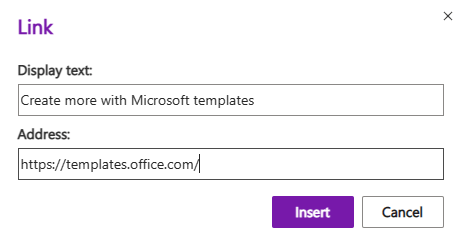
Ако заглавието на страницата местоназначение на хипервръзката дава точно обобщение на това, което е на страницата, използвайте го за текст на хипервръзката. Например този текст на хипервръзка отговаря на заглавието на страницата местоназначение: Създавайте повече с шаблони на Microsoft.
- Изберете текста, към който искате да добавите хипервръзката.
- Натиснете Ctrl+K или в раздела "Вмъкване " изберете "Вмъкване на връзка".
- Избраният от вас текст се показва в текстовото поле за показване . Това е текстът на хипервръзката. Можете да го промените, ако е необходимо.
- Въведете или поставете URL адреса на хипервръзката в полето за адрес и след това изберете "Вмъкни".
Най-горе на страницата
Използвайте един контейнер за бележки на страница
В OneNote можете да добавяте бележки навсякъде на страницата чрез щракване и добавяне на съдържание. Това създава нов контейнер с бележки.
Събирането на всички бележки на страницата в един контейнер помага на потребителите на екранен четец да четат на едно място, без да се налага да се придвижват до различни места на страницата. Ако даден контейнер с бележки стане твърде голям, можете да го разделите на няколко страници или да добавите описателни горни колонтитули. (Екранните четци се отнасят към контейнерите с бележки като към "блокове със съдържание".)
Най-горе на страницата
Описателно име на секциите и страниците
Когато дадете описателно и точно име на съдържанието на бележника си, за хората е по-лесно да намират конкретна информация във вашите бележки. Това също помага на хората, които използват екранни четци, да разберат какво съдържа секцията или групата секции, без да я отварят.
Можете да преименувате групи секции в настолната версия на OneNote или приложението за Windows 10. За инструкции как да преименувате групи секции в настолната версия на OneNote или приложението за Windows 10, отидете на съответните раздели в тази тема.
За подробни инструкции как да преименувате секции или страници, отидете на "Преименуване на секция в OneNote за уеб" или "Преименуване на страница в OneNote за уеб".
Най-горе на страницата
Изтриване на неизползвани секции и страници
За да помогнете на всички бързо да намират подходящата информация, премахнете всички неизползвани секции и групи секции, които не съдържат никаква информация.
Можете да изтривате групи секции в настолната версия на OneNote или приложението за Windows 10. За инструкции как да изтривате групи секции в настолната версия на OneNote или приложението за Windows 10, отидете на съответните раздели в тази тема.
За подробни инструкции как да изтривате секции или страници, отидете на "Изтриване на секция в OneNote за уеб" или "Изтриване на страница" в OneNote за уеб.
Най-горе на страницата
Използване на достъпен цвят и форматиране на текста
Текстът във вашия бележник трябва да бъде четлив при режим на повишена четливост, за да може всеки, включително хората със зрителни увреждания, да го виждат добре. За да се гарантира, че текстът се вижда добре в режим на повишена четливост, използвайте автоматичната настройка за цвят на шрифта.
People, които са слепи, с намалено зрение или са далтонисти, може да пропуснат значението, предавано с определени цветове. Уверете се, че не използвате само цвят, за да предадете значението. Създайте текст, който дублира значението на цвета или друга сензорна характеристика. Използвайте допълнителни средства, за да предадете информацията, като например фигура или етикет. Например използвайте зелена отметка като индикация за успех и червен X, за да посочите неуспех, вместо да използвате зелено и червено оцветяване.
За да направите текста по-достъпен с форматиране, изберете обикновен сансерифен шрифт и използвайте по-голям размер на шрифта.
- Изберете текста, който искате да форматирате.
- В раздела " Начало " можете да изберете например по-голям размер на шрифта и сансерифен шрифт. Можете също да използвате други опции за форматиране, като например получер шрифт, за акцентиране.
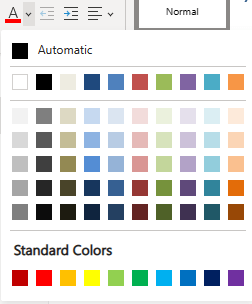
- За да промените цвета на шрифта, разгънете менюто "Цвят на шрифта" и след това изберете "Автоматично".
Най-горе на страницата
Използване на достъпно подравняване и разредка на текста
Хората с дислексия възприемат текста по начин, при който може да е трудно да се различават буквите и думите. Например те може да имат усещането, че ред от текста се слива с реда отдолу или че се сливат съседни букви. Освен това наличието на няколко празни реда или последователни интервали може да забави навигацията с клавиатурата и да затрудни използването на екранен четец.
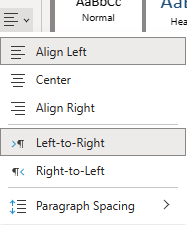
Подравнявайте абзаца вляво, за да избегнете неравни разстояния между думите, и увеличете или намалете разстоянието между редовете, за да подобрите четливостта. Включвате достатъчно разстояние между редовете и абзаците, но да избягвате повече от два интервала между думите и два празни реда между абзаците.
- Изберете текста, който искате да промените.
- В раздела " Начало " разгънете менюто "Подравняване на абзац" и след това изберете "Подравняване отляво".
Най-горе на страницата
Създаване на достъпни списъци
За да се улеснят екранните четци да прочетат страниците ви, организирайте информацията в малки части, например списъци с водещи символи или номерирани списъци.
Проектирайте списъци така, че да не е нужно да добавяте в средата на списъка обикновен абзац без водещ символ или номер. Ако вашият списък е разделен на обикновен абзац, някои екранни четци може да произнесат грешен брой елементи от списъка. Освен това потребителят може да чуе в средата на списъка, че напуска списъка.
Поставете курсора там, където искате да добавите списъка във вашия бележник, или изберете текста, който искате да бъде включен в списъка.
В раздела " Начало " изберете  ("Библиотека с водещи символи") или
  (Номериране).
За да промените стила на водещите символи или номерирането, разгънете менюто "Библиотека с водещи символи" или "Номериране" и след това изберете желания от вас стил.
Ако е необходимо, въведете елементите от списъка.
Съвет
Използвайте точка или запетая в края на всеки елемент от списъка, за да направите пауза за екранните четци.
Най-горе на страницата
Тестване на достъпността с "Концентриран четец"
Опитайте да прочетете бележника с Концентриран четец, за да проверите как звучи той.
- В бележника си изберете "Изглед>на Концентриран четец".
- Изберете (Пусни), за да чуете вашия бележник, прочетен на глас.
- За да излезете от "Концентриран четец", изберете (Изход).
За повече информация вижте "Използване на Концентриран четец за OneNote".
Най-горе на страницата
Вж. също
Правила за програмата за проверка на достъпността
Подобряване на достъпността чрез програмата за проверка на достъпността
Направете своите документи на Word достъпни за хора с увреждания
Направете своите документи на Excel достъпни за хора с увреждания
Направете презентациите си в PowerPoint достъпни за хора с увреждания
Направете имейла си в Outlook достъпен за хора с увреждания
Microsoft иска да осигури възможно най-добрата среда за работа за всички свои клиенти. Ако имате увреждане или имате въпроси, свързани с достъпността, се свържете с Answer Desk за лица с увреждания на Microsoft за техническа помощ. Екипът за поддръжка от Центъра за отговори за хора с увреждания е обучен в използването на много популярни технологии за хора с увреждания и може да предложи помощ с английски, испански, френски и американски език на знаците. Отидете в сайта на центъра за отговори за хора с увреждания на Microsoft, за да намерите данните за връзка за вашия регион.
