
Ако една картина струва хиляда думи, какво струва за хората, които не могат да виждат? Без думи, за хората със зрителни увреждания е лесно да пропуснат важна информация или да се разочароват от преживяването.
Алтернативният текст е описателен текст, който предава значението и контекста на визуален елемент в цифрова среда, като например в приложение или уеб страница. Когато екранни четци като "Разказвач" на Microsoft, JAWS и NVDA достигнат до съдържание с алтернативен текст, алтернативният текст се чете на глас, така че хората да могат да разберат по-добре какво има на екрана. Добре написаният, описателен алтернативен текст драстично намалява неяснотата и подобрява работата на потребителите.
Тази тема описва как да разбирате, пишете и използвате ефективен алтернативен текст в продуктите на Microsoft 365.
 \
\
Инструменти за алтернативен текст в Microsoft 365
За да ви помогне с алтернативния текст, Microsoft 365 предлага програмата за проверка на достъпността, за да преглеждате подходящо визуално съдържание за алтернативен текст и да получавате предложения за подобряване на достъпността на съдържанието, автоматичен генератор на алтернативен текст и ръчен редактор на алтернативен текст.
Отворете програмата за проверка на достъпността на Microsoft 365:
- В раздела "Преглед " изберете "Проверка за достъпност".
- В десния екран на помощника за достъпност проблемите с достъпността се появяват под заглавия на категории.
- Изберете всички маркирани с флаг проблеми, за да видите препоръчителните действия.
Ръчно показване и редактиране на алтернативен текст или одобряване на автоматичен алтернативен текст:
- Щракнете с десния бутон върху изображение, диаграма или друг обект и изберете Преглед на алтернативен текст.
Съвет: В раздела "Преглед " можете да изберете падащия списък " Проверка за достъпност " и да изберете "Алтернативен текст". - В екрана за алтернативен текст отдясно редактирайте или одобрете показания алтернативен текст (ако е генериран автоматично).
- Ако изображението не се нуждае от алтернативен текст, например от граница, изберете "Маркиране като декоративно".
Включване или изключване на автоматично генериран алтернативен текст:
- В раздела "Файл " изберете "Опции " и раздела " Достъпност ".
- Поставете или изчистете отметката в квадратчето Активиране на опцията за генериране на алтернативен текст с помощта на ИИ под Алтернативен текст.
Кога да използваме алтернативен текст?
Изображения и картини
Погрижете се да предадете съдържанието и предназначението на изображението по кратък и недвусмислен начин. Алтернативният текст не трябва да е по-дълъг от едно-две изречения – в повечето случаи и няколко добре подбрани думи ще свършат работа. Помислете какво е важно за едно изображение. Например важен контекст може да бъде обстановката, емоциите на лицата на хората, цветовете или относителните размери.
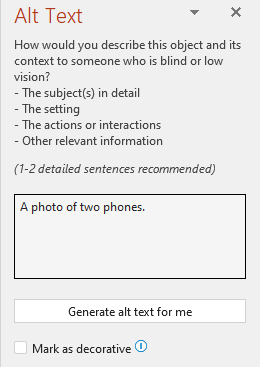
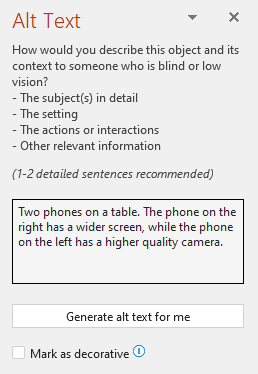 Не повтаряйте околното текстово съдържание като алтернативен текст и не използвайте фрази, свързани с изображения, като например "изображение на" или "графика на". В примера по-долу алтернативният текст препраща към изображението и не описва съдържанието му в достатъчна степен.
 Можете също да добавите алтернативен текст като аргумент към функцията IMAGE , като използвате текст в кавички или като използвате препратка към клетка, която съдържа текста. Например IMAGE("www.contoso.com/logo.jpg"Емблема на Contoso").
Диаграми, блоксхеми и диаграми
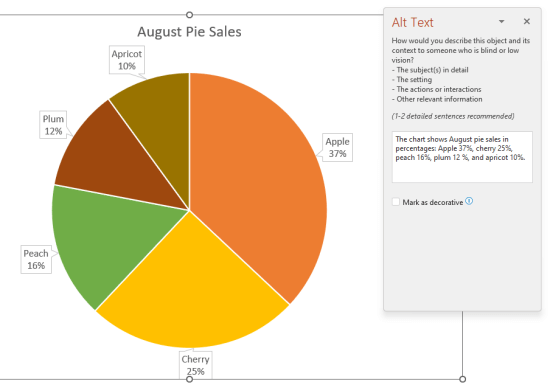
Когато става въпрос за обекти, които дават подробна информация, например инфографика, използвайте алтернативен текст, за да предоставите информацията, предадена в обекта. Описването на диаграма като "стълбовидна диаграма, показваща продажби във времето" например няма да е полезно за незрящ човек. Опитайте се да предадете прозрението; Например "Стълбовидна диаграма, показваща продажби във времето. През юли продажбите на марка А надминаха продажбите на марка Б и продължиха да се увеличават през цялата година." Алтернативният текст трябва също ясно да описва началната точка, напредъка и края на блоксхемите.
Видеоклипове
Видеоклиповете, които не обясняват съдържанието си, изискват алтернативен текст за описване на визуалното изживяване, дори ако потребителят чува музика, фонови звуци и говор. Алтернативният текст трябва да описва съдържанието и целта на видеото.
В идеалния случай видеото трябва да съдържа втори аудиозапис с описание на елементите на видеото, които са чисто визуални и не са достъпни за хора със зрителни увреждания.
Таблици
Програмата за проверка на достъпността не маркира, ако в таблицата липсва алтернативен текст. Винаги обаче е добра практика да напишете ясен, описателен и стегнат алтернативен текст за таблица.
Кога да не използвате алтернативен текст?
Декоративни визуални обекти
Декоративните обекти добавят визуален интерес, но не са информативни (например стилистични граници). People, които използват екранни четци, чуват, че те са декоративни, така че да знаят, че не пропускат важна информация. За да маркирате визуална картина като декоративна, изберете "Маркиране като декоративна " в екрана за алтернативен текст . Полето за въвеждане на текст става сиво.

Съвет
Ако експортирате документа си като PDF файл, всички визуални обекти, които сте маркирали като декоративни, автоматично се маркират като артефакти. След това те се игнорират от екранните четци, когато навигирате през PDF файловете.
Сегментатори
Ако програмата за проверка на достъпността не маркира обект, когато липсва алтернативен текст, не е нужно да пишете алтернативен текст за него. Сегментаторът е пример за такъв обект.
Как да добавите алтернативен текст към обект?
За инструкции как да добавите алтернативен текст в Outlook, Word, Excel и PowerPoint, отидете на Добавяне на алтернативен текст към фигура, картина, диаграма, графика SmartArt или друг обект.
Съвети за използване на алтернативен текст в Microsoft 365
- Не забравяйте да използвате програмата за проверка на достъпността по време на процеса на преглед. Тя проверява дали цялото подходящо визуално съдържание съдържа алтернативен текст, и ви дава други предложения за подобряване на достъпността на вашето съдържание, като например проверка на съотношенията на контраста. За да изпълните програмата за проверка на достъпността, в раздела "Преглед " изберете "Проверка за достъпност". За повече информация относно програмата за проверка на достъпността вижте "Подобряване на достъпността с програмата за проверка на достъпността".
- Не използвайте име на файл, дублиран текст или URL адреси като алтернативен текст. Програмата за проверка на достъпността ги маркира, тъй като те не са полезни за хора със зрителни увреждания. За повече информация вижте "Правила за програмата за проверка на достъпността".
- Ако има група обекти, която образува семантична група, например група от снимки, на които са показани кучета, задайте алтернативен текст за цялата група. Ако обектите са групирани заедно от съображения за форматиране, разгрупирайте обектите и задайте подходящ алтернативен текст за всеки обект.
Забележка
Ако сте използвали Microsoft 365 известно време, може би сте забелязали, че екранът за алтернативен текст преди имаше две полета – "Заглавие " и "Описание". Сега използваме едно поле "Описание " в повечето от нашите приложения – установено е, че използването на едно поле е по-лесно и по-малко объркващо както за вас като автор, така и за всеки, който използва екранен четец, за да използва съдържанието.
Автоматичен алтернативен текст
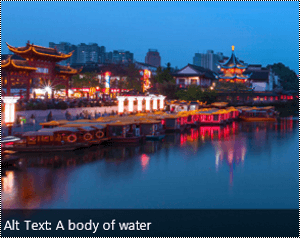
В Microsoft 365 алтернативният текст може да се генерира автоматично. Когато вмъквате картина, в долната част на картината може да се покаже лента с автоматично генериран алтернативен текст.
Ако сте поставили отметка в квадратчето "Разрешаване на опцията за генериране на алтернативен текст с помощта на ИИ", Microsoft 365 се опитва да генерира алтернативен текст за вмъкнати картини. В зависимост от съдържанието на изображението, понякога функцията ви дава описателни етикети, а понякога получавате цели изречения.
Ако е генериран автоматичен алтернативен текст или искате да го промените, можете да го прегледате и редактирате в екрана за алтернативен текст . Можете също така ръчно да изберете "Генериране на алтернативен текст", за да получа допълнителни възможности. Не забравяйте да го прегледате и редактирате в екрана за алтернативен текст и да премахнете всички коментари, добавени там, като например "Описанието е генерирано с висока достоверност".
Включване на автоматичен алтернативен текст
- В раздела "Файл " изберете "Опции " и изберете "Достъпност".
- Поставете или изчистете отметката в квадратчето Активиране на опцията за генериране на алтернативен текст с помощта на ИИ под Алтернативен текст.
Одобряване на автоматичен алтернативен текст
- В приложението Microsoft 365 щракнете с десния бутон върху елемента, за да го прегледате, и изберете "Преглед на алтернативен текст". Отваря се екранът за алтернативен текст .
- Ако алтернативният текст е задоволителен, отметнете квадратчето Одобряване на алтернативния текст .

Изключване на автоматичния алтернативен текст
- В раздела "Файл " изберете "Опции " и изберете "Достъпност".
- Изчисти опцията "Автоматично генерирай алтернативен текст вместо мен" под "Автоматичен алтернативен текст".
Къде да намерите функционалните указания за алтернативен текст
Получете допълнителни ресурси, които да ви помогнат да напишете ефективен алтернативен текст:
- Подобряване на достъпността чрез програмата за проверка на достъпността
- Правила за програмата за проверка на достъпността
- Направете своето съдържание достъпно за всички
- Направете своите документи на Word достъпни за хора с увреждания
- Направете своите документи на Excel достъпни за хора с увреждания
- Направете своите бележници на OneNote достъпни за хора с увреждания
- Направете имейла си в Outlook достъпен за хора с увреждания
- Направете презентациите си в PowerPoint достъпни за хора с увреждания
- Направете сайтовете и проектите си Project Online достъпни за хора с увреждания
- Направете своя сайт на SharePoint достъпен за хора с увреждания
- Направете своя проект на Sway достъпен за хора с увреждания
- Направете своята диаграма на Visio достъпна за хора с увреждания
- За повече информация как да гарантирате, че продуктите на Microsoft 365 отговарят на изискванията за достъпност, посетете нашите сайтове за достъпност Приобщаващ, достъпен Microsoft 365 и Направете съдържанието си достъпно за всички с програмата за проверка на достъпността.