
Тази тема ви дава инструкции "стъпка по стъпка" как да направите своите имейл съобщения достъпни и да отключите своето съдържание за всички, включително хората с увреждания.
Научавате се например как да работите с програмата за проверка на достъпността, за да се справите с проблеми с достъпността, докато пишете имейл съобщението си. Можете също така да научите как да добавяте алтернативен текст към изображения, така че хората, които използват екранни четци, да могат да слушат какво представлява изображението. Можете също да прочетете как да използвате шрифтове, цветове и стилове, за да увеличите максимално приобщаването на вашите имейл съобщения, преди да ги изпратите.
В тази тема
- Най-добри практики как да направите имейла в Outlook достъпен
- Проверка на достъпността, докато работите в Outlook
- Избягвайте използването на таблици
- Добавяне на алтернативен текст към изображения
- Добавяне на достъпен текст за хипервръзка и екранни пояснения
- Използване на достъпен формат за шрифт
- Използване на достъпен цвят за шрифт
- Създаване на достъпни списъци
- Настройване на разстоянието между изречения и абзаци
Най-добри практики как да направите имейла в Outlook достъпен
Таблицата по-долу включва основните най-добри практики за създаване на имейл на Outlook, който е достъпен за хора с увреждания.
| Какво да се поправи | Защо да се поправи | Как да се поправи |
|---|---|---|
| Избягвайте често срещани проблеми с достъпността, като например липсващ алтернативен текст и цветове с нисък контраст. | Улеснете четенето на вашия имейл в Outlook от всеки. | Проверка на достъпността, докато работите в Outlook |
| Ако се налага да използвате таблици, създайте проста структура на таблица само за данни и задайте информацията в заглавките на колоните. | Екранните четци следят позицията си в таблицата чрез броене на клетките. Екранните четци също използват информацията в заглавката за идентифициране на редове и колони. |
Използване на заглавки на таблица Избягвайте използването на таблици |
| Включете алтернативен текст към всички визуализации. | Алтернативният текст помага на хората, които не могат да виждат екрана, да разберат това, което е важно, в изображенията и други визуализации. | Добавяне на алтернативен текст към изображения |
| Добавете разбираем текст за хипервръзката и екранни пояснения. | Хората, които използват екранни четци, понякога сканират списък от връзки. | Добавяне на достъпен текст за хипервръзка и екранни пояснения |
| Използвайте достатъчен контраст за текста и фоновите цветове. | Силният контраст между текста и фона улеснява хората с намалено зрение или далтонизъм да виждат и използват съдържанието. | Използване на достъпен формат за шрифт |
| Уверете се, че цветът не е единственият начин за предаване на информация. | Хората, които са слепи, с намалено зрение или са далтонисти, може да не разберат значението, предавано с определени цветове. | Използване на достъпен цвят за шрифт |
| Използване на форматиране на шрифт и вградени списъци. | Организирайте и структурирайте информацията във вашия имейл в малки единици, които са лесни за четене, навигация и бързо преглеждане. |
Използване на списъци с водещи символи Използване на номерирани списъци Използване на достъпен формат за шрифт |
| Използвайте по-голям размер за шрифт (11 пкт или по-голям), сансерифни шрифтове и достатъчно разстояние. | За да намалите натоварването при четене, използвайте познатите сансерифни шрифтове, като напр. Arial или Calibri. Хората с дислексия възприемат текста по начин, при който може да е трудно да се различават буквите и думите. |
Използване на достъпен формат за шрифт Настройване на разстоянието между изречения и абзаци |
Проверка на достъпността, докато работите в Outlook
Програмата за проверка на достъпността е инструмент, който преглежда вашето съдържание и маркира проблеми с достъпността, на които се сблъска. Тя обяснява защо всеки проблем може да бъде потенциален проблем за човек с увреждания. Програмата за проверка на достъпността предлага също и как да разрешите проблемите, които се появяват.
В Outlook програмата за проверка на достъпността се изпълнява автоматично във фонов режим, когато съставяте имейл.
В Outlook, докато пишете или отговаряте на имейл съобщение, изберете "Проверка за достъпност". Ако не виждате бутона в лентата с инструменти, трябва да го добавите там ръчно. Изберете
 " (вижте още елементи) >Персонализиране на лентата с инструменти. След това плъзнете и пуснете бутона за проверка на достъпността в лентата с инструменти.
Съвет
В Outlook можете също да отворите програмата за проверка на достъпността от MailTip в горния край на прозореца на съобщението. Показва се MailTip за достъпност, ако някой от получателите на вашето съобщение е задал предпочитание за получаване на достъпен имейл.
Отваря се екранът за достъпност . Тя изброява проблеми с достъпността, организирани в предупреждения, грешки и съвети. За повече информация относно категоризацията отидете на "Правила за програмата за проверка на достъпността".
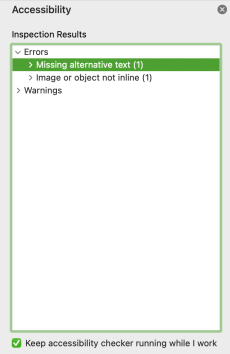
За да прегледате и разрешите резултатите, изберете категория и проблем. Под избрания проблем ще намерите всички елементи и обекти, засегнати от проблема. Изберете елемент или обект, за да видите защо трябва да коригирате проблема и стъпките, които да предприемете, за да промените съдържанието.
Избягвайте използването на таблици
Като цяло избягвайте таблици, ако е възможно, и представяйте данните по друг начин, като абзаци със заглавия и банери. Таблиците с фиксирана ширина може да се окажат трудни за четене от хора, които използват лупата, защото такива таблици принуждават съдържанието да е определен размер. Това прави шрифта много малък, което принуждава потребителите на лупата да превъртат хоризонтално, особено на мобилни устройства.
Ако трябва да използвате таблици, следвайте долните указания, за да сте сигурни, че вашата таблица е възможно най-достъпна:
- Избягвайте таблици с фиксирана ширина.
- Уверете се, че таблиците се рендират правилно на всички устройства, включително телефони и таблети.
- Ако имате хипервръзки в таблицата, редактирайте текстовете на връзките, така че да имат смисъл и да не прекъсват по средата на изречението.
- Уверете се, че имейлът се чете лесно с лупата. Изпратете черновата на имейла до себе си и я прегледайте на мобилно устройство, за да сте сигурни, че например хората няма нужда да превъртат хоризонтално имейла на телефон.
- Използване на заглавки на таблица.
Използване на заглавки на таблица
Екранните четци следят позицията си в таблицата чрез броене на клетките. Ако таблица е вложена в друга такава или ако клетка е слята или разделена, екранният четец губи бройката и не може да предостави полезна информация от тук нататък. Празните клетки в таблица може да заблудят някого, който използва екранен четец, че няма нищо повече в таблицата. Използвайте проста структура на таблица само за данни и задайте информацията в заглавията на колоните. Екранните четци също използват информацията в заглавката за идентифициране на редове и колони.
За да се гарантира, че таблиците не съдържат разделени клетки, обединени клетки или вложени таблици, използвайте програмата за проверка на достъпността.
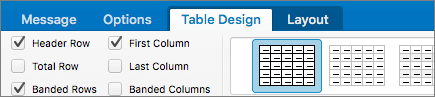
За да зададете заглавен ред в таблица:
- Поставете курсора някъде в таблицата.
- В раздела "Структура на таблица " изберете квадратчето за отметка "Заглавен ред ".
- Въведете заглавията на колоните.
Добавяне на алтернативен текст към изображения
Алтернативният текст помага на хората, които не могат да виждат екрана, да разберат това, което е важно, в изображенията и други визуализации. Екранните четци прочитат текста, за да опишат изображението на потребителите, които не могат да го видят. Когато пишете алтернативен текст, опишете накратко изображението и упоменете предназначението му.
За подробни инструкции как да добавите алтернативен текст към изображения, отидете на Добавяне на алтернативен текст към фигура, картина, диаграма, графика SmartArt или друг обект.
За повече информация как да пишете алтернативен текст, отидете на "Всичко, което трябва да знаете, за да напишете ефективен алтернативен текст". Визуалното съдържание включва картини, графики SmartArt, фигури, групи, диаграми, вградени обекти, ръкопис и видеоклипове.
За да намерите липсващия алтернативен текст, използвайте програмата за проверка на достъпността.
Забележка
- За аудио- и видеосъдържание, като допълнение към алтернативния текст, се включват скрити надписи за хора, които са глухи или с увреден слух.
- Избягвайте да използвате текст в изображения като единствен метод за предаване на важна информация. Ако се налага да използвате изображение, съдържащо текст, повторете този текст и в имейл съобщението.
Добавяне на достъпен текст за хипервръзка и екранни пояснения
Хората, които използват екранни четци, понякога сканират списък от връзки. Връзките трябва да предават ясна и точна информация за местоназначението. Например избягвайте да използвате текстове на връзки като "Щракнете тук", "Вижте тази страница", "Отидете тук" или "Научете повече". Вместо това включете пълното заглавие на страницата местоназначение. Можете също да добавяте екранни пояснения, които се показват, когато застанете с курсора над текста или изображенията, които включват хипервръзка.
- Изберете текста, към който искате да добавите хипервръзката, щракнете с десния бутон върху текста и след това изберете "Връзка". Избраният от вас текст се показва в полето Текст за показване. Това е текстът на хипервръзката.
- Ако е необходимо, променете текста на хипервръзката.
- В полето Адрес въведете URL адреса на местоназначението.
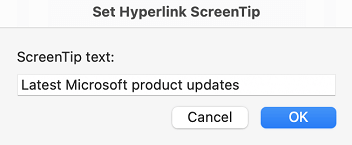
- Изберете бутона Екранно пояснение и в полето Текст на екранното пояснение въведете екранно пояснение.
Съвет
Ако заглавието на страницата местоназначение на хипервръзката дава точно обобщение на това, което е на страницата, използвайте го за текст на хипервръзката. Например този текст на хипервръзка отговаря на заглавието на страницата местоназначение: Създавайте повече с шаблони на Microsoft.
Използване на достъпен формат за шрифт
Достъпният шрифт не изключва и не забавя скоростта на четене на всеки, който чете имейл съобщение, включително хора с намалено зрение или проблеми при четене или хора, които са слепи. Правилният шрифт подобрява четливостта и четливостта на имейл съобщенията.
Изберете познати сансерифни шрифтове, като напр. Arial или Calibri. Избягвайте използването само на главни букви и прекомерното подчертаване или курсив.
Хората, които са слепи, с намалено зрение или са далтонисти, може да не разберат значението, предавано с определени цветове. Например добавете подчертаване към оцветена текстова хипервръзка, за да могат хората, които са далтонисти, да знаят, че това е хипервръзка дори да не могат да видят цвета. За заглавията помислете за добавяне на получер или по-голям шрифт.
- Изберете своя текст.
- В лентата "Формат", която предоставя опции за тип, размер, стил и цвят на шрифта, изберете вашите опции за форматиране.

Използване на достъпен цвят за шрифт
Текстът във вашия имейл трябва да бъде четлив при режим на повишена четливост, за да може всеки, включително хората със зрителни увреждания, да го виждат добре.
Например използвайте ярки цветове или цветови схеми с повишена четливост с цветове от противоположните краища на цветовия спектър. Черно-белите схеми могат да помогнат на хора, които са далтонисти, да разграничават цветовете.
За да намерите недостатъчен цветови контраст, използвайте програмата за проверка на достъпността.
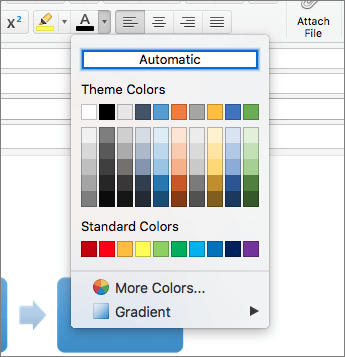
За да се гарантира, че текстът се вижда добре в режим на повишена четливост, използвайте автоматичната настройка за цветове на шрифта.
- Изберете своя текст.
- Изберете цвят на шрифта на съобщението> .
- Изберете Автоматично.
Създаване на достъпни списъци
За да се улеснят екранните четци да прочетат имейла ви, организирайте информацията във вашия имейл на малки части, като например списъци с водещи символи или подредени списъци.
Използване на списъци с водещи символи
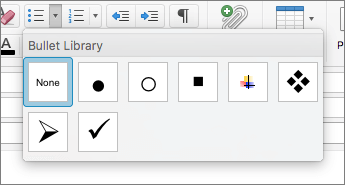
Създайте списъци с водещи символи с помощта на бутона за водещи символи.
- Поставете курсора някъде във вашия имейл.
- Изберете раздела Съобщение.
- В групата Абзац изберете бутона Водещи символи.
- Въведете всеки елемент с водещ символ в списъка с водещи символи.
Използване на номерирани списъци
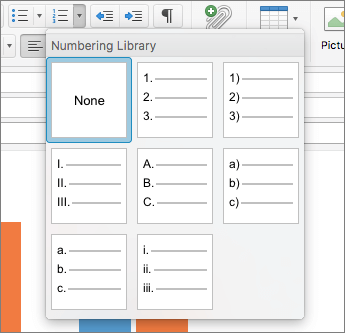
Създаване на номериран списък с помощта на бутона "Номериране".
- Поставете курсора някъде във вашия имейл.
- Изберете раздела Съобщение.
- В групата Абзац изберете бутона Номериране.
- Въведете всяка стъпка в номерирания списък.
Настройване на разстоянието между изречения и абзаци
People, които имат дислексия, описват виждането на текст като "плуване заедно" на страницата (слива на един ред от текста с реда отдолу). Те често виждат текста слят или изкривен.
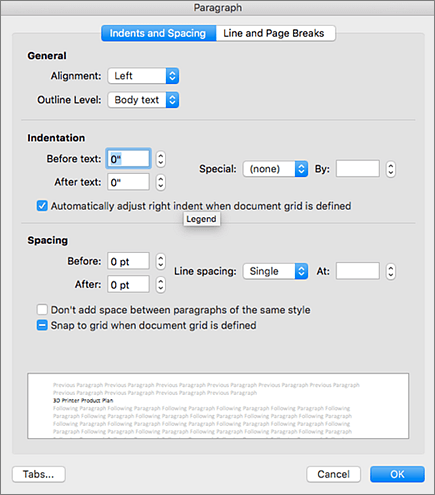
За да намалите натоварването при четене, можете да увеличите разстоянието между изреченията и абзаците.
- Изберете текста, щракнете с десния бутон върху него и след това щракнете върху Абзац.
Диалоговият прозорец Абзац се отваря, показвайки раздела Отстъпи и разредка. - Под "Разредка" изберете желаните опции за разредка и след това натиснете OK.
Вж. също
Направете своя имейл в Outlook в Windows или Mobile достъпен за хора с увреждания
Подобряване на достъпността чрез програмата за проверка на достъпността
Правила за програмата за проверка на достъпността
Направете своите документи на Word достъпни за хора с увреждания
Направете своите документи на Excel достъпни за хора с увреждания
Направете презентациите си в PowerPoint достъпни за хора с увреждания
Техническа поддръжка за клиенти с увреждания
Microsoft иска да осигури възможно най-добрата среда за работа за всички свои клиенти. Ако имате увреждане или имате въпроси, свързани с достъпността, се свържете с Answer Desk за лица с увреждания на Microsoft за техническа помощ. Екипът за поддръжка от Центъра за отговори за хора с увреждания е обучен в използването на много популярни технологии за хора с увреждания и може да предложи помощ с английски, испански, френски и американски език на знаците. Отидете в сайта на центъра за отговори за хора с увреждания на Microsoft, за да намерите данните за връзка за вашия регион.
Ако сте държавна, търговска или корпоративна потребителка, свържете се с корпоративния Answer Desk за лица с увреждания.