
Тази тема ви дава инструкции "стъпка по стъпка" как да направите своето платно на Sway достъпно и да отключите своето съдържание за всички, включително хората с увреждания. Когато създавате своето платно на Sway, мислейки за всеобхватността, всеки може да прочете и разбере идеите и идеите в него.
В тази тема ще научите как да използвате програмата за проверка на достъпността за решаване на проблеми с достъпността, които може да затруднят използването на платното на Sway от хора с увреждания. Можете също така да научите как да добавяте алтернативен текст към изображения и фигури, така че хората, които използват екранни четци, да могат да слушат какво представлява изображението или фигурата. Освен това можете да прочетете как да използвате шаблони, шрифтове и цветове, за да увеличите максимално приобщаването на своето платно на Sway, преди да го споделите с други хора.
В тази тема
- Най-добри практики за повишаване на достъпността на платното на Sway
- Проверка на платното на Sway с програмата за проверка на достъпността
- Използване на вградените заглавни стилове
- Използване на достъпен текст и шрифт, формат и цвят
- Създаване на достъпни хипервръзки
- Добавяне или редактиране на алтернативен текст за изображения и видеоклипове
- Повишаване на достъпността на аудиото и видеото със скрити надписи
- Тестване на достъпността с "Концентриран четец"
Най-добри практики за повишаване на достъпността на платното на Sway
Таблицата по-долу включва основните най-добри практики за създаване на съдържание на Sway, което е достъпно за хора с увреждания.
| Какво да се поправи | Защо да се поправи | Как да се поправи |
|---|---|---|
| Избягвайте често срещани проблеми с достъпността, като например липсващ алтернативен текст и цветове с нисък контраст. | Улеснете всички да разбират и използват вашето платно на Sway. | Проверка на платното на Sway с програмата за проверка на достъпността |
| Използвайте достатъчен контраст за текста и фоновите цветове. | People с намалено зрение или далтонизъм се нуждаят от силен контраст между текста и фона, за да виждат и използват съдържанието. |
Използване на достъпен текст и шрифт, формат и цвят Използване на достъпен стил на Sway |
| Използвайте вградените заглавия. | За да се запази правилният ред на навигация и да се улеснят екранните четци да прочетат платното на Sway, използвайте логически ред на заглавията и вградените карти на заглавията в Sway. | Използване на вградените заглавни стилове |
| Използвайте познат формат на шрифтове. | People с намалено зрение или четивни увреждания може да имат затруднения при четене на текст, който използва серифни шрифтове и тежко форматиране, като например курсив. |
Използване на достъпен текст и шрифт, формат и цвят Използване на достъпен стил на Sway |
| Добавете смислен текст за хипервръзка. | Текстовете на връзките, които предават ясна и точна информация за местоназначението, улесняват хората, които използват екранни четци, да преглеждат връзките в текста. | Създаване на достъпни хипервръзки |
| Включете алтернативен текст към всички визуализации. | Алтернативният текст помага на хората, които не могат да виждат екрана, да разберат това, което е важно, в изображенията и други визуализации. За аудио- и видеосъдържание, като допълнение към алтернативния текст, се включват скрити надписи за хора, които са глухи или имат ограничени слухови възможности. |
Добавяне или редактиране на алтернативен текст за изображения и видеоклипове Повишаване на достъпността на аудиото и видеото със скрити надписи |
Проверка на платното на Sway с програмата за проверка на достъпността
Програмата за проверка на достъпността е инструмент, който преглежда вашето съдържание и маркира проблеми с достъпността, на които се сблъска. Тя обяснява защо всеки проблем може да бъде потенциален проблем за човек с увреждания. Програмата за проверка на достъпността предлага също и как можете да отстраните проблемите. С вградената проверка на достъпността можете лесно да проверите дали вашето платно на Sway е достъпно.
- В платното на Sway изберете
 (Открийте още налични опции") >Програма за проверка на достъпността.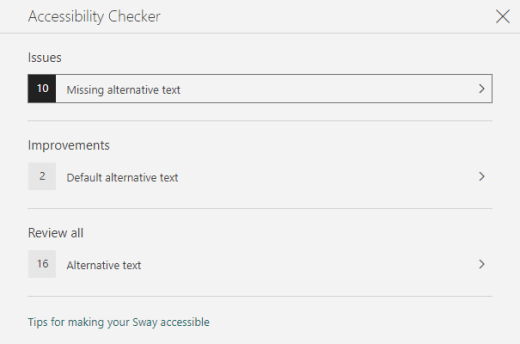
- В екрана на програмата за проверка на достъпността изберете "Преглед на всички". Показан е първият проблем.
- Коригирайте проблема и след това изберете
 , за да преминете към следващия.
 - Когато сте коригирали всички съобщени проблеми, изберете "Готово".
Използване на вградените заглавни стилове
Заглавията са предназначени за сканиране, както визуално, така и с технологии за хора с увреждания. В идеалния случай заглавията обясняват за какво се отнася дадена карта или раздел. Използвайте вградените заглавни стилове и създавайте описателни заглавни текстове, за да улесните потребителите на екранни четци да определят структурата на съобщението и да се придвижват в заглавията.
Организирайте заглавията в определен логически ред. Например използвайте "Заглавие 1 " и след това "Заглавие 2". Освен това организирайте информацията на малки части. В идеалния случай всяко заглавие ще включва само няколко абзаца.
Направете едно от следните неща:
- За да вмъкнете ново заглавие, изберете
 (Вмъкване на съдържание). Изберете раздела "Текст " и след това изберете едно от наличните нива на заглавия.
 - За да превърнете съществуваща текстова карта в заглавие, поставете курсора в текста и след това изберете "Заглавие " от лентата с инструменти.
- За да вмъкнете ново заглавие, изберете
Използване на достъпен текст и шрифт, формат и цвят
Достъпният текстов формат не изключва и не забавя скоростта на четене на всеки, който чете платното ви на Sway, включително хора с намалено зрение или проблеми при четене или хора, които са слепи. Правилният формат и цвят на шрифта подобряват четливостта и четливостта на съдържанието на Sway.
Човек с увредено зрение може да не разбере значението, предавано с определени цветове. Например добавете подчертаване към оцветена текстова хипервръзка, за да могат хората, които са далтонисти, да знаят, че това е хипервръзка дори да не могат да видят цвета. За заглавията помислете за използване на акцентиране в получер шрифт.
Използвайте пестеливо форматиране с акцентиране в заглавията и текстовите карти. People с четивни увреждания може да имат затруднения при четене на текст с прекомерно курсив, думи само с главни букви и подчертаване.
За инструкции как да промените формата и цвета на шрифта, отидете на "Използване на достъпен стил на Sway".
Използване на достъпен стил на Sway
В Sway можете да намерите предварително проектирани стилове и модели или да персонализирате стил, за да сте сигурни, че цветът и форматът на шрифта и цветът на фона са общи за всички.
За да намалите натоварването при четене, изберете познатите сансерифни шрифтове, като например Arial. Избягвайте използването само на главни букви и прекомерното подчертаване или курсив.
Текстът в платното на Sway трябва да бъде четлив при режим на повишена четливост. Например използвайте ярки цветове или цветови схеми с повишена четливост с цветове от противоположните краища на цветовия спектър. Черно-белите схеми улесняват хората, които са далтонисти, да могат да различават по-добре фигурите и текста.
Изберете стилове за проектиране>.
Направете едно от следните неща:
- Изберете желания от вас стил, например стил "Черно-бяло".
- За да промените предварително проектиран стил, така че да отговаря на вашите нужди, изберете "Персонализиране". Под "Цветови палитри" изберете палитра с повишена четливост, например с черен фон и бял текст. Под "Избор на шрифтове" изберете например Arial Nova.

Създаване на достъпни хипервръзки
За да се улеснят хората, които използват екранни четци, да сканират хипервръзките в съдържанието, използвайте описателен текст на връзките.
В идеалния случай текстовете на хипервръзките трябва да предават ясна и точна информация за страницата местоназначение. Ако заглавието на страницата местоназначение обобщава съдържанието на страницата, използвайте пълното заглавие като текст на хипервръзката. Например следният текст на хипервръзка отговаря на заглавието на страницата местоназначение: Създавайте повече с шаблони на Microsoft. Избягвайте да използвате текстове за връзки, като например "Щракнете тук", "Вижте тази страница", "Отидете тук" или "Научете повече".
- Изберете частта от текста, която искате да превърнете в хипервръзка.
- В лентата с инструменти изберете "Връзка".
- В диалоговия прозорец "Връзка " прегледайте текста в полето " Текст за показване " и го променете, ако е необходимо.
- В текстовото поле на уеб връзката въведете или поставете URL адреса на страницата местоназначение и след това изберете OK.
Добавяне или редактиране на алтернативен текст за изображения и видеоклипове
Алтернативният текст помага на хората, които използват екранни четци, да разберат това, което е важно в изображенията и видеоклиповете. Екранните четци прочитат алтернативния текст, за да опишат визуализацията на потребителите, които не могат да я видят.
В алтернативния текст накратко обяснете какво се показва на изображението или видеото и предназначението на изображението или видеото. За подробна информация как да пишете алтернативен текст, отидете на "Всичко, което трябва да знаете, за да напишете ефективен алтернативен текст".
Избягвайте да използвате текст в изображения като единствен метод за предаване на важна информация. Ако се налага да използвате изображение, съдържащо текст, повторете този текст и в съдържанието. В алтернативния текст накратко обяснете изображението и упоменете съществуването на текста и неговото предназначение.
Можете да прегледате алтернативния текст в сюжет. Sway създава алтернативен текст за изображение или видео въз основа на името на файла му. Или, ако използвате изображение или видео, които вече включват алтернативен текст, например актив от интернет, Sway включва този текст. За да намерите липсващия алтернативен текст, използвайте програмата за проверка на достъпността.
На карта с изображение или видеокарта изберете изображението или видеото.
Изберете "Подробни данни".
В картата за алтернативен текст въведете или редактирайте алтернативния текст за изображението или видеото.
Съвет
Ако изображението е чисто декоративно и добавя визуален интерес, но не е информативно, например фоново изображение, маркирайте го като такова, без да се налага да пишете алтернативен текст. People, които използват екранни четци, ще чуят, че тези визуализации са декоративни и ще знаят, че не пропускат важна информация. За да маркирате визуална програма като декоративна, в картата за алтернативен текст изберете " Декоративна".

Повишаване на достъпността на аудиото и видеото със скрити надписи
Скритите надписи правят аудио- и видеосъдържанието достъпно за хора с увреждания в слуха и възможностите за обучение. Те също се използват, когато не е удобно да се използва аудио (например в шумна среда, като на летище, или тиха среда, като в библиотеки).
Можете да добавяте скрити надписи към файлове въз основа на типа на вашия акаунт и начина, по който сте качили файловете.
| За файлове, качени с този тип акаунт | Можете да добавяте надписи към файлове, качени от тези местоположения |
|---|---|
| Аудио файлове, качени със служебен или учебен акаунт |
|
| Аудиофайлове, качени с акаунт в Microsoft (личен) |
|
| Видеофайлове, качени със служебен или учебен акаунт |
|
| Видеофайлове, качени с акаунт в Microsoft (личен) | В момента не се поддържа |
Добавяне на файлове за скрити надписи към аудио- или видеофайлове в платното на Sway
- Добавете нова видео- или аудиокарта към платното на Sway – чрез качване на съдържание от вашия компютър, чрез записване или чрез добавяне на съдържание от OneDrive или OneDrive за работа или училище.
- За да разгънете картата, изберете "Подробни данни".
- Изберете "Добавяне на скрит надпис " в долния край на разгънатата карта.
- Във Файлов мениджър изберете вашия файл със скрити надписи (формат .vtt и максимален размер 1 MB) и след това изберете "Отвори".
- Изберете езика на скритите надписи.
Тестване на достъпността с "Концентриран четец"
Когато платното на Sway е готово и сте изпълнили програмата за проверка на достъпността, за да се уверите, че съдържанието е приобщаващо, опитайте да прочетете платното на Sway с Концентриран четец, за да проверите как звучи например за хора с увредено зрение.
- В платното на Sway изберете "Проектиране> " (Открийте още налични опции) >Изглед "Достъпност".
- В изгледа за достъпност натиснете F9 или щракнете с десния бутон върху платното на Sway, след което изберете Отвори в Концентриран четец.
- В изгледа "Концентриран четец" изберете "Четене на глас". Чуйте как текстът тече и как Концентриран четец обявява елементите в платното на Sway. Ако забележите проблеми с достъпността, трябва да ги коригирате, преди да споделите своето платно на Sway.
Вж. също
Направете съдържанието си достъпно в приложенията на Microsoft 365
Направете своите документи на Word достъпни за хора с увреждания
Направете своите документи на Excel достъпни за хора с увреждания
Направете презентациите си в PowerPoint достъпни за хора с увреждания
Направете имейла си в Outlook достъпен за хора с увреждания
Техническа поддръжка за клиенти с увреждания
Microsoft иска да осигури възможно най-добрата среда за работа за всички свои клиенти. Ако имате увреждане или имате въпроси, свързани с достъпността, се свържете с Answer Desk за лица с увреждания на Microsoft за техническа помощ. Екипът за поддръжка от Центъра за отговори за хора с увреждания е обучен в използването на много популярни технологии за хора с увреждания и може да предложи помощ с английски, испански, френски и американски език на знаците. Отидете в сайта на центъра за отговори за хора с увреждания на Microsoft, за да намерите данните за връзка за вашия регион.
Ако сте държавна, търговска или корпоративна потребителка, свържете се с корпоративния Answer Desk за лица с увреждания.