
Тази тема ви дава инструкции стъпка по стъпка как да направите своите събрания, събития на живо, разговори и съобщения в Microsoft Teams достъпни за всички, включително за хората с увреждания.
Microsoft Teams има много вградени функции, които помагат на хората с различни възможности да участват и да участват в събрания, да четат съобщения и да участват в дискусии. Ще научите например как да включвате транскрипции и надписи, да закачате видеото на знаковия език на преводача и да намалите разсейването по време на събранията. Също така ще научите как да увеличите максимално приобщаването в съобщенията си и в съдържанието, което планирате да споделите.
За повече информация относно функциите за достъпност в Microsoft Teams отидете наИнструменти за достъпност за Microsoft Teams.
В тази тема
- Споделяне на достъпно съдържание
- Направете своите събрания, събития на живо и разговори достъпни
- Създаване на достъпни съобщения
Споделяне на достъпно съдържание
Ако планирате да споделяте съдържание – например презентации на PowerPoint в събрания, разговори или съобщения, използвайте програмата за проверка на достъпността, за да се уверите, че съдържанието е достъпно, преди да го споделите. Програмата за проверка на достъпността е инструмент, който преглежда вашето съдържание и маркира проблеми с достъпността, на които се сблъска. Тя обяснява защо всеки проблем може да бъде потенциален проблем за човек с увреждания. Програмата за проверка на достъпността предлага също и как да разрешите проблемите, които се появяват. Можете да намерите програмата за проверка на достъпността в повечето приложения на Microsoft 365, като например PowerPoint, Word и Excel.
За инструкции "стъпка по стъпка" как да използвате програмата за проверка на достъпността, отидете на "Подобряване на достъпността с програмата за проверка на достъпността".
Направете своите събрания, събития на живо и разговори достъпни
Независимо дали сте организатор или представящ на събрание или събитие, или просто настройвате разговор, уверете се, че всеки може да участва и да участва в събранието или разговора. Можете например да включите транскрипции и надписи или да закачите видеото на преводача на жестомимичен език за лесен достъп.
За допълнителна информация как да направите достъпни своите събрания, събития на живо и разговори, отидете на Съвети за достъпност за приобщаващи събрания на Microsoft Teams и събития на живо, Възползвайте се от функциите за достъпност в Microsoft Teams за по-добро събрание или събитие на живо и Най-добри практики за настройване и провеждане на събрание на Teams или събитие на живо за глухи и хора с увреден слух.
Включване на транскрипции и надписи
Когато използвате надписи или транскрипции, хора, които са глухи, с увреден слух или имат проблеми в обучението, като например дислексия, могат да продължат аудиото на събранието като текст. Възможно е също да заснемете текстовата версия на разговор в Microsoft Teams и да я запишете за последващо използване.
За подробна информация как да използвате надписи и транскрипции, отидете на Преглед на транскрипция на живо в събрание на Teams, Редактиране на транскрипция на запис на събрание в Teams, Използване на субтитри на живо в събрание на Teams и Използване на надписи на количката в събрание на Microsoft Teams (генерирани от човек надписи).
Популяризиране на видеоклип
Ако сте организатор или представящ на събрание, можете да акцентирате нечие видео, за да го закачите за всеки в събранието. Например можете да популяризирате видеоклип на преводач на жестомимичен език, така че участниците с увреден слух да имат лесен достъп до и да се съсредоточат върху видеото на преводача.
За инструкции "стъпка по стъпка" как да използвате акценти, отидете в "Акцентиране на нечие видео в събрание на Teams".
Намаляване на разсейванията
Намаляването на разсейването по време на събрания, събития на живо и обаждания може да помогне на всеки да се съсредоточи върху човека, който говори, или върху материала, който се споделя.
Например ако представяте, можете да замъглите фона или да използвате стабилно изображение с подходящ цветови контраст, за да направите фона по-малко забележим или зает. Избягвайте използването на анимирани, мигащи или заети изображения за фоновете на Teams, тъй като те могат да затруднят потребителите, които разчитат на четене по устните, и тези с епилепсия, пристъпи, нарушения на визуалната обработка или други състояния. За инструкции "стъпка по стъпка" как да промените фона си, отидете на "Промяна на фона за събрание на Teams".
По същия начин, когато микрофонът ви е включен по време на събрание или разговор, фонов шум около вас, разбъркване на документи, затръшване на врати, лай на кучета и т.н. може да отвлече вниманието на другите. В Microsoft Teams за настолна версия на Windows можете да избирате от три нива на потискане на шума, за да помогнете на всички да се концентрират върху това, което се случва в събранието или разговора. За инструкции "стъпка по стъпка" как да зададете нивото на потискане на шума, отидете на "Намаляване на фоновия шум в събрания на Teams".
Записване на събрания
Запишете събранието, така че участниците да могат да се върнат към точките, обсъдени в свободното за желаното време и да прегледат какво може да са пропуснали първия път. Също така е възможно да гледате записи с по-бавни и по-бързи скорости. Записите се индексират, така че участниците да могат да преминават през определени сегменти въз основа на преходите между слайдовете.
За инструкции "стъпка по стъпка" как да записвате събрания и събития на живо и да управлявате записите, отидете на "Записване на събрание в Teams", "Управление на запис на събитие на живо и отчети в Teams" и "Възпроизвеждане и споделяне на запис на събрание в Teams".
Създаване на достъпни съобщения
Достъпните съобщения в чата и каналите са лесни за четене и разбираеми от всеки. Например потребителите на екранни четци могат бързо да сканират дълги съобщения, ако ги структурирате добре с помощта на вградени заглавни стилове и списъци. Можете също да използвате описателни теми в съобщенията си, да добавяте алтернативен текст към изображения и да избирате подходящи емотикони и емоджита, за да направите съобщенията си възможно най-приобщаващи.
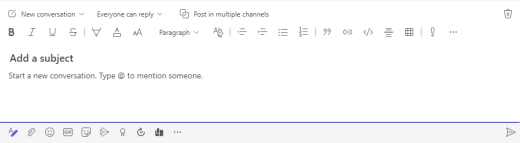
Добавяне на съобщение с тема към съобщение в канал
Добавянето на описателна тема към съобщенията в канала може да помогне на потребителите на екранен четец да преглеждат и навигират в публикациите си в канала и да получат обща представа за съдържанието на съобщенията им.
- В разширеното поле за съставяне на съобщение поставете курсора в текстовото поле "Добавяне на тема " и след това въведете темата за съобщението.
Създаване на достъпни заглавия
Използването на описателни заглавия в основния текст на съобщенията за каналите и чатовете може да помогне на читателите бързо да прегледат съобщението ви, както визуално, така и с помощни технологии, и да получат обща представа за какво става дума в съобщението.
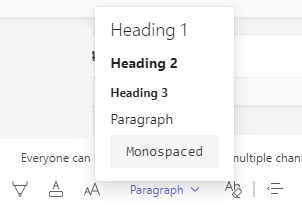
В идеалния случай заглавията обясняват за какво се отнася разделът в съобщението ви. Използвайте вградените заглавни стилове и създавайте описателни заглавни текстове, за да улесните потребителите на екранни четци да определят структурата на съобщението и да се придвижват в заглавията.
Организирайте заглавията в определен логически ред и не прескачайте нивата на заглавията. Например използвайте "Заглавие 1", "Заглавие 2" и след това "Заглавие 3", а не "Заглавие 3", "Заглавие 1" и след това "Заглавие 2". Организирайте информацията на малки части. В идеалния случай всяко заглавие ще включва само няколко абзаца.
- В разширеното поле за съставяне на съобщения поставете курсора на мястото, където искате да създадете заглавие.
- Изберете падащия списък за стилове (богати стилове) и след това изберете желания стил на заглавие.
Избягвайте използването на таблици
Като цяло избягвайте таблици, ако е възможно, и представете данните по друг начин, като например абзаци със заглавия. Таблиците с фиксирана ширина може да се окажат трудни за четене от хора, които използват лупата, защото такива таблици принуждават съдържанието да е определен размер. Това прави шрифта много малък, което принуждава потребителите на лупата да превъртат хоризонтално, особено на мобилни устройства.
Ако трябва да използвате таблици, следвайте долните указания, за да сте сигурни, че вашата таблица е възможно най-достъпна:
- Избягвайте таблици с фиксирана ширина.
- Ако имате хипервръзки в таблицата, редактирайте текстовете на връзките, така че да имат смисъл и да не прекъсват по средата на изречението.
- Уверете се, че таблиците се четат лесно с лупата. Прегледайте съобщението си на мобилно устройство, за да сте сигурни, че например няма нужда хората да го превъртат хоризонтално на телефон.
Добавяне на алтернативен текст към визуални обекти в чат съобщения
Алтернативният текст помага на хората, които не могат да виждат екрана, да разберат това, което е важно във визуалното съдържание. В алтернативния текст накратко обяснете изображението и упоменете предназначението му. Екранните четци прочитат текста, за да опишат изображението на потребителите, които не могат да го видят.
Избягвайте да използвате текст в изображения като единствен метод за предаване на важна информация. Ако се налага да използвате изображение, съдържащо текст, повторете този текст и в съдържанието на съобщението. В алтернативния текст упоменете съществуването на текста и неговото предназначение.
Ако изображението е чисто декоративно, споменете го в алтернативния текст.
Съвет
За да напишете добър алтернативен текст, трябва да предадете съдържанието и предназначението на изображението по кратък и недвусмислен начин. Алтернативният текст не трябва да е по-дълъг от кратко изречение или две, в повечето случаи и няколко добре подбрани думи ще свършат работа. Не повтаряйте околното текстово съдържание като алтернативен текст и не използвайте фрази, свързани с изображения, като например "изображение на" или "графика на". За повече информация как да пишете алтернативен текст, отидете на "Всичко, което трябва да знаете, за да напишете ефективен алтернативен текст".
Поставете изображението в чат съобщението.
Забележка
В момента не е възможно да добавите алтернативен текст към прикачени изображения или изображения в съобщения на канал.
Щракнете с десния бутон върху изображението и след това изберете "Добавяне на алтернативен текст". Отваря се диалоговият прозорец за алтернативен текст .
Въведете алтернативния текст за изображението.
Изберете Запиши.
Използване на достъпен размер и цвят на шрифта и включващо форматиране на текста
Достъпният шрифт и форматиране на текста не изключват и не забавят скоростта на четене на всеки, който чете съдържанието в съобщението, включително хора с намалено зрение, проблеми при четене или хора, които са слепи. Правилният шрифт и форматиране подобряват четливостта и четливостта на съобщението. Текстът във вашето съобщение трябва да бъде четлив и при режим на повишена четливост.
За инструкции "стъпка по стъпка" как да промените размера на шрифта и да форматирате текст, отидете на "Промяна на размера на шрифта на съобщенията в Teams " и "Форматиране на съобщение в Teams".
Ето някои идеи, които да имате предвид:
- За да се гарантира, че текстът се вижда добре в режим на повишена четливост, използвайте автоматичната настройка за цветове на шрифта.
- Избягвайте използването само на главни букви и прекомерното подчертаване или курсив.
- Човек с увредено зрение може да не разбере значението, предавано с определени цветове. Например добавете подчертаване към оцветена текстова хипервръзка, за да могат хората, които са далтонисти, да знаят, че това е хипервръзка дори да не могат да видят цвета.
- От трите размера на шрифта, налични в съобщенията на Microsoft Teams, изберете "Голям".
Създаване на достъпни хипервръзки
Хората, които използват екранни четци, понякога сканират списък от връзки. Връзките трябва да предават ясна и точна информация за местоназначението. Ако заглавието на страницата местоназначение на хипервръзката дава точно обобщение на това, което е на страницата, използвайте го за текст на хипервръзката. Например този текст на хипервръзка отговаря на заглавието на страницата местоназначение: Създавайте повече с шаблони на Microsoft. Избягвайте да използвате текстове за връзки като "Щракнете тук", "Вижте тази страница", "Отидете тук" или "Научете повече".
За инструкции "стъпка по стъпка" как да създавате достъпни хипервръзки, отидете на "Изпращане на файл, снимка или връзка в Teams".
Създаване на достъпни списъци
За да улесните екранните четци да прочетат съобщенията ви в Microsoft Teams, организирайте информацията в малки части – например списъци с водещи символи или номерирани списъци.
Проектирайте списъци така, че да не е нужно да добавяте в средата на списъка обикновен абзац без водещ символ или номер. Ако вашият списък е разделен на обикновен абзац, някои екранни четци може да произнесат грешен брой елементи от списъка. Освен това потребителят може да чуе в средата на списъка, че напуска списъка.
- В разширеното поле за съставяне на съобщения поставете курсора на мястото, където искате да създадете списък.
- За да създадете списък с водещи символи или номериран списък, изберете
 (Списък с водещи символи) или
  (Номериран списък).
 - Въведете елементите от списъка.
Изберете своите емоджита, емотикони и GIF файлове внимателно
Ако използвате емоджита, емотикони или GIF файлове в съобщенията си, подбирайте ги внимателно и не вземайте предвид аудиторията си. Използвайте емоджита, емотикони или GIF файлове от време на време, за да акцентирате, вместо да се опитвате да предадете цялото си послание с тях.
За предпочитане е да използвате емоджита или емотикони, които не се движат, вместо такива, които се движат непрекъснато. Използвайте внимателно тези, които се движат за кратък период. Макар че тези движещи се символи може да са забавни за някои, други може да ги намерят за разсейващи и следователно може да имат затруднения да се съсредоточат върху посланието ви.
Някои от вашите читатели може да използват екранни четци или други технологии за хора с увреждания, увеличение, увеличение или друга цветова схема на компютъра си, като например режим на повишена четливост. За да сте сигурни, че емоджитата, муцунките и GIF файловете са включващи, направете следното:
- Тествайте как изглеждат емоджитата и муцунките, когато са увеличени, например до 200%.
- Уверете се, че има алтернативен текст. Добавете алтернативен текст, ако е възможно, или опишете емоджита, муцунката или GIF в тялото на съобщението.
- Ако използвате емоджита, емотикони или GIF файлове вместо текст, изберете тези, които имат добър цветови контраст.
Използвайте често срещани символи, чието значение вероятно е запознато за читателите ви. Например емоджи с авокадо, което се отнася до здравословното хранене, може да не бъде разбрано от всеки, който чете съобщението ви.
За хората с когнитивни увреждания новостите или необичайните емотикони, емоджита и GIF файлове могат да направят съобщението по-трудно за разбиране. Например някои хора може да не са в състояние да декодират емотикон, който е странично обърнат.
Тестване на достъпността с "Концентриран четец"
След като сте публикували съобщението си, опитайте да го прочетете с Концентриран четец, за да проверите как звучи то. Ако забележите проблеми с достъпността, можете да редактирате съобщението и след това да го публикувате отново.
За инструкции "стъпка по стъпка" как да използвате "Концентриран четец", отидете на "Използване на Концентриран четец в Microsoft Teams".
Вж. също
Съвети за достъпност за приобщаващи събрания и събития на живо на Microsoft Teams
Всичко, което трябва да знаете, за да напишете ефективен алтернативен текст
Направете презентациите си в PowerPoint достъпни за хора с увреждания
Направете своите документи на Word достъпни за хора с увреждания
Направете своите документи на Excel достъпни за хора с увреждания
Техническа поддръжка за клиенти с увреждания
Microsoft иска да осигури възможно най-добрата среда за работа за всички свои клиенти. Ако имате увреждане или имате въпроси, свързани с достъпността, се свържете с Answer Desk за лица с увреждания на Microsoft за техническа помощ. Екипът за поддръжка от Центъра за отговори за хора с увреждания е обучен в използването на много популярни технологии за хора с увреждания и може да предложи помощ с английски, испански, френски и американски език на знаците. Отидете в сайта на центъра за отговори за хора с увреждания на Microsoft, за да намерите данните за връзка за вашия регион.
Ако сте държавна, търговска или корпоративна потребителка, свържете се с корпоративния Answer Desk за лица с увреждания.