
Тази тема ви дава инструкции "стъпка по стъпка" как да направите своите диаграми на Visio достъпни и да отключите своето съдържание за всички, включително за хората с увреждания. Когато създавате своите диаграми, мислейки за всеобхватността, всеки може да прочете и разбере идеите и идеите в тях.
В тази тема ще научите как да използвате програмата за проверка на достъпността, за да се справите с проблеми с достъпността, които може да затруднят хората с увреждания да използват диаграмите. Можете също така да научите как да добавяте алтернативен текст към изображения и фигури, така че хората, които използват екранни четци, да могат да слушат какво представлява изображението или фигурата. Можете също да прочетете как да използвате шаблони, шрифтове и цветове, за да увеличите максимално обхвата на своята диаграма, преди да я споделите с други хора.
В тази тема
- Най-добри практики за създаване на достъпни диаграми на Visio
- Проверете вашата диаграма с програмата за проверка на достъпността
- Създаване на нова диаграма от шаблон
- Регулиране на реда на четене
- Добавяне на алтернативен текст към диаграми, визуализации, фигури образци и страници
- Добавяне на достъпен текст за хипервръзка
- Използване на достъпно форматиране на текст
- Използване на достъпен цвят за фигура
- Конвертиране на вашата диаграма в достъпен PDF файл
- Проверка на достъпността с екранен четец
Най-добри практики за създаване на достъпни диаграми на Visio
Таблицата по-долу включва най-добрите практики за създаване на диаграми на Visio, които са достъпни за хора с увреждания.
| Какво да се поправи | Защо да се поправи | Как да се поправи |
|---|---|---|
| Избягвайте често срещани проблеми с достъпността, като например липсващ алтернативен текст, неправилен ред на четене на диаграмата и цветове с нисък контраст. | Улеснете всички да разбират и използват вашите диаграми. |
Проверете вашата диаграма с програмата за проверка на достъпността Проверка на достъпността с екранен четец |
| Използвайте предварително дефинираните шаблони на Visio. | В шаблоните редът на навигация е предварително дефиниран, което улеснява потребителите на екранни четци да разбират потока. | Създаване на нова диаграма от шаблон |
| Създайте своите диаграми в реда, в който искате екранният четец да ги чете. | Екранните четци се придвижват между фигурите в диаграмата в реда, в който са добавени към нея. | Добавяне на фигури към диаграма в реда, в който тече диаграмата, и регулиране на реда, ако е необходимо. Регулиране на реда на четене |
| Включете алтернативен текст към всички визуални обекти и страници. | Алтернативният текст помага на хората, които не могат да виждат екрана, да разберат това, което е важно, в страниците и визуалните обекти, като например изображения, фигури, фигури образци, диаграми, илюстрации и графики с данни. За да намерите липсващия алтернативен текст, използвайте програмата за проверка на достъпността. |
Добавете алтернативен текст, който описва изображението, фигурата или страницата за хората, които не могат да го видят. Добавяне на алтернативен текст към диаграми, визуализации, фигури образци и страници |
| Добавете смислен текст за хипервръзка. | Хората, които използват екранни четци, понякога сканират списък от връзки. | Добавяне на достъпен текст за хипервръзка |
| Уверете се, че цветът не е единственият начин за предаване на информация. | Хората, които са с намалено зрение, слепи или далтонисти, може да не разберат значението, предавано с определени цветове. | Използвайте допълнителни средства, за да предадете информацията, като например фигура или етикет. Използване на достъпен цвят за фигура |
| Използвайте достатъчен контраст за текста и фоновите цветове. | Текстът във вашите диаграми трябва да бъде четлив при режим на повишена четливост, за да може всеки, включително хората със зрителни увреждания, да го виждат добре. | Например използвайте ярки цветове или цветови схеми с повишена четливост с цветове от противоположните краища на цветовия спектър. Използване на достъпно форматиране на текст Използване на достъпен цвят за фигура |
| Използвайте по-голям размер за шрифт (18 пкт или по-голям), сансерифни шрифтове и достатъчно разстояние. | Хората с дислексия възприемат текста по начин, при който може да е трудно да се различават буквите и думите. |
Използване на достъпно форматиране на текст Регулиране на подравняването и разстоянието между изречения и абзаци |
| Използвайте вградените стилове на списъци. | За да се улесни всеки при сканирането на текста във вашите диаграми, използвайте вградените инструменти за форматиране на списъци. | Създаване на достъпни списъци |
| Създаване на достъпни PDF файлове. | Включете етикети за достъпност към PDF файловете, които създавате от вашите диаграми. Етикетите дават възможност на екранните четци и другите помощни технологии да четат и да се придвижват в документа. | Конвертиране на вашата диаграма в достъпен PDF файл |
Проверете вашата диаграма с програмата за проверка на достъпността
Програмата за проверка на достъпността е инструмент, който преглежда вашето съдържание и маркира проблеми с достъпността, на които се сблъска. Тя обяснява защо всеки проблем може да бъде потенциален проблем за човек с увреждания. Програмата за проверка на достъпността предлага също и как да разрешите проблемите, които се появяват. С вградената програма за проверка на достъпността можете лесно да проверите дали вашата диаграма е достъпна.
За инструкции "стъпка по стъпка" как да работите с програмата за проверка на достъпността, отидете на "Подобряване на достъпността с програмата за проверка на достъпността".
Създаване на нова диаграма от шаблон
Използвайте шаблон на Visio, за да започнете бързо в създаването на достъпна диаграма. Когато някой, който може да вижда, чете диаграма, той обикновено чете нещата, например текст или картина, в реда, в който се показват елементите в диаграмата. Обаче екранният четец чете елементите на диаграмата в реда, които са добавени към диаграмата, който може да е много по-различен от реда, в който се показват нещата. В шаблоните на Visio редът на навигация е предварително дефиниран, което улеснява потребителите на екранни четци да разберат потока.
За подробни инструкции как да използвате шаблон, отидете на Видео: Създаване на диаграма от шаблон. За да научите повече за наличните шаблони, отидете на "Актуални шаблони и диаграми на Visio".
Регулиране на реда на четене
Когато добавите фигурите в диаграмата в реда, в който трябва да се изпълнява блоксхемата, за потребител на екранен четец е по-лесно да разбере потока на диаграмата. Можете да редактирате реда на четене дори след като сте добавили фигурите.
- Изберете "Преглед> нанавигацията в прозорците> на задачите".
- В навигационния екран за диаграми плъзгайте и пускайте фигурите, за да промените реда им.
За повече информация за начина, по който екранните четци четат диаграми, вижте "Използване на екранен четец за четене на диаграми на Visio".
Добавяне на алтернативен текст към диаграми, визуализации, фигури образци и страници
Алтернативният текст помага на хората, които използват екранни четци, да разберат това, което е важно във вашите диаграми, визуализации, фигури образци и страници. В алтернативния текст опишете съдържанието на диаграмата, визуализацията, фигурата или страницата и упоменете нейното предназначение. Постарайте се да е кратко, но да включва описания на това, което е важно за изображението или страницата. Екранните четци прочитат описанието на потребителите, които не могат да виждат съдържанието.
Избягвайте да използвате текст в изображения като единствен метод за предаване на важна информация. Ако използвате изображения, съдържащи текст, повторете текста в алтернативния текст.
За подробна информация как да пишете алтернативен текст, отидете на "Всичко, което трябва да знаете, за да напишете ефективен алтернативен текст".
Добавяне на алтернативен текст към диаграми на визуализатора на данни
Добавяне на алтернативен текст към елементи и фигури в диаграма на визуализатора на данни. За подробни инструкции как да създадете диаграма на визуализатора на данни, отидете на "Създаване на диаграма на визуализатора на данни".
Започнете да създавате диаграма на визуализатора на данни, както е указано в "Създаване на диаграма на визуализатора на данни". Можете да добавите алтернативни текстове, когато стигнете края на етап 2: Създаване на работна книга на Excel.
Когато сте готови, изберете раздела "Карта на процеса ".
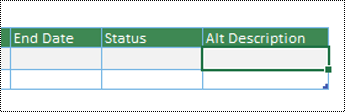
В предварително дефинираната таблица на Excel изберете първата клетка под заглавката на колоната "Алтернативно описание " и въведете своя алтернативен текст. Повторете за всички елементи и фигури в диаграмата.
Продължете да създавате диаграмата, както е указано в "Създаване на диаграма на визуализатора на данни".
Добавяне на алтернативен текст към изображения
Опишете какво е важно във визуалните обекти, като например изображения, фигури, графики на данни, диаграми, снимки и илюстрации. Ако изображението ви е чисто декоративно, споменете го в алтернативния текст.
Щракнете с десния бутон върху изображение в чертежа и изберете "Форматиране на фигура".
В екрана "Форматиране на фигура " изберете
 (Размер & свойства).
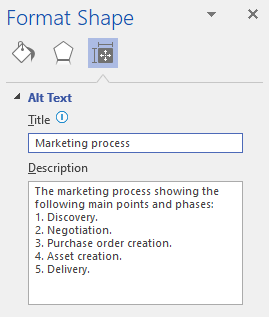
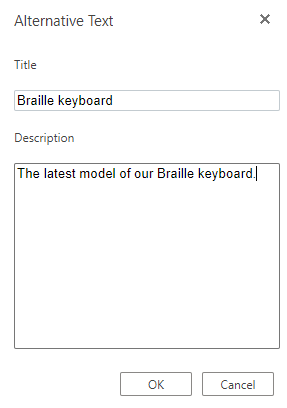
В секцията за алтернативен текст въведете заглавие и описание за изображението. Когато сте готови, можете да затворите екрана за алтернативен текст .
Съвет
Попълнете и двете полета " Заглавие " и "Описание ", защото начинът на четене на тази информация може да варира в зависимост от екранния четец.
Добавяне на алтернативен текст към фигури образец
Ако сте създали шаблон по избор, можете да добавите алтернативен текст към фигурите образец във вашия шаблон, така че потребителите на екранни четци да могат да чуят описание на фигурата.
В списъка с фигури на вашия нов шаблон щракнете с десния бутон върху фигурата образец.
В контекстното меню изберете "Редактиране на образец>" Редактиране на фигура образец.
В прозореца за редактиране щракнете с десния бутон върху фигурата образец и изберете "Форматиране на фигура".
В екрана "Форматиране на фигура " изберете
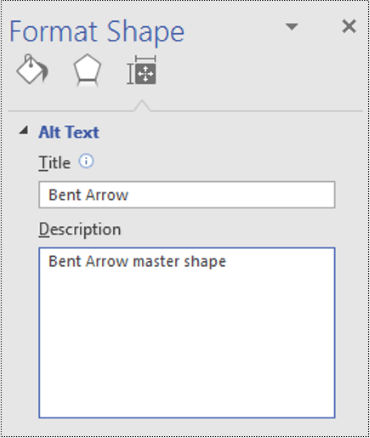
(Размер & свойства).В секцията за алтернативен текст въведете заглавие и описание за фигурата образец.
Затворете прозореца за редактиране на фигура образец. Получавате подкана да актуализирате образеца. В диалоговия прозорец за потвърждение изберете "Да".
Не забравяйте да запишете шаблона.
Добавяне на алтернативен текст към страници
Добавете алтернативен текст към страница, така че потребителите на екранния четец да могат да чуят описание на страницата.
- Натиснете Shift+F5 на страницата. Отваря се диалоговият прозорец "Настройка на страниците ".
- В диалоговия прозорец изберете раздела "Алтернативен текст ".
- Въведете заглавие и описание за страницата и след това изберете OK.

Добавяне на достъпен текст за хипервръзка
За да се улеснят хората, които използват екранни четци, да сканират хипервръзките към диаграмата, използвайте описателен текст на връзките.
В идеалния случай текстовете на хипервръзките трябва да предават ясна и точна информация за страницата местоназначение. Ако заглавието на страницата местоназначение обобщава съдържанието на страницата, използвайте пълното заглавие като текст на хипервръзката. Например следният текст на хипервръзка отговаря на заглавието на страницата местоназначение: Създавайте повече с шаблони на Microsoft. Избягвайте да използвате текстове за връзки, като например "Щракнете тук", "Вижте тази страница", "Отидете тук" или "Научете повече".
За подробни инструкции как да създавате хипервръзки, отидете на Добавяне или премахване на хипервръзка в чертеж на Visio.
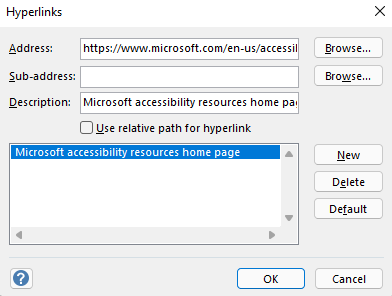
Когато създавате хипервръзка в диалоговия прозорец "Хипервръзки ", напишете кратко описание на хипервръзката към текстовото поле "Описание: ", за да кажете на читателите си повече какво стои зад връзката.
Използване на достъпно форматиране на текст
За да направите текста в диаграмите по-лесен за четене и навигация, можете да изберете достъпен формат или цвят на шрифта, да създадете списъци за преглед и да увеличите разстоянието между изреченията и абзаците.
Използване на достъпен формат и цвят за шрифт
Достъпният шрифт не изключва и не забавя скоростта на четене на всеки, който преглежда вашата диаграма, включително хората с намалено зрение или проблеми при четене. Правилният шрифт подобрява четливостта и четливостта на диаграмата.
За да намалите натоварването при четене, изберете познатите сансерифни шрифтове, като напр. Arial или Calibri. Избягвайте използването само на главни букви и прекомерното подчертаване или курсив.
Човек с увредено зрение може да не разбере значението, предавано с определени цветове. Например добавете подчертаване към оцветена текстова хипервръзка, за да могат хората, които са далтонисти, да знаят, че това е хипервръзка дори да не могат да видят цвета. За заглавията помислете за добавяне на получер или по-голям шрифт.
Текстът във вашите диаграми трябва да бъде четлив при режим на повишена четливост. Черно-белите схеми например улесняват хората, които са далтонисти, да могат да различават по-добре фигури и текст.
За подробни инструкции как да форматирате текст в диаграма, отидете на "Форматиране на текст в чертеж на Visio".
Създаване на достъпни списъци
Вместо да използвате дълги текстови раздели в диаграмите си, използвайте списъци с водещи символи или номерирани списъци, така че хората, които използват екранни четци, да могат лесно да четат и да се придвижват във вашите диаграми. Освен това хората с проблеми при четене, като напр. с дислексия, разчитат на списъци, които им помагат за структуриране на информацията, затова разделете информацията на по-малки части, които са по-лесни за обработка.
За инструкции "стъпка по стъпка" за това как да създавате списъци, отидете на "Създаване на списък с номерация или водещи символи вътре във фигура".
Съвет
Използвайте точка или запетая в края на всеки елемент от списъка, за да направите пауза за екранните четци.
Регулиране на подравняването и разстоянието между изречения и абзаци
People, които имат дислексия, описват виждането на текст като "плуване заедно" на страницата (слива на един ред от текста с реда отдолу). Те често виждат текста слят или изкривен. За да намалите натоварването при четене, можете да увеличите разстоянието между изреченията и абзаците.
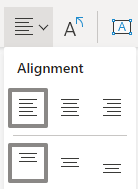
Подравнявате отляво абзаците, вместо да използвате двустранно подравняване. Това помага да се избегнат неравни разстояния между думите, което може да създаде визуален ефект на бяла река, която протича през абзаца.
Изберете текста, който искате да промените.
В раздела "Начало" разгънете групата "Абзац".
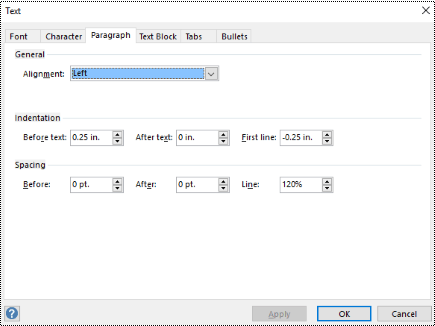
В диалоговия прозорец "Текст " изберете раздела "Абзац " и след това направете едно или няколко от следните неща:
- В секцията " Подравняване " изберете "Отляво".
- В секцията " Разредка " въведете стойностите, които искате да използвате, и след това изберете OK.
Използване на достъпен цвят за фигура
Изберете достъпен цвят на фигура, за да направите диаграмата си приобщаваща за всички. За хора с намалено зрение и далтонизъм е важно да използвате цветови контраст между текста във фигурата и фона на фигурата, за да различавате контурите, границите, ръбовете и детайлите. Цветът на фигурата, който е твърде близък до цвета на текста, може да е труден за разчитане.
Уверете се, че не използвате само цвят, за да предадете значението. Създайте текст, който дублира значението на цвета или други сензорни характеристики. Например използвайте зелена отметка като индикация за успех и червен X, за да посочите неуспех, вместо да използвате зелено и червено оцветяване.
За подробни инструкции как да промените цвета на фигурата, отидете на "Форматиране на фигура във Visio".
Конвертиране на вашата диаграма в достъпен PDF файл
Преди да конвертирате диаграма в PDF файл, трябва да изпълните програмата за проверка на достъпността и да коригирате всички докладвани проблеми.
Важно
Когато отворите PDF файла в Adobe Acrobat Reader, файлът не може да бъде прочетен на глас от разказвача на Windows. Вместо това можете да използвате опцията "Четене на глас" в Acrobat Reader.
- Във Visio изберете Файл>Запиши като>преглед. Отваря се диалоговият прозорец "Запиши като ".
- В диалоговия прозорец "Запиши като " отидете до местоположението, където искате да запишете PDF файла, и го изберете. Ако е необходимо, преименувайте файла.
- Разгънете падащия списък "Запиши като тип" и изберете PDF.
- Изберете "Опции" и се уверете, че квадратчето за отметка "Достъпност на структура на документ" е избрано.
- Изберете OK>Запиши.
Проверка на достъпността с екранен четец
Когато диаграмата ви е готова и сте изпълнили програмата за проверка на достъпността, за да се уверите, че е включваща, можете да опитате да се придвижите в диаграмата с помощта на екранен четец, например разказвач. "Разказвач" се предоставя с Windows, така че няма нужда да инсталирате каквото и да било. Това е още един начин да откривате проблеми в реда на навигация, например.
- Стартирайте екранния четец. Например за да стартирате разказвача, натиснете Ctrl+клавиша с емблемата на Windows+Enter.
- Натиснете клавиша Esc веднъж. Фокусът – синият правоъгълник – се премества в диаграмата.
- Натискайте клавиша Tab, за да навигирате сред елементите във вашата диаграма и да коригирате реда на навигация, ако е необходимо.
- Излезте от екранния четец. Например за да излезете от разказвача, натиснете Ctrl+клавиша с емблемата на Windows+Enter.
Вж. също
Подобряване на достъпността чрез програмата за проверка на достъпността
Правила за програмата за проверка на достъпността
Направете своите документи на Word достъпни за хора с увреждания
Направете своите документи на Excel достъпни за хора с увреждания
Направете презентациите си в PowerPoint достъпни за хора с увреждания


Техническа поддръжка за клиенти с увреждания
Microsoft иска да осигури възможно най-добрата среда за работа за всички свои клиенти. Ако имате увреждане или имате въпроси, свързани с достъпността, се свържете с Answer Desk за лица с увреждания на Microsoft за техническа помощ. Екипът за поддръжка от Центъра за отговори за хора с увреждания е обучен в използването на много популярни технологии за хора с увреждания и може да предложи помощ с английски, испански, френски и американски език на знаците. Отидете в сайта на центъра за отговори за хора с увреждания на Microsoft, за да намерите данните за връзка за вашия регион.
Ако сте държавна, търговска или корпоративна потребителка, свържете се с корпоративния Answer Desk за лица с увреждания.