
Функцията за естествен глас на "Разказвач" е налична в Windows 11, версия 22H2 и по-нови. За повече информация относно новите функции в Windows 11, версия 22H2, и как да изтеглите актуализацията, вижте Какво е новото в скорошните актуализации на Windows. Не сте сигурни коя е вашата версия на Windows? Вижте: Намиране на версията на Windows.
Получавате следното съобщение за грешка, когато се опитвате да настроите естествените гласове на "Разказвач": "Проверете интернет връзката си и опитайте отново." или "Възникна грешка и не можем да инсталираме новия естествен глас в момента. Опитайте отново по-късно."
Това може да означава, че няма достъп до каталога на приложения от Microsoft Store в облака по време на инсталирането. Ако получите това съобщение за грешка, следвайте тези инструкции:
Проверете свързването:
- Уверете се, че сте свързани с интернет на устройството, на което виждате тази грешка.
- Ако интернет връзката не е проблем, проверете дали имате достъп до приложението Microsoft Store и дали можете да изтегляте приложения.
Ако можете да изтегляте приложения чрез приложението Microsoft Store, изпратете обратна връзка чрез приложението "Център за обратна връзка", за да можем да проучим проблема.
Забележка
Ако не можете да изтегляте приложения чрез приложението Microsoft Store и да работите в корпоративна среда, е възможно вашият мрежов администратор да е забранил достъпа до приложението Microsoft Store.
Направете едно от следните неща, за да инсталирате пакета за магазина:
- Ако сте предприятие с поддръжка за ИТ администратори, свържете се с вашия ИТ администратор и го помолете да изтегли и разположи на вашето устройство подходящия Store пакет .
- Изтеглете и инсталирайте сами съответния Store пакет и след това следвайте инструкциите в Инсталиране на пакета от Store.
Пакети за съхранение
| Language | Тип на системата | Пакет за съхранение |
|---|---|---|
| Английски (САЩ) | AMD x64 | Voice.en-US.cab |
Инсталиране на пакета за магазина
Изтеглете от таблицата по-горе пакета за магазина, която отговаря на вашите езикови изисквания.
- За да определите типа на вашата система, отидете на "Старт>с всички приложения>" Настройки>на системата>"Относно". Типът на вашата система е посочен в раздела " Спецификации на устройството " под "Тип на системата".
В папката " Изтегления " щракнете двукратно върху файла на кабинета (CAB), за да го отворите.
Щракнете двукратно върху ZIP файла, съдържащ се в CAB файла, и след това изберете къде да извлечете файла.
Придвижете се до папката, в която сте извлекли файла, и щракнете двукратно върху компресираната папка.
В извлечената папка ще бъдат налични директории, именувани на гласовете, които съдържат.
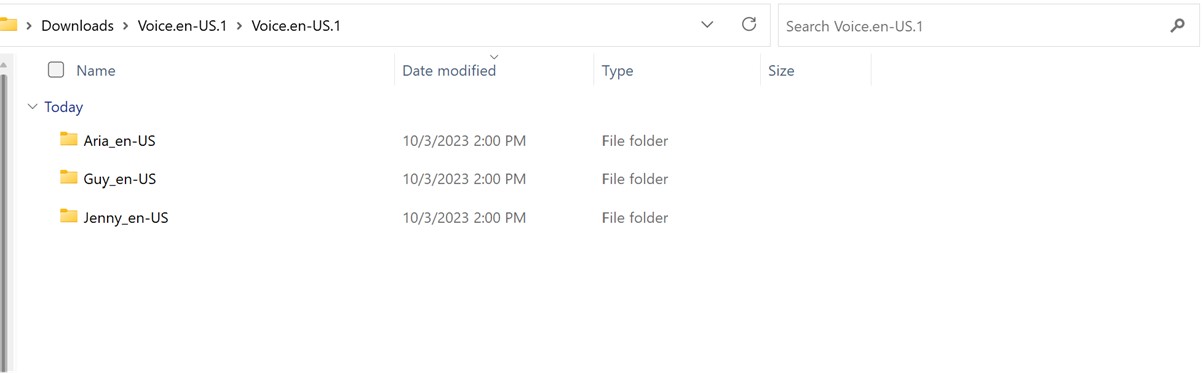
Щракнете двукратно върху необходимата папка за гласове.
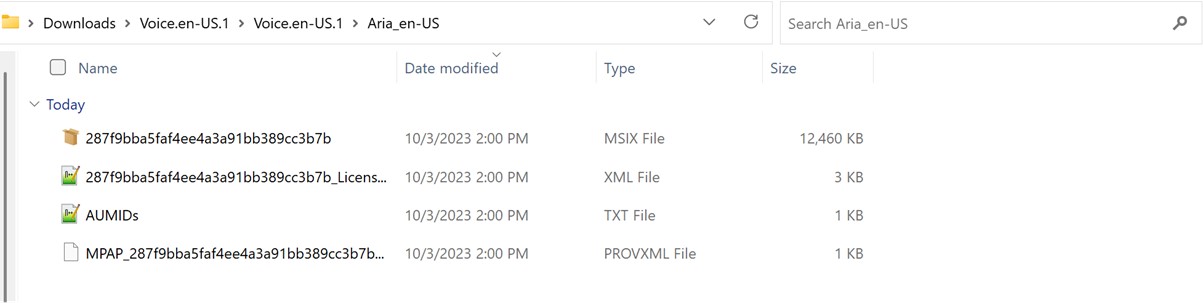
Щракнете двукратно върху MSIX файла, за да стартирате инсталиращата програма.
Забележка
Ако сега получите грешка "Не се поддържа такъв интерфейс" или Windows ви подкани да изберете приложение, за да отворите MSIX файла, ви липсва необходимото приложение за инсталиране на пакета. За да разрешите този проблем, извлечете ZIP файла в папка, използвайте приложението Windows PowerShell, за да достигнете до разархивираната папка, и изпълнете кратката команда Add-AppxPackage, където името на MSIX файла трябва да съвпада с това, което има в папката. Например: Add-AppPackage -path 287f9bba5faf4ee4a3a91bb389cc3b7b.msix.
В прозореца на програмата за инсталиране изберете "Инсталирай ", за да стартирате инсталирането.
След като инсталирането завърши, изберете "Затвори".
Вече сте готови да използвате функцията (разказвача).Забележка
Ако инсталирането не е било успешно или функцията не работи след инсталирането, изпратете обратна връзка чрез приложението "Център за обратна връзка", за да можем да проучим проблема.
Напред: Приложение H: Списък с проблеми и отстранени грешки
Връщане към съдържанието