
- Windows 11
- Windows 10
"Разказвач" е приложение за четене от екрана, което е вградено в Windows 11, така че не е необходимо да изтегляте или инсталирате нищо. Това ръководство описва как да използвате "Разказвач" с Windows, така че да можете да започнете да използвате приложения, да сърфирате в интернет и още много други.
По-долу в съдържанието има раздел за това какво е новото в "Разказвач".
Забележка
Това ръководство е налично като документ на Word и PDF файл (само на английски език). За да изтеглите документите, отидете на пълното ръководство за "Разказвач" в Windows 11. За получаване на допълнителни езици или формати, свържете се с Бюрото за отговори за лица с увреждания.
Искате ли да научите как да използвате "Разказвач", за да правите неща в приложенията на Office, като например Outlook и Word? Разгледайте статиите на тази страница: Използване на екранен четец с приложенията на Office.
Следвайте тези връзки, за да научите как да използвате екранен четец, за да правите неща в Windows 11:
- Използване на екранен четец за разглеждане и навигация в менюто „Начало“ в Windows
- Използване на екранен четец за разглеждане и навигация в „Настройки“ в Windows
- Използване на екранен четец за разглеждане и навигация в File Explorer в Windows
- Клавиатура в Microsoft Teams 2.0 за Windows 11
- Използване на екранен четец за настройка на Teams за лична и малка фирма
Съдържание
| Глава | Какво съдържа |
|---|---|
| Глава 1: Представяне на „Разказвач“ | Общ преглед на „Разказвач“, включително начин на стартиране и спиране. |
| Глава 2: Основни положения за „Разказвач“ | Начин на ориентиране на екрана, намиране и отваряне на приложения, промяна на текста, който „Разказвач“ чете, и регулиране на скоростта и силата на звука на говора. |
| Глава 3: Използване на режима на сканиране | Начин на използване на режима на сканиране за навигиране в приложения, имейл и интернет. |
| Глава 4: Четене на текст | Начина на четене и получаване на информация за текста, като например шрифт, цвят на текста и пунктуация. |
| Глава 5: Навигация | Как да получите повече информация за приложението или страница, които разглеждате, като използвате изгледите на „Разказвач”. |
| Глава 6: Използване на "Разказвач" с докосване | Начин на използване на „Разказвач“ с докосване, включително основни жестове. |
| Глава 7: Персонализиране на „Разказвач“ | Промяна на начина на стартиране на "Разказвач", определяне на обема обратна връзка, която чувате при въвеждане, промяна на командите за "Разказвач" и използване на софтуер за функцията "от текст към говор" (TTS) на трети лица. |
| Глава 8: Използване на „Разказвач“ с брайлова азбука | Как да използвате „Разказвач” с обновяем дисплей за брайлова азбука. |
| Приложение A: Поддържани езици и гласове | Списък с поддържаните езици за наследени и естествени гласове в "Разказвач". |
| Приложение B: Команди на клавиатурата и жестове за докосване за „Разказвач“ | Списък с командите на клавиатурата и жестове за докосване за „Разказвач“. |
| Приложение С: Поддържани дисплеи за брайлова азбука | Списък с дисплеи за брайлова азбука, поддържани от "Разказвач". |
| Приложение D: Звуци на „Разказвач“ | Списък на звуците, които използва разказвачът, и какво означават тези звуци. |
| Приложение E: Разказвач с Outlook | Как да използвате разказвача с разширение на Outlook. |
| Приложение F: Разказвач с Excel | Как се използва разказвачът с разширение на Excel. |
| Приложение G: Отстраняване на проблеми с настройването на естествени гласове на „Разказвач“ | Как да отстраните проблеми с настройването на естествени гласове на "Разказвач". |
| Приложение H: Списък с проблеми и отстранени грешки | Списък с проблеми и грешки, коригирани в това издание. |
| Приложение I: Команди за наследена клавиатурна подредба | Списък с команди за наследена клавиатурна подредба. |
| Приложение J: Хронология на актуализациите на „Разказвач“ | Списък на хронологията на актуализациите на "Разказвач". |
Какво е новото в "Разказвач"
Издаване на версията през април 2026 г.
Говорът е изключен в "Разказвач"
"Разказвач" вече ви позволява временно да изключите всички продукти на говор, като същевременно поддържате "Разказвач" напълно активен. Това е полезно в ситуации, в които говорта на "Разказвач" може да се припокрива с това, което чувате, като например по време на събрания, докато слушате аудио или видео или когато използвате приложения за самоозвучаване. Ако предпочитате четене само с брайлова азбука, можете да изключите говора и да разчитате изцяло на дисплея.
Натиснете клавиша "Разказвач" + Shift + S, за да изключите говора. Всички гласови резултати от "Разказвач" се потискат. Натиснете отново същата клавишна комбинация, за да включите отново говора.
Брайловият изход продължава да работи нормално, докато говорът е изключен. Обновяемият дисплей за брайлова азбука се актуализира, докато навигирате, така че да можете да продължите да четете и взаимодействате без прекъсване.
Издаване на версията през март 2026 г.
Четене на лентата на състоянието
Потребителите на "Разказвач" вече могат да използват нова команда – клавиш "Разказвач"+\ за четене на съдържанието на лентата на състоянието в приложения като Microsoft Word, Excel, PowerPoint и др. Например в Microsoft Word потребителите могат да използват тази функция, за да прочетат броя на страниците или думите в документ. В Microsoft Excel потребителите могат да изберат няколко клетки с данни и да чуят сумата или средната стойност на данните в избраните клетки, без да се налага да променят фокуса си.
Въвеждане на описания на изображения, поддържани от Copilot, в "Разказвач"
Миналата година въведохме богати описания на изображения в "Разказвач" на устройства Copilot+ PC, което дава възможност на незрящите потребители и потребителите с намалено зрение да чуват подробни, генерирани от ИИ описания на изображения, диаграми и графики.
"Разказвач" вече може да работи с Copilot на всички устройства с Windows 11, за да разбере по-добре изображенията и визуалните елементи на екрана.
Можете да натиснете клавиша "Разказвач "+Ctrl+D , за да опишете фокусираното изображение, или да натиснете клавиша "Разказвач "+Ctrl+S , за да опишете целия екран. Copilot се отваря с готово изображение, което ви позволява да въведете своя собствена подкана и да генерирате описание, съобразено с това, което искате да знаете. Важно е да се отбележи, че изображението се споделя само след като изберете да го опишете. Вие запазвате контрол на всяка стъпка.
Издаване на версията през януари 2026 г.
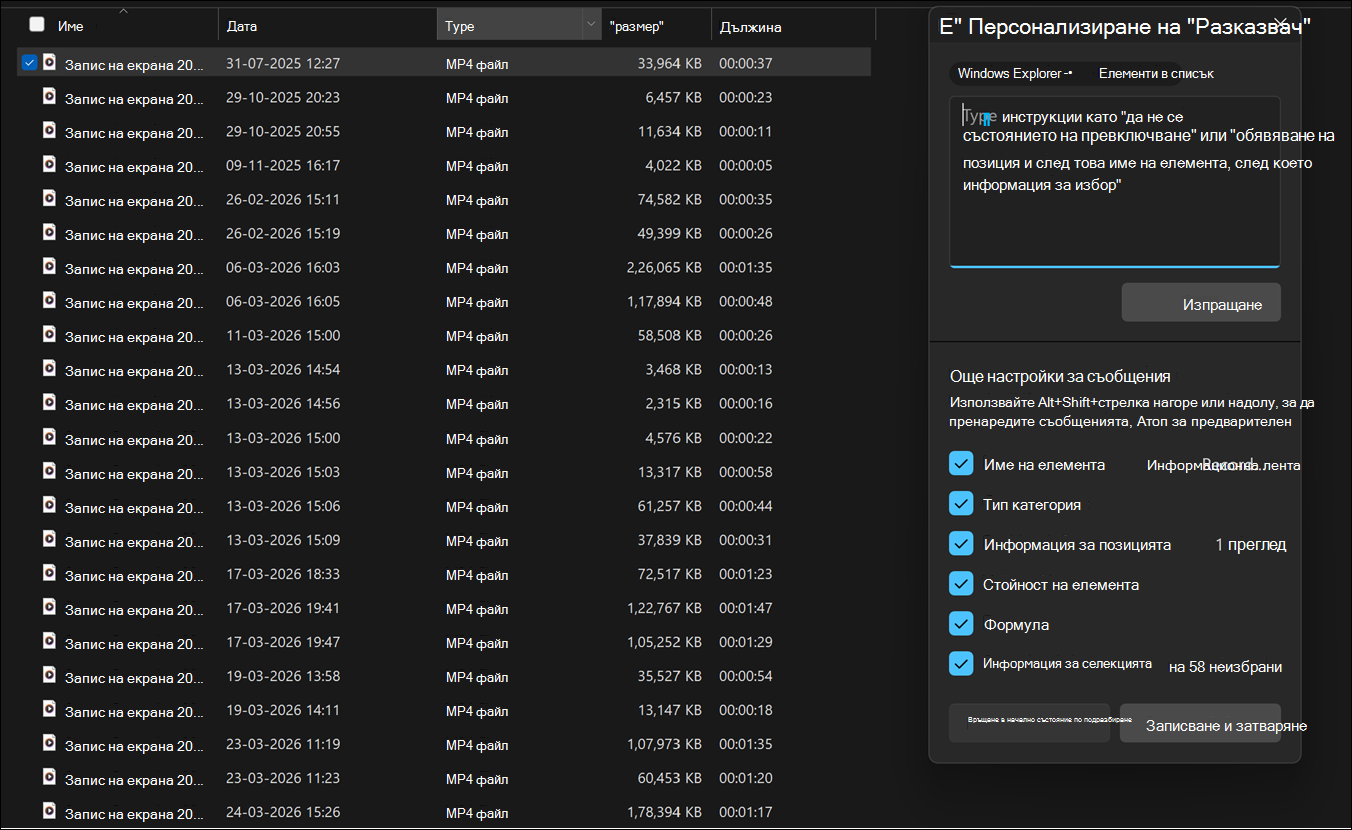
Персонализиране на това, което "Разказвач" обявява
"Разказвач" вече ви дава повече контрол над начина на изговаряне на информацията, когато навигирате в елементите на потребителския интерфейс в приложение. Всяко приложение се състои от различни типове контроли – например бутони, квадратчета за отметка, връзки, плъзгачи и текстови полета. Всяка контрола включва свойства (като например нейното име, роля или състояние) и стойности (например плъзгач, зададен на "75%"). Разказвачът обикновено ги произнася в определен ред, но сега можете да изберете кои свойства да се изговарят и да промените реда им, така че да отговарят на вашите предпочитания.
Например когато стъпите върху бутон "Подаване ", разказвачът може да обяви "Бутон Подаване". С персонализирането можете да изберете първо да чуете етикета, първо ролята или да пропуснете нещо, което не ви трябва. В дадено квадратче за отметка можете да решите дали състоянието ("отметнато" или "не е отметнато") трябва да е преди или след етикета – или предпочитате изобщо да не чувате състоянието.
За да персонализирате тези съобщения, натиснете клавиша "Разказвач "+Alt+P. Оттук можете да изберете, да премахнете избора & да пренаредите свойствата, които разказвачът говори за всеки тип контрола.
Можете да правите промени по-бързо, като използвате поле за въвеждане на естествен език само на Copilot+ PC. Просто въведете това, което искате, например: "Не обявявай информацията за селекцията или позицията."
Тези промени се прилагат за този тип контрола в цялото приложение, което използвате в момента.
Можете също да визуализирате как ще прозвучи персонализираното ви съобщение, преди да запишете промените. Ако някога пожелаете да се върнете, просто изберете "Връщане към настройките по подразбиране", за да възстановите първоначалния схема на съобщение на разказвача.
Оформяйте нивото на детайлност на разказвача по желания от вас начин – по-ясно, по-предсказуемо и съобразено с начина, по който искате да навигирате.
Издаване на версията през ноември 2025 г.
HD гласове в "Разказвач"
"Разказвач" вече поддържа гласове с висока разделителна способност за английски (САЩ), поддържани от най-новите модели на Azure за "от текст към говор" на устройството. Тези гласове използват генеративен ИИ, за да регулират тона и темпото за по-естествена и изразителна реч.
Когато четете с "Разказвач" или слушате текст в лупата, HD гласовете осигуряват по-ясен звук и по-плавен поток. Това помага за намаляване на умората от слушането по време на дълги сесии и улеснява фокусирането върху съдържанието. Въпреки че естествените гласове са налични на много езици, гласовете за HD в момента се предлагат на английски (САЩ). "Разказвач" ви позволява да персонализирате изживяването си, като регулирате скоростта на гласа и превключвате между гласовете по всяко време.
За да разрешите в разказвача:
- Отваряне на разказвачаза достъпност>на настройките>.
- Придвижете се до бутона "Добавяне на естествен глас ".
- Изтеглете предпочитания от вас HD глас.
- Превключвайте гласовете или регулирайте скоростта по всяко време в настройките на "Разказвач".
В момента HD гласовете са налични на английски (САЩ), с един мъжки (Андрю) и един женски (Ава) опция, от които да избирате. Има и HD гласове на френски и китайски език.
Подобрена поддръжка на коментари от клавиатурата и "Разказвач" в Word
Когато навигирате в документ и точката на вмъкване е в текста, който съдържа коментар, можете да натиснете Alt+F12 , за да преминете в картата за коментар в контекста. След като се фокусирахме върху картата, въведохме няколко подобрения, за да улесним сътрудничеството:
- По-интелигентно използване на Home/End:КлавишитеHome и End сега се държат в контекста. В зависимост от това къде се фокусирате – върху картичка за коментари, нишка с коментари или част от текст – използването на клавиша Home или End сега ви премества съответно в началото или края на този раздел, което прави навигацията много по-лесна.
- По-интуитивно поведение на Esc: Натискането на Esc вече надеждно придвижва фокуса назад през работния поток – от нишка на карта и от картичка на платно, вместо да ви изпраща обратно обратно към платното – помага ви да останете ориентирани.
- Прецизиран ред за обхождане с табулация в разгънати карти за коментар: Табулаторите вече са логически групирани и има по-малко табулатори, за да се ограничат прекъсванията: Те първо ще навигират до коментара в темата (например "Коментар 2 от 5"), след това ще навигират до действията в нишката (например "Харесване" или "Редактиране на коментар"), а след това в полето " @mention ИЛИ" за отговор.
- Навигация между страници в контекстен изглед: Сега можете да навигирате безпроблемно между коментарите в контекстен изглед, дори когато те се простират на различни страници, с помощта на клавиша със стрелка надолу. По-рано натискането на клавиша със стрелка надолу спираше в края на страница.
- Нов пряк път на разказвача: За потребителите, които четат документи с "Разказвач", въведохме мощен нов пряк път: Alt+Shift+. Тази проста клавишна комбинация позволява на потребителите да чуят пълния контекст на даден коментар, като например името на автора на коментара, възложената задача и броя на отговорите (ако е приложимо) – и всичко това, без да се налага да напускат платното или да сменят фокуса. Ако фокусът вече е върху карта за коментар, натискането на същата клавишна комбинация прочита диапазона от коментиран текст, така че потребителите винаги да знаят за коя част от документа се отнася коментарът. Ако няма коментар на избрания текст, разказвачът ще обяви това ясно, което премахва всякакви догадки.
Издаване на версията през октомври 2025 г.
Подобрена използваемост за използване на Word
Внедрихме множество подобрения, за да гарантираме, че "Разказвач" предоставя по-безпроблемна и надеждна работа при взаимодействие с документи в Word. Тези актуализации са предназначени да подобрят интуитивността и ефективността на задачите за четене, писане и редактиране.
Подобрена гласова обратна връзка: "Разказвач" вече поддържа последователен тон на гласа при обявяване на заглавия и граматически или правописни грешки, предоставяйки по-гладко и по-малко разсейващо изживяване за потребителите на естествени гласове.
Подобрена навигация в бележките под линия: Потребителите вече могат ефективно да навигират в документите с помощта на бележки под линия и ясно ще чуват съответните номера на бележки под линия, което гарантира по-голяма яснота и ориентация при четене или редактиране на препратките към тях.
Последователно непрекъснато четене: Функцията "Разказвач" вече поддържа непрекъсната работа по време на дългите текстови пасажи. Непрекъснатото четене протича безпроблемно от началото до края.
Номера на страници и съобщения за секции: "Разказвач" вече предоставя известия за номера на страница и секции по време на навигация в Word, помагайки на потребителите да поддържат ориентацията си в дълги или сложни документи.
Състояние на заглавието: Разказвачът сега обявява дали заглавието е свито, или разгънато, което позволява ефективна навигация из структурата на документа и улеснява бързото придвижване между разделите.
Последователни и последователни съобщения за списъци: "Разказвач" вече предоставя съобщенията на списъка по-ясно и последователно, независимо как навигирате. Тя обявява подробните данни за списъка, като стил и ниво, според избраните от вас настройки за детайлност, така че потребителите винаги да знаят форматирането и своето място в списъка.
Пълно четене на списъка: Разказвачът вече обявява изцяло елементите от списъка, включително съдържанието, което се простира на следващите редове, като гарантира, че цялата информация се предава точно.
Навигация между списъчни елементи: Вече можете да се придвижвате между елементите от списъка, като натискате клавишитесъс стрелка нагоре+ или клавиша със стрелка+надолу.
Подобрени команди за навигация в таблица: "Разказвач" сега предлага подобрена функционалност, като позволява ефективна навигация до първата или последната клетка във всеки ред или колона. Това подобрение помага на потребителите да обхождат таблици с по-голяма лекота. За навигация са налични следните команди:
- Преминаване към първата клетка в ред – Ctrl+Alt+запетая (,)
- Преминаване към последната клетка в ред – Ctrl+Alt+точка (.)
- Преминаване към първата клетка в колона – Ctrl+Alt+Shift+запетая (,)
- Преминаване към последната клетка в колона – Ctrl+Alt+Shift+точка (.)
По-ясни указания в границите на таблиците: Когато навигирате с клавиша Tab в редактируема таблица, разказвачът вече предоставя съобщение, когато достигне до последната клетка. Това предотвратява объркване и случайно добавяне на редове
Съобщенията за влизане за таблици са подобрени: Разказвачът сега ще обяви "въвеждане на таблица" само веднъж, когато се придвижва в клетките, вместо да повтаря съобщението. Това подобрение предоставя по-ясна обратна връзка и улеснява определянето дали оставате в рамките на същата таблица.
По-добра обратна връзка по време на селекция в таблици: "Разказвач" вече предоставя ясна обратна връзка, когато избирате клетки в таблици, обявявайки избора ви, докато осветявате клетките в различните редове, колони или и двете. Освен това ясно показва кога селекцията от текст обхваща няколко клетки, така че винаги знаете точното съдържание, което сте избрали.
Осведоменост за нееднаквите таблици: Разказвачът вече уведомява потребителите, когато таблицата е нееднородна, например когато в някои редове или колони липсват клетки, за да предостави полезен контекст за структурата на таблицата.
Издаване на версията през септември 2025 г.
Получаване на екранна брайлова азбука и текст с визуализатора за брайлова азбука
Въведена е нова функция, визуализаторът за брайлова азбука, за да предостави както текстово, така и брайлово представяне на изхода, показвано на обновяемо устройство за брайлова азбука. Този инструмент е предназначен за подпомагане на зрящи обучаващи, обучители по помощни технологии, разработчици и тестери, които не четат брайлова азбука или имат ограничен достъп до дисплей за брайлова азбука.
Учителите на ученици със зрителни увреждания (TVI) могат да използват "Визуализатор за брайлова азбука", за да подобрят уменията на учениците за брайлова азбука или да следят в класната стая, тъй като учителите могат визуално да виждат текста и брайловото представяне на екрана, докато ученикът го чете на своя свързан дисплей за брайлова азбука.

За да отворите визуализатора на брайлова азбука, стартирайте "Разказвач" от Win+Ctrl+Enter и натиснете клавиша "Разказвач" +Alt+B. Отваря се нов плаващ прозорец – съдържанието му се актуализира, докато продължавате да използвате разказвача.
Броят на клетките за брайлова азбука, показани на визуализатора, зависи от размера на вашия обновяем дисплей за брайлова азбука. Ако е свързан дисплей с 80 клетки, визуализаторът показва 80 клетки. Ако няма свързан дисплей, визуализаторът показва 40 клетки по подразбиране. Можете също да промените размера на дисплея и позицията на визуализатора чрез менюто с настройки във визуализатора.
Забележка
За да работи визуализаторът за брайлова азбука, се уверете, че "Разказвач" е настроен да предоставя брайлов изход. За да изтеглите и инсталирате пакет за брайлова азбука, отидете на "Настройки" Достъпност > "Разказвач>" > Използване на дисплей за брайлова азбука с "Разказвач".
Издаване на версията през август 2025 г.
Завеса на екрана в "Разказвач"
Функцията за екранна завеса в "Разказвач" е предназначена да подобри поверителността и фокусирането за потребителите, които разчитат на четенето на екрана. Когато е активирана, завесата на екрана напълно затъмнява дисплея, като гарантира, че само потребителят чува какво има на екрана чрез разказвача, докато визуалното съдържание остава скрито от погледа. Това е особено полезно на обществени места или в споделени среди, като позволява на потребителите да четат и работят с поверителна информация, без да я разкриват на други хора в близост.
Обърнете внимание, че завесата на екрана не влиза в сила, когато записвате видео, споделяте екрана си в инструменти за видеоконференция, като Microsoft Teams, или правите екранна снимка с клавиша "print screen" на клавиатурата. Функции като описания на изображения продължават да работят дори ако завесата на екрана е включена.
Как да активирате или деактивирате завесата на екрана:
- Включете "Разказвач" чрез Ctrl+ клавиша с емблемата на Windows +Enter.
- Натиснете клавиша "Разказвач" +Ctrl+C, за да разрешите завесата на екрана.
- Опитайте да използвате разказвача, докато завесата на екрана е включена.
- Натиснете клавиша "Разказвач" +Ctrl+C, за да забраните завесата на екрана.
Промени и подобрения
Въвеждаме по-лесен начин за откриване и научаване на възможностите на "Разказвач" директно от практиката. Независимо дали сте нов потребител, или изследвате по-задълбочена функционалност, "Разказвач" сега ще ви преведе през новите си функции, като стартира поредица от модални прозорци, които съдържат подробности за всички нови функции и промени в "Разказвач".
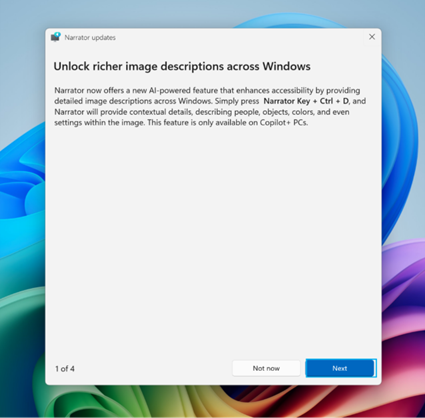
Богато описание на изображения за Copilot+ PCове, задвижвани от AMD и Intel®.
По-рано тази година, въведохме богати описания на изображения в "Разказвач", подобрявайки достъпността чрез предоставяне на подробна контекстуална информация за визуално съдържание, като например изображения, графики и диаграми. Тази функционалност позволява на "Разказвач" да предоставя изчерпателни описания на изображения на устройства Copilot+ PC, включително подробни данни за хора, обекти, цветове, текст и числови данни. Потребителите имат достъп до тази функция чрез натискане на клавиша "Разказвач" +Ctrl+D.
По-рано налична изключително за Copilot+ PC, задвижвани от Snapdragon, тази възможност сега е разширена за устройства, оборудвани с процесори AMD и Intel®.
Версия, издадена през май 2025 г.
Повишаване на достъпността на визуалното съдържание с описания на изображения в "Разказвач"
Подобряваме цифровата достъпност, като добавяме възможността "Разказвач" да предоставя богати, подробни описания на изображения, диаграми и графики с помощта на ИИ на устройства Copilot+ PC. В днешната цифрова среда изображенията са преобладаващи в уеб сайтове, приложения и документи. За незрящите потребители и потребителите с намалено зрение обаче много визуални обекти остават недостъпни поради липсващ или неадекватен алтернативен текст.
С тази нова функция "Разказвач" вече ще генерира по-богати описания на изображения на вашия Copilot+ PC. Просто натиснете клавиша "Разказвач "+Ctrl+, D , и "Разказвач" ще предостави контекстно описание на изображението, като описва подробно хората, обектите, цветовете, текста и номерата от изображението. На компютри, които не са Copilot+ PC, тази среда за работа ще продължи да предлага основни описания на изображения.
Например за изображение за борсова ефективност ще получите следното подробно описание: Изображението е графика, показваща борсовите цени на Microsoft Corporation с компютърни индекси S&P 500 и NASDAQ. Графиката показва стабилен ръст в цената на акциите на Microsoft за периода от 18 до 23 юни.

Прозорецът също включва бутоните "Повторно генериране", "Харесвам", "Не харесвам" и "Копирай" в долната част.
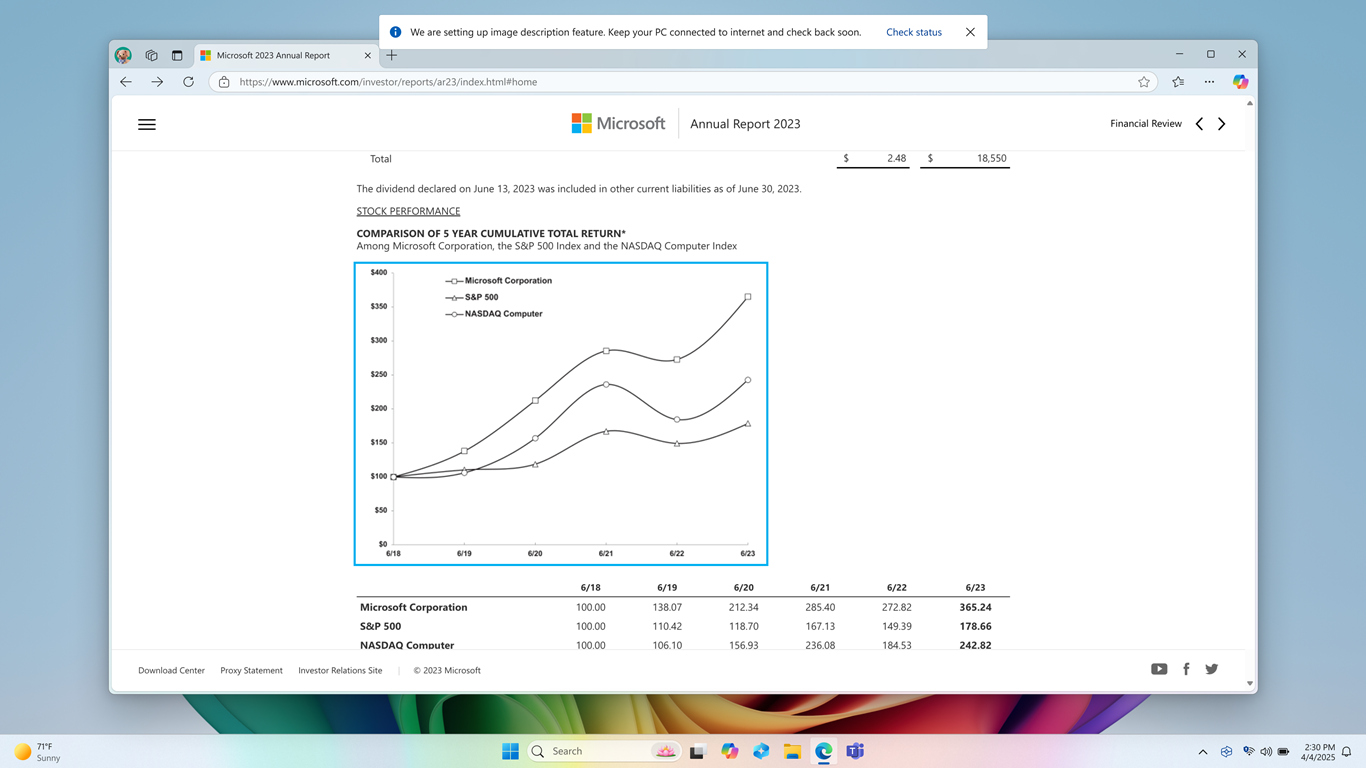
Тази функция в момента е налична на Copilot+ PC, задвижвани от Snapdragon, като скоро ще има и поддръжка на AMD и Intel. Когато за първи път изпробвате функцията за описания на изображения с помощта на клавиша "Разказвач" +Ctrl+D, изтегляме необходимите модели. Проверете състоянието на изтегляне чрез "Настройки> " Актуализация на Windows. Това отнема време, така че продължете да изпълнявате задачите си, докато настройката завърши. След това опитайте отново да генерирате описанието с клавиша " Разказвач "+Ctrl+D.
Съвет
Командите G или Shift+G в режим на сканиране могат да се използват за фокусиране на разказвача върху различни елементи на изображение или графика на екрана.
Забележка
За да научите повече за режима на сканиране, вижте Глава 3: Използване на режима на сканиране. За всякакви въпроси относно поверителността и данните относно тази функция, вижте Често задавани въпроси относно описанията на богати изображения в "Разказвач" Често задавани въпроси относно описанията на богати изображения в "Разказвач".
Версия, издадена през март 2025 г.
Това издание въвежда обобщаване на говор в "Разказвач", което улеснява препращането към изговорено съдържание. Имате бърз достъп до хронологията на изговория текст, следвайте транскрипцията на живо и копирайте последната изговорена фраза с прости клавишни комбинации.
Кратък преглед на говора
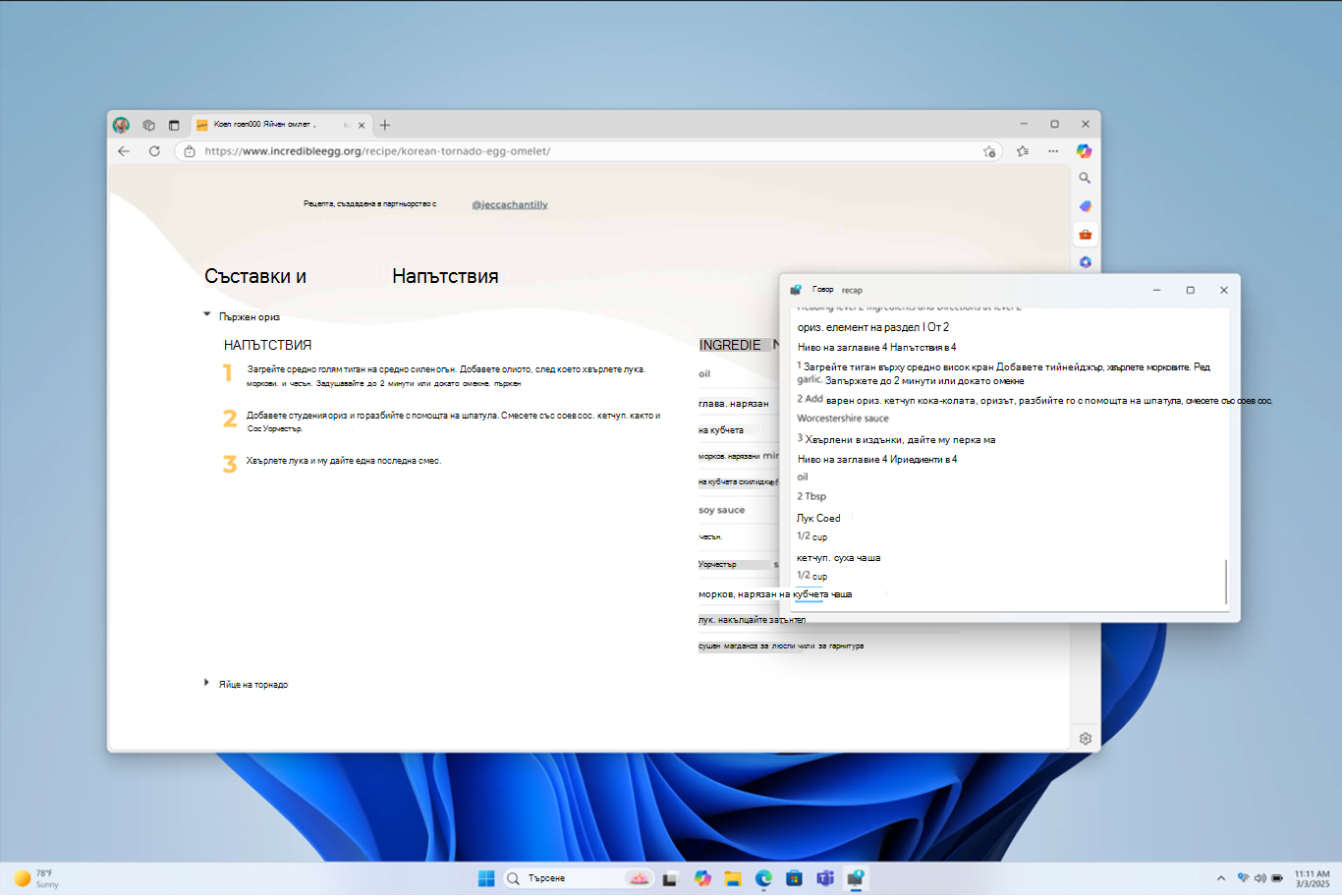
Натиснете клавиша "Разказвач +Alt+X", за да отворите "Обобщение на говор" и да видите последните 500 изговорени низове. Обърнете внимание, че текстът в този прозорец обновяваме всеки път, когато "Разказвач" се стартира. Можете да използвате стандартните команди за четене и клавишите със стрелки, за да прочетете съдържанието в прозореца за обобщаване на говор и да копирате текста, необходим за справка.
Трябва да запишете или споделите нещо, което разказвачът току-що е казал последен? Можете да го копирате незабавно, без да отваряте прозореца за преглед на говор! Използвайте клавиша "Разказвач "+Ctrl+X , за да копирате последната фраза, която разказвачът е казал в клипборда.
Няколко сценария, в които можете да използвате обобщение на говор и свързани клавишни комбинации, включват препращане към подсказване, което сте чули при отваряне на нов прозорец, копиране на изговорен код на грешка или добавяне на реч на "Разказвач" към учебни материали.
Транскрипция на живо

Транскрипцията на живо на речта на "Разказвач" е полезна за обучители по технологии за хора с увреждания (AT), учители на ученици със зрителни увреждания (TSVI), които поддържат учениците в клас, или за професионалисти, които са с увреден слух, които искат да използват "Разказвач". За да видите транскрипция на живо на аудиото на разказвача, използвайте същата команда Клавиш за "Разказвач "+Alt+X , за да отворите прозореца за рекапитулиране на говор и да го прилепите към частта от екрана, която искате да го видите. Докато изпълнявате задачите, можете да виждате в реално време транскрипции на речта на разказвача.
Тези клавишни комбинации следват прост модел, което улеснява научаването.
| За да направите това | Натиснете |
|---|---|
| Повторно чуване на казаното от "Разказвач" последно | Клавиш за "Разказвач"+X |
| Копиране на казаното от разказвача последно | Клавиш за "Разказвач"+Control+X |
| Отваряне на прозореца за преглед на говора за хронология и транскрипции на живо | Клавиш за "Разказвач"+Alt+X |
Версия, издадена през февруари 2025 г.
Това издание въвежда нови клавишни комбинации в режима на сканиране, които ви позволяват бързо да навигирате до различно съдържание в документ или уеб страница, както и няколко корекции на грешки, когато използвате "Разказвач" в Windows.
В режим на сканиране (клавиш "Разказвач " + интервал) придвижвайте се до следващия елемент от списъка с клавиша "I" и до предишния елемент от списъка с клавиша "Shift+I". Когато четете дълги таблици или списъци, преминете към началото и края на елемента с помощта на " (запетая)" и ". (точка)".
Версия, издадена през ноември 2024 г.
Това издание е за подобряване на цялостната производителност на разказвача, като добавя три нови клавишни комбинации за "Разказвач" и няколко корекции на грешки в разказвача. Обърнали сме внимание на проблеми с производителността на разказвача след продължителна употреба. Това подобрение ще ви позволи да използвате "Разказвач" непрекъснато, без той да се забавя с времето.
"Разказвач" вече включва няколко нови клавишни комбинации. С помощта на клавиша "Разказвач" + Ctrl+X можете да копирате последната фраза, произнесена от разказвача. Тази копирана фраза може да е налична в клипборда, за да я поставите навсякъде, като напр. Teams, Outlook или документ на Word.
Също така има две нови клавишни комбинации, добавени към режима на сканиране в "Разказвач". Когато активирате режима на сканиране, клавишната комбинация "L" ви позволява да навигирате директно към списъци в документ, имейл или уеб страница. Друг пряк път в режима на сканиране – "N" ви позволява да прескочите блок от връзки. Това е особено полезно, когато се опитвате да стигнете до основното съдържание на уеб страница. За да пробвате тези две клавишни комбинации, включете режима на сканиране, като натиснете клавиша " Разказвач " + интервал.
С това издание решихме проблем, при който разказвачът автоматично добавяше съобщение "съдържа стил" всеки път, когато открива текст със стилизиращи атрибути като водещи символи и номера в приложения като Microsoft Edge, Teams, Outlook и др.
Също така коригирахме проблем, при който няколко диалогови прозореца в "Разказвач" не приемат настройката за 200% мащабиране на текста в Windows.
Разказвачът ще започне автоматично да чете имейла веднага щом натиснете клавиша "Enter" на новия Outlook монарх, подобен на класическия Outlook, без да се налага да навигирате до тялото на имейла и след това да натискате отделен пряк път за автоматично четене.
Версия, издадена през август 2024 г.
Това издание е за подобряване на производителността на режима на сканиране в "Разказвач". Въвеждането в полета за редактиране, като например адресната лента, вече е по-лесно, тъй като режимът на сканиране на "Разказвач" сега ще се изключи по-бързо. Това подобрение също ще помогне и при попълване на формулярни полета, като например въвеждане на вашето име и адрес в различни полета за редактиране.
Добавена е нова клавишна комбинация за чуване на състоянието на батерията и мрежата. Новата клавишна комбинация е клавиш за "Разказвач "+Shift+B. Това ще обяви дали лаптопът е включен в захранването за зареждане, последвано от състоянието на батерията, името на мрежата и състоянието на мрежата.
Няколко примерни съобщения са:
- Батерия 79%, оставащо време 1 час и 48 минути, извадка от мрежата Wi-Fi достъп до интернет.
- Включено в захранване, батерия 23%, мрежа Няма достъп до интернет.
Версия, издадена през февруари 2024 г.
Това издание е за подобряване на средата за четене на изображения с "Разказвач", ранни стъпки в поддръжката на диктовка с гласов достъп и "Разказвач", възможност за предварителен преглед на всички естествени гласове и куп корекции на грешки в разказвача. За да изпратите обратна връзка, натиснете клавиша "Разказвач" +Alt+F, докато се изпълнява "Разказвач".
Съвет
Клавишът "Разказвач" е модифициращ ключ в командите на разказвача. Клавишите Caps Lock и Insert служат като вашия клавиш „Разказвач“ по подразбиране. За повече информация относно клавиша "Разказвач" отидете на Глава 2: Основи на Разказвача или Приложение B: Команди на клавиатурата и жестове за докосване за "Разказвач".
Подобряване на работата с потреблението на изображения в "Разказвач"
С "Разказвач" имаме подобрено изживяване при използване на изображения. Има две значителни модификации:
- Добавена е нова команда на клавиатурата, която ви позволява да превключвате между графики/изображения на страница или екран. Сега в режим на сканиране (клавиш "Разказвач"+ интервал) можете да се придвижвате напред или назад между графики/изображения чрез натискане на клавишите G или Shift+G.
- Разпознаването на текст в изображения е подобрено, включително разпознаването на ръкописен текст, и цялостните описания на изображенията са по-добри. За да изпробвате подобрената среда за работа, навигирайте до което и да е изображението и докато изображението е на фокус, изпълнете клавиша " Разказвач " + Ctrl+D. За тази функция е необходима активна интернет връзка и настройките на "Разказвач" трябва да имат активирана опцията за получаване на описания на изображения. За повече информация вижте описанията на изображенията в Глава 2: Основи на "Разказвач".
Диктуване на текст с гласов достъп
Гласовият достъп в Windows 11 позволява на всички, включително хората с увреждания в подвижността, да контролират своя компютър и да създават текст с помощта на гласа си. Например можете да отваряте и превключвате между приложения, да сърфирате в интернет и да четете и създавате имейли, като използвате гласа си. Гласовият достъп използва модерното разпознаване за говор на устройството, за да разпознава точно говора и работи дори без интернет. За повече информация вижте Използване на гласов достъп за управление на компютъра & създаване на текст с гласа си.
Потребителите на "Разказвач" могат да започнат да използват гласов достъп, за да диктуват текст с глас и да чуват това, което се диктува. Освен това можете също да използвате гласов достъп, за да давате команди на разказвача. Например "Включване на разказвача", "Говор по-бързо", "Четене на селекцията", "Прочитане на следващия ред" и т.н.
За да научите целия списък с команди за "Разказвач", поддържани с гласов достъп, щракнете върху иконата "Помощ" (?) на лентата за гласов достъп, изберете "Преглед на всички команди " и изберете "Команди на разказвача".
Имайте предвид, че не всички функции за гласов достъп работят с "Разказвач". Вижте раздела по-долу за повече подробности. Можете да започнете гласов достъп, като потърсите в лентата на Windows Search или го закачите към лентата на задачите, след като е отворена.
Какво ще работи:
- Стартиране и настройване на гласов достъп, което включва изтеглянето на модел на говора.
- Прочетете списък с команди за гласов достъп и команди за "Разказвач" от менюто за помощ за гласов достъп.
- Промяна на състоянието на микрофона за гласов достъп.
- Диктуване на текст с глас и изслушване на това, което е продиктувано.
Какво няма да работи:
Използване на ръководството за гласов достъп с екранен четец.
Основни функции за гласов достъп: Използване на различни команди за гласов достъп за изпълнение на различни задачи:
- Използване на командите "Щракване" или овърлеи на числа за взаимодействие с определени елементи на екрана.
- Използване на припокривания на мрежата за управление на показалеца на мишката.
- Използване на функции за редактиране на текст, като корекции и правописни проверки, в гласов достъп.
Съвет
- Можете да натиснете Alt+Tab , за да преминете циклично през всички отворени приложения и да преместите фокуса към потребителския интерфейс за гласов достъп.
- Ако не използвате слушалки за слушане на екранния четец, аудиото, изходно от екранния четец, може да бъде уловено от микрофона за гласов достъп, което да доведе до нежелано поведение.
Визуализация на естествени гласове в "Разказвач"
Стартирахме естествени гласове в 10 нови езиково-географски променливи като част от актуализацията на Windows от септември 2023 г. Тези естествени гласове включват китайски, испански (Испания), испански (Мексико), японски, английски (Обединеното кралство), френски, португалски, английски (Индия), немски и корейски. С тази актуализация на Windows потребителите ще могат да визуализират и слушат естествения глас, преди да изтеглят гласов модел.
След като са изтеглени, естествените гласове на "Разказвач" поддържат "от текст към говор" на устройството и не изискват интернет връзка. За повече информация вижте раздела "Естествени гласове" в Приложение A: Поддържани езици и гласове.
Забележка
- Има още подобрения и коригирани грешки в това издание. За повече информация вижте Приложение H: Списък с проблеми и отстранени грешки.
- За да видите хронологията на актуализациите на "Разказвач", вижте Приложение I: Хронология на Актуализации на "Разказвач".