
Забележка
Тази статия е за администратори на Microsoft 365. Той обхваща достъпа до видео редактора Clipchamp и неговото приложение за Windows. За да управлявате вместо това отделни функции, вижте Как да разрешавате или забранявате функции в Clipchamp за потребители във вашата организация.
Потребителите се нуждаят от отговарящ на условията лиценз с разрешена услуга Microsoft Clipchamp, за да използват редактора със служебен или учебен акаунт, независимо дали го отварят в браузър, или в приложението за Windows.
Използвайте лицензирането на Microsoft 365, за да управлявате достъпа до работа или училище за отделни потребители или групи. Правилата за приложения на Windows ви дават повече контрол над настолното приложение. Те не предоставят лиценз и не блокират достъпа на браузъра.
Научете повече в тези раздели:
- Наличност на Clipchamp в ИЕ на Microsoft 365
- Управление на наличността на Clipchamp за отделни потребители
- Управление на наличността на Clipchamp за групи потребители
- Управление на наличността на приложението Clipchamp за Windows
Наличност на Clipchamp в ИЕ на Microsoft 365
Преди да дадете или промените лиценз, проверете отговарящите на условията абонаменти в ЧЗВ за служебния или учебния акаунт, включително изискванията за първоначални лицензи, допълнителни функции и лицензи за ползи, които могат да се използват от ученици/студенти.
Не разчитайте само на името на продукта. Проверете имената на продуктите и идентификаторите на плана за услуги , както и лицензите в своя клиент. Стандартната услуга за редактор е:
| Свойство | Value |
|---|---|
| ServicePlanName | CLIPCHAMP |
| ServicePlanId | a1ace008-72f3-4ea0-8dac-33b3a23a2472 |
Допълнителни бележки относно наличността
Даването на отговарящ на изискванията лиценз обикновено включва услугите му, освен ако вашата организация не промени присвояването. Ако Clipchamp се доставя чрез лиценз за допълнителни функции, уверете се, че този лиценз също е присвоен.
Ако потребител има отговарящ на условията лиценз, но не може да отвори редактора, проверете дали услугата Clipchamp е разрешена и отстранете проблеми с лицензирането или осигуряването. Самото включване на приложението за Windows не коригира липсващ или дезактивиран план за услуги.
Управление на наличността на Clipchamp за отделни потребители
За директни назначения на потребители използвайте Център за администриране на Microsoft 365 или Microsoft Graph PowerShell. Трябва ви разрешение за управление на лицензи, като например роля на администратор на лиценз или потребителски администратор .
Променете настройката за услугата Clipchamp, а не целия лиценз за Microsoft 365 на потребителя. Премахването на лиценза за продукта може също така да премахне достъпа до други услуги. Ако лицензът е наследен от група, вместо това управлявайте присвояването на групата .
Разрешаване или забраняване на Clipchamp чрез центъра за администриране
- В Център за администриране на Microsoft 365 отидете на "Лицензи за фактуриране>".
- Изберете продукта, който предоставя Clipchamp, след което изберете директното възлагане на потребителя.
- В екрана със сведения изберете Microsoft Clipchamp, за да разрешите услугата, или го изчистете, за да забраните услугата. Оставете другите приложения и услуги непроменени.
- Изберете "Записване", след което изберете "Затвори".
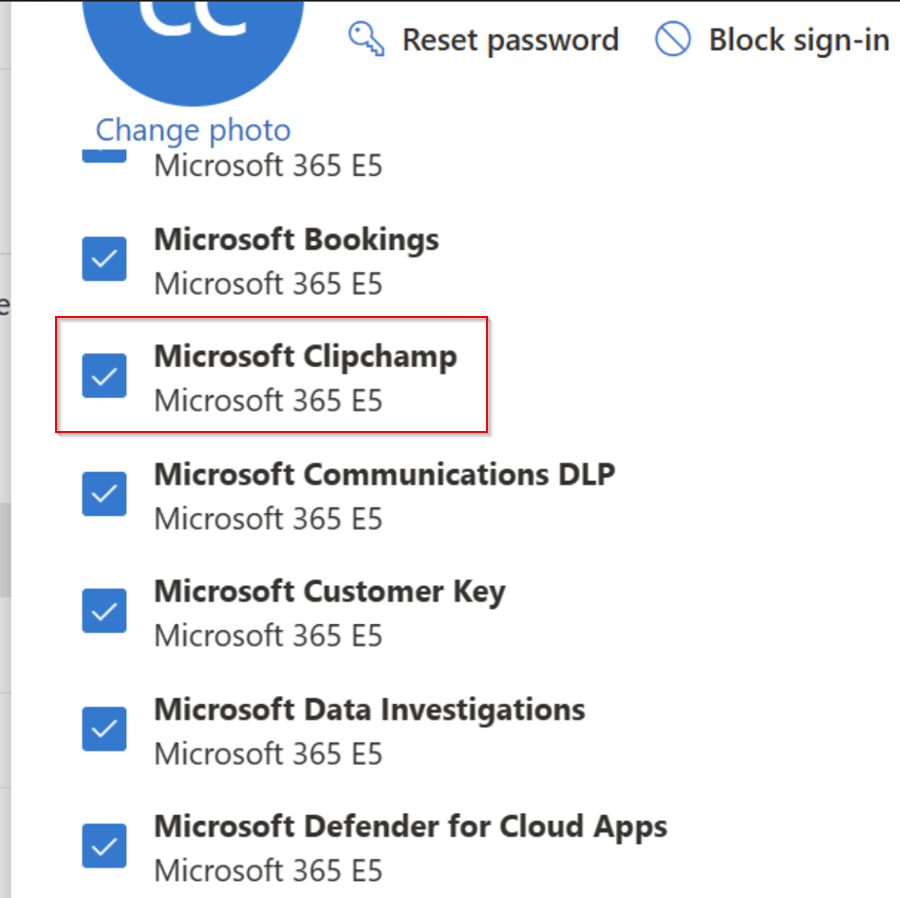
За повече информация или за даването на лиценз на потребител, който все още няма такъв, вижте "Даване или премахване на лицензи" в Център за администриране на Microsoft 365.
Активиране или дезактивиране на Clipchamp чрез PowerShell
Важно
Модулът MSOnline PowerShell е оттеглен. Заместете по-старите примери, които използват New-MsolLicenseOptions, Get-MsolUserили Set-MsolUserLicense с Microsoft Graph PowerShell.
Използвайте Get-MgSubscribedSku , за да идентифицирате продукта и неговите планове за услуги, както и Get-MgUserLicenseDetail да проверите лицензите на потребителя. За директно назначен лиценз използвайтеSet-MgUserLicense, за да актуализирате настройката за услугата Clipchamp.
При актуализиране на избрания продукт:DisabledPlans
- За да забраните Clipchamp, добавете неговия ИД на план за услуги към съществуващия списък.
- За да разрешите Clipchamp, премахнете само неговия ИД на план за услуги от този списък.
- Запазете другите забранени планове за услуги. Заместването на списъка само с Clipchamp ID или изчистването на списъка може неволно да разреши други услуги.
За изисквания за връзка, разрешения и примери за команди вижте Забраняване на достъпа до услугите на Microsoft 365 чрез Microsoft Graph PowerShell.
Управление на наличността на Clipchamp за групи потребители
Използвайте базирано на група лицензиране в Център за администриране на Microsoft 365, за да приложите настройка за услугата Clipchamp за членовете на група.
- Когато задавате продуктов лиценз на група, разгънете "Включване или изключване на приложения и услуги" и изберете или изчистете Microsoft Clipchamp.
- Променете приложенията и услугите на съществуващото присвояване на лиценз на групата, а не на отделни потребители.
- За автоматизация на PowerShell използвайте Set-MgGroupLicense. Запазете другите забранени планове за услуги в продуктовото задаване на групата.
Проверете всички възложени задачи, които предоставят Clipchamp на потребител, включително директни назначения и други групи. Забраняването му в една задача може да остави достъпа разрешен през друга.
Може да е необходимо известно време за обработката на промените в лиценза на групата. Прегледайте раздела " Грешки & проблеми " на продукта в центъра за администриране и проверете получените лицензи на засегнатите потребители.
Забраняване на услугите само за определени отдели или местоположения
За текущи контроли на отдела или местоположението използвайте група, съдържаща засегнатите потребители, и управлявайте настройката на услугата Clipchamp. Прегледайте членството в групата, преди да правите промени. Лицензирането, базирано на група, не включва автоматично членовете на вложени групи.
Също така проверете дали тези потребители получават Clipchamp чрез друго присвояване на лиценз. Специфична за отдела група не замества задача, която все още разрешава услугата.
Управление на наличността на настолното приложение на Clipchamp за Windows
Текущото приложение Clipchamp за Windows поддържа лични и служебни или учебни акаунти в Microsoft. Разположете актуална версия на приложението, преди да разчитате на контролите на акаунта или правилата. За указания за влизане вижте "Достъп до Clipchamp чрез приложението за Windows".
Използвайте тези отделни опции за управление:
- Управлявайте инсталирането, актуализациите и премахването чрез управлението на приложения от Microsoft Store в Intune.
- Настройте правилата за достъп на приложението за Windows, като изтеглите административните шаблони на Clipchamp и следвате инструкциите на Intune за импортиране на ADMX и ADML файлове. Intune изисква en-US ADML файл. Импортирайте първо необходимите зависимости, след което създайте и присвоете правила за конфигуриране; Импортирането на шаблон само по себе си не прилага неговите настройки.
Тези правила управляват само приложението за Windows. Те не забраняват Clipchamp в браузър и не променят присвоените лицензи за Microsoft 365.
Администраторски опит в Intune
Опции за групови правила
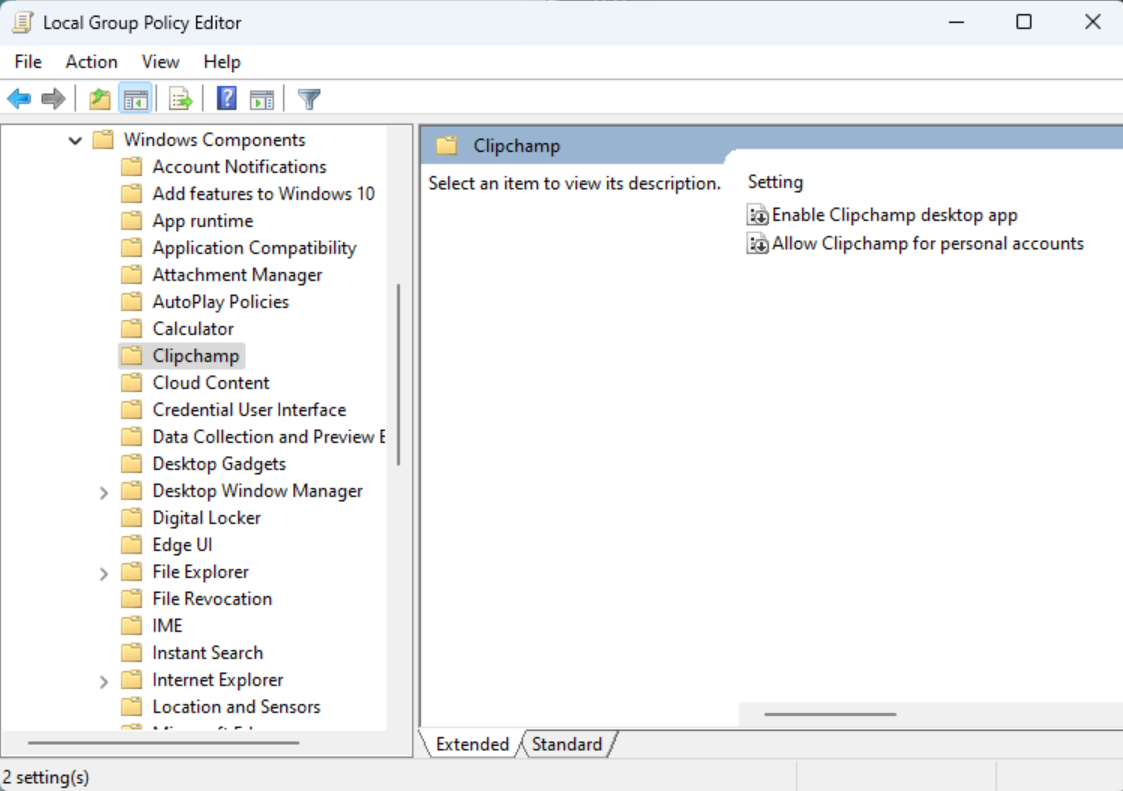
Шаблоните на Clipchamp дефинират две правила:
| Правила | Разрешена или не е конфигурирана | Споделяне |
|---|---|---|
| Разрешаване на настолното приложение Clipchamp | Позволява на приложението за Windows да се изпълнява. | Блокира приложението за Windows както за лични, така и за служебни или учебни акаунти. |
| Разрешаване на Clipchamp за лични акаунти | Позволява лични акаунти, ако самото приложение е разрешено. | Блокира лични акаунти в приложението за Windows. Достъпът до работа или училище все още изисква отговарящ на условията лиценз с активиран Clipchamp. |
За да разрешите само служебни или учебни акаунти, разрешете настолното приложение и задайте дезактивиране на "Разрешаване на Clipchamp за лични акаунти". Правилата за лични акаунти не отменят дезактивираните правила за настолните приложения.
Следващата екранна снимка показва тези настройки в редактора на локални групови правила, а не в центъра за администриране на Intune:
Управление на настолното приложение
Правилата за разполагане на приложения и правила за достъп служат за различни цели. Инсталирането на приложението не предоставя достъп до редактора за работа или училище, както и премахването му не прекъсва достъпа на браузъра.
След като зададете правило, позволете им да достигне до целевите потребители или устройства. Накарайте потребителите да затворят и отворят отново Clipchamp, след което да проверят резултата на управлявано устройство. Ако настройките, насочени към потребителя, и настройките, насочени към устройството, са в конфликт, проверете действащите правила.
Потребителска среда
- Ако дадено правило забрани настолното приложение, потребителите, които отворят инсталирано копие, виждат съобщение, че то е забранено.
- Ако лични акаунти са блокирани, но приложението е разрешено, потребителите трябва да използват отговарящ на условията служебен или учебен акаунт.
- Ако приложението е разрешено, е възможно потребителите да са влезли автоматично или може да се наложи да влязат. Разрешаването на приложението в Intune не гарантира автоматично влизане или достъп до редактора.
- Ако са разрешени и лични акаунти, потребителите могат да влизат с личен акаунт или със служебен или учебен акаунт. Access и проектите зависят от акаунта, който използват.