
Тази статия описва какво да направите, ако:
- Files, които добавяте към проект за редактиране на видео на Clipchamp, се зареждат бавно
- Конкретен файл не се зарежда изобщо (може да видите тъжно лице или непроменящ се процент на зареждане)
- Целият проект за редактиране или всички ваши файлове не се зареждат, когато го отворите отново (може да се окажете затруднени на съобщението "зареждане на вашите ресурси")
В допълнение към стъпките за отстраняване на неизправности, предложени по-долу, друга статия, която може да ви помогне да заредите мултимедийните си активи и проекти, е: Уверете се, че Clipchamp работи добре.
Бавно зареждане на мултимедийни файлове
Когато добавите мултимедия към проект за редактиране, може да се покаже символ за зареждане и процент:
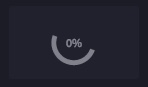
Ако входният файл е поддържан тип файл, този символ изчезва след кратък период от време, след като активите ви се заредят.
Ако входният от вас файл е неподдържан тип файл, Clipchamp го конвертира зад кулисите, така че да можете да го използвате във вашия проект за редактиране. Тази стъпка на конвертиране може да отнеме известно време в зависимост от размера и разделителната способност на файла, процесора, графичната карта и паметта на вашия компютър. Това е така, защото част от обработката се извършва локално на вашето устройство.
Ако зареждането изобщо не напредва, е възможно обработката на мултимедията да е блокирала. Опитайте да заредите отново страницата на видеоредактора или настолното приложение Clipchamp, ако използвате Clipchamp по този начин. След презареждането опитайте да добавите същия файл отново. Ако това не помогне, прочетете за допълнителни предложения.
Мултимедийните файлове не се зареждат изобщо
След добавяне на видеоклипове към проект за редактиране, ако тези файлове не стават налични в медийната библиотека от лявата страна и изглежда, че заседват с индикатор за процент, показващ се на миниатюрата им, опитайте да конвертирате тези видеоклипове в MP4 с помощта на инструмент за конвертиране на видео извън Clipchamp. След това запишете конвертираните нови MP4 файлове и добавете тези нови файлове към вашия проект на Clipchamp вместо оригиналните видеоклипове.
Причината за това предложение е, че е възможно да има проблем с вашите оригинални видео файлове и конвертирането им в MP4, дори и вече да са в MP4 формат, може да помогне в много случаи. Конвертирането може да промени видео и аудио кодеците, използвани в MP4 файла, и да го направи четлив в приложения като Clipchamp.
Clipchamp поддържа типовете входни файлове, изброени в следната статия: Какви типове входни файлове поддържа Clipchamp?
Проект за редактиране изобщо не се зарежда
Когато отворите съществуващ проект на Clipchamp, понякога се показва съобщение за зареждане и трябва да изчакате проектът да се зареди.
Ако това съобщение не изчезне след кратък период от време и нямате достъп до проекта, опитайте следното:
Опция 1. Обновяване на страницата
Или натиснете Ctrl & F5 (това работи и в настолното приложение на Clipchamp), щракнете с десния бутон > върху "Презареждане" или използвайте бутона за презареждане на вашия браузър, за да презаредите раздела Clipchamp в който е отворен. В много случаи това може да реши проблема и мултимедийните ресурси започват да се зареждат, особено ако срещнете това, когато отваряте проект за първи път.
Уверете се, че вашата интернет връзка (WiFi) е активна, когато влизате в Clipchamp и опитате да презаредите.
Опция 2. Повторно отваряне на проекта
Върнете се на страницата за общ преглед, където са изброени всички видеопроекти, заредете отново тази страница, след което отворете отново проекта за редактиране, който не се е заредил първоначално.
Опция 3. Освободете памет и проверете дисковото пространство
Ако нямате достатъчно памет/RAM памет на вашия компютър, това понякога може да доведе до неправилно стартиране на проекти при редактиране. Затова опитайте да затворите други раздели и приложения на браузъра, за да освободите памет на вашето устройство.
Освен това се уверете, че има достатъчно свободно пространство на вътрешния диск на вашия компютър, което е необходимо за временни файлове по проекта и място по време на фазата на видео обработка и експортиране в Clipchamp.
Ако компютърът ви има малко дисково пространство, това може да попречи на правилното зареждане на проектите за редактиране на Clipchamp. Наличното свободно място трябва да бъде по-голямо от размера на видеофайловете, които използвате във вашия проект.
Опция 4. Забраняване на разширения на браузъра
Понякога разширенията на Chrome или Edge могат да пречат на Clipchamp, ако сте ги инсталирали. Виждали сме случаи, в които плъгини за превод, разширения за поверителност или рекламни блокери пречат на Clipchamp да се зарежда правилно.
Затова опитайте да деактивирате разширенията на браузъра, след което презаредете Clipchamp и проверете дали проектът и мултимедийните активи се зареждат правилно.
Опция 5. Излезте, изчистете кеша и рестартирайте браузъра си
Ако горните стъпки не работят, можете да опитате и следните предложения. Уверете се, че все още имате оригиналните си мултимедийни файлове (файловете с видео, аудио и изображения, които сте добавили към вашия проект за редактиране) на разположение извън Clipchamp, защото може да се наложи да ги свържете отново, когато отворите отново проекта след това.
- Следвайте стъпките в тази статия за поддръжка на Edge или тази статия за поддръжка на Chrome за изчистване на елементи от кеша на браузъра.
- Уверете се, че сте избрали "Всички" за времевия диапазон и изберете "Кеширани изображения и файлове". Не е необходимо да изчиствате други данни от сърфирането.
- Когато изпълните стъпките, въведете съответно chrome://restart или edge://restart в адресната лента на браузъра и натиснете Enter.
- След като Chrome/Edge се рестартира, отворете отново проекта Clipchamp.
Опция 6. Изчистване на данни за уеб сайт (разширени)
Допълнителна опция, която можете да изпробвате, е да изтриете данните на сайта в инструментите за разработчици на Chrome или Edge и след това да презаредите страницата на Clipchamp. Това води до прочистване, а след това презареждане на всички файлове за редактиране и обработка на видео и може да доведе до правилно отваряне на проектите отново.
Важно
Преди да продължите, уверете се, че оригиналните мултимедийни файлове (файловете с видео, аудио и изображения, които сте добавили към вашия проект за редактиране) са налични извън видео редактора на Clipchamp, защото може да се наложи да ги свържете отново, ако не сте разрешили архивиране на съдържание. Архивирането на съдържанието е налично в Clipchamp за план Premium на лични акаунти. В работната версия на Clipchamp мултимедийните файлове се записват във вашия акаунт в OneDrive и Clipchamp автоматично ще ги извлече оттам.
Стъпките са еднакви в Edge или Chrome. Следователно някои от следните екранни снимки са направени в Chrome, други – в Edge.
- Изберете иконата с менюто с 3 точки до адресната лента на браузъра.
- Изберете "Още инструменти>"Инструменти за разработчици.
- Изберете раздела "Приложение " в горната част, след което "Памет" в списъка, който се появява вляво.
- Изберете "Изчистване на данните за сайта".
- Накрая обновете страницата на Clipchamp и отворете отново проекта за редактиране.
Хардуер и дължина на проекта
Ако нито едно от горните предложения не помага, помислете дали да не отворите проекта за редактиране на друг компютър или да разделите по-дълъг проект на няколко по-кратки.
Обработката, която се извършва при редактиране, зареждане на мултимедийни файлове и експортиране на завършен проект, може да бъде интензивна за изчисляване и да доведе компютъра, който използвате, до неговите граници, в зависимост от дължината, формата, количеството и размера на мултимедийните файлове, които добавяте към проект Clipchamp, както и количеството свободна памет, типа на графичната карта и процесора, с които разполага вашето устройство.
Наличната памет/RAM памет трябва да е най-малко 8 ГБ (16 ГБ или повече е по-добре) и вашата машина трябва да е 64-битов компютър с 64-битова ОС и 64-битова версия на Edge или Chrome.
Графичната карта е друг важен фактор и трябва да бъде скорошен модел.
Трябва да има достатъчно свободно дисково пространство на вашия компютър, което е необходимо за временни файлове по време на фазата на видео обработка и експортиране. Наличното свободно място трябва да бъде по-голямо от размера на видеофайловете, които използвате във вашия проект.
Ако работите с по-стар компютър, който не отговаря на тези изисквания, редакторът може все още да функционира, но може да срещнете проблеми като бавна работа, замръзване и сривове, както и бихте могли да работите по-добре на друг компютър.
Като алтернатива, можете да разделите по-дълъг проект за редактиране на няколко по-кратки и да тествате дали по-кратките проекти се зареждат правилно. Вижте: Създаване на различни версии на проекта.