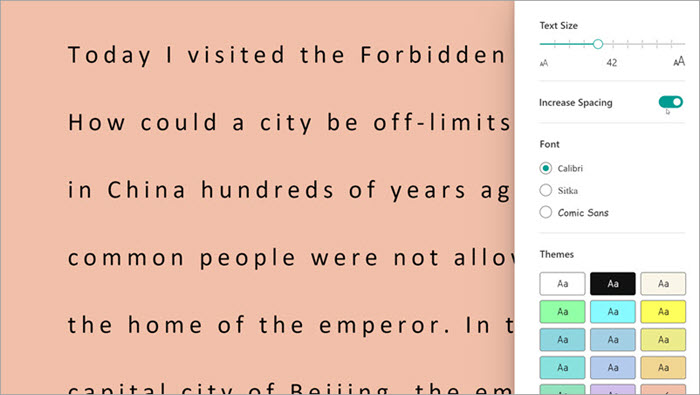
"Напредък в четенето" е безплатен инструмент, вграден в Microsoft Teams , предназначен да поддържа и следи уменията за гладко четене във вашия клас. Учениците записват показанията си пред камерата и ви го изпращат. Докато маркирате и връщате работата му, данните се събират и организират автоматично в "Прозрения", което ви помага да прекарвате повече време с учениците и по-малко време в анализиране на данните.
Създаване на задача за напредък в четенето
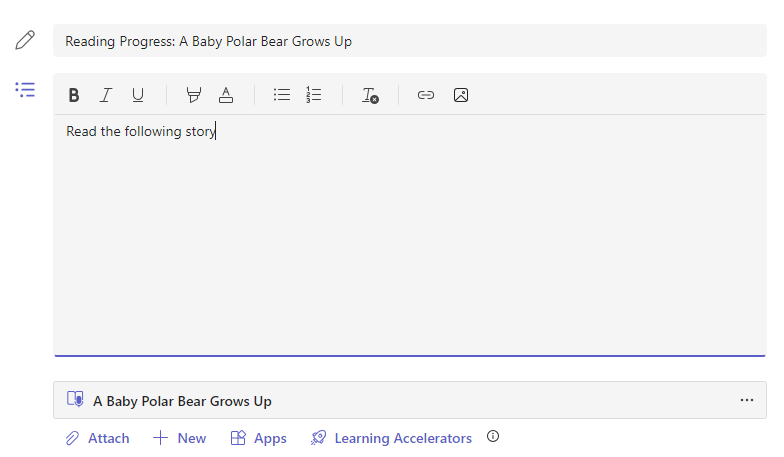
Подкрепете независимите упражнения по четене чрез задачите за напредък в четенето в Teams.
- Отидете на желания клас, след което изберете "Възложени задачи".
- Изберете "Създаване>на възложена задача".
- Въведете заглавие за възложената задача – задължително.
- Изберете ускорители на обучение. След това изберете "Напредък в четенето " от падащото меню.
- За да изберете пасаж за вашите ученици:
- Изберете "Качване на Word или PDF", за да използвате собствените си файлове, включително файлове от бележника на класа, вашите файлове на Teams или OneDrive.
- Изберете "Преглед на примерната библиотека ", за да използвате пасажите, предоставени от ReadWorks.


6. (По избор) Попълнете допълнителните полета, за да създадете повече възможности за сортиране на данни, когато преглеждате работата на учениците.
- Ниво на четене: Идентифицирайте нивата на четене по начин, който е най-подходящ за вашия клас. Всяко ниво на четене, което въведете, ще може да се извършва търсене в Insights.
- Жанр: Изберете художествена или нехудожествена литература.
- Брой опити: Изберете "Неограничен", за да дадете на учениците много възможности да се упражняват, или изберете произволен брой, за да ограничите опитите.
- Чувствителност на произношение: Задайте колко стриктно искате да бъде автоматичното откриване при слушане и оценка на грешки. Изберете "По-малко чувствително ", за да оставите по-голяма гъвкавост за произношение, и "По-чувствително ", за да поискате по-прецизно четене. Тази настройка се регулира при преглеждане на работата на ученика.
Забележка
Откриването на произношението за всеки език е обобщено въз основа на общото произношение и може да не разпознава добре акцентите и диалектите. Това е само отправна точка и ние работим, за да гарантираме, че хората с акценти и диалекти са включени. Използвайте своята дискретност да маркирате ръчно грешките, когато функцията за откриване на говор не отговаря на нуждите на вашия ученик.
Разбиране: по подразбиране е изключено, когато създавате задача за напредък в четенето. Превключете "Разбиране" на "Вкл." от тук, ако желаете.
Изисква се видео: Изберете "Не", за да дадете на учениците възможност да изберат дали да подават само аудио.
Инструкторът за четене по подразбиране е включен , когато създавате задача за напредък в четенето. Превключете Инструктор за четене на Изключено от тук, ако желаете.
Редактирайте пасажа: Ако сте качили документ на Word или PDF файл, можете да редактирате пасажа направо в "Напредък на четенето". Изберете "Редактиране", след което направете желаните промени в документа.
Изберете "Редактиране на езика", за да настроите езика, който ще слуша автоматичното откриване.
Поставете отметка, когато завършите редактирането.
Забележка
Пасажите от ReadWorks не могат да се редактират. Подробни данни за пасажа, като заглавие, ниво на четене и жанр, ще се попълнят автоматично.
- Изглед на ученика: Изберете изглед за ученици, за да изпробвате средата за работа на ученика.
7. Изберете Напред.

8. (По избор) Редактирайте допълнителни аспекти на задачата си, като добавите инструкции, промените точките или удължите датата на краен срок.
9. Изберете кои ученици искате да завърши задачата, след което изберете "Възлагане".
Учениците ви ще бъдат уведомени за новата си задача и тя ще се появи в списъка ви със задачи.
Използване на напредъка в четенето с групи за обучение
Използвайте учебните групи, за да давате различни задачи за напредък в четенето на групи ученици, без да създавате няколко отделни задачи. Имената и членството в учебните групи са видими само за преподавателите и всеки ученик записва, подава и получава обратна връзка за собствената си работа.
- Започнете да създавате задача за напредък в четенето и да конфигурирате пасажа и опциите за първата група.
- Върнете се към възложената задача и създайте или изберете вашите групи за обучение.
- Задайте ресурса за напредък в четенето на предвидената група за обучение.

- Добавете и конфигурирайте друг ресурс за напредъка в четенето за всяка група, която се нуждае от различно съдържание.
- Използвайте изгледа на ученик , за да потвърдите, че всяка група получава желания пасаж и опциите.
- Завършете информацията за задачата и след това изберете "Възлагане".
Споделените подробности за възложените задачи, като заглавие, инструкции, краен срок и бележка, важат за всички ученици. Всеки ученик попълва и подава своя собствена работа за напредък в четенето.
За да създадете, редактирате, визуализирате или използвате повторно групи за обучение, вижте " Създаване и повторно използване на групи за задачи".
Преглед и връщане на работата на учениците в "Напредък в четенето"
Събирайте ценни данни, докато преглеждате и връщате задачи за напредък в четенето на ученика.
- Навигирайте до желания клас, след което изберете раздела "Възложени задачи " в горната част на страницата.
- Под "Предстояща " изберете задачата, която сте готови да прегледате.
- Възложените задачи са сортирани по "До" и "Върнати".
- Във "Върнати" изберете ученик, който е предал задачата си. Записът и текстът, който му е възложен, ще се отворят във вашия панел за оценяване.
- Натиснете "Пусни" в записа на ученика, за да го чуете как чете пасажа.
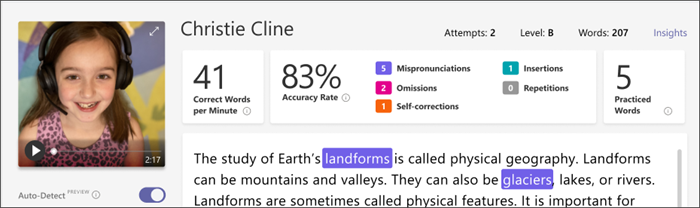
- Маркирайте и категоризирайте грешките на учениците, като изберете всяка дума, която е прочел неправилно. Използвайте падащото меню, за да маркирате думи като правилни или да категоризирате грешни. "Напредък в четенето" ще събира и табулира грешките в картите с норма на точност и коригиране на думи в минута в горната част на панела за преглед.
Типовете грешки включват:
- Пропуск: дума в пасажа, която ученикът е пропуснал.
- Вмъкване: дума, която не е написана в пасажа, който ученикът е добавил.
- Неправилно произношение: дума, която не е произнесена ясно или правилно.
- Повторение: дума, която ученикът чете повече от веднъж.
- Самокоригиране: когато ученик чете неправилно, разпознава грешката си и чете отново правилно.
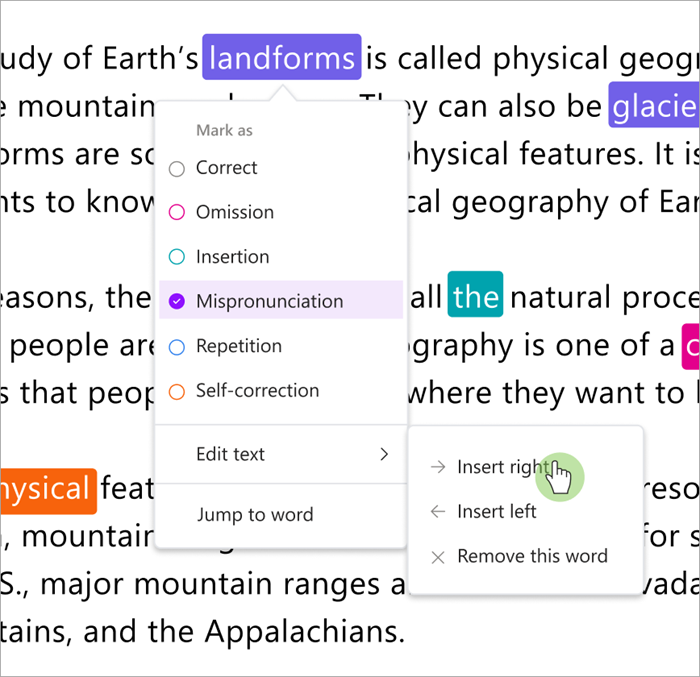
- Ако ученикът е добавил допълнителни думи, можете да ги вмъкнете в основния текст на текста.
- Изберете думата, която е най-близо до мястото, където искате да вмъкнете текст.
- Изберете "Редактиране на текст" от падащото меню.
- Изберете къде искате да вмъкнете текст, след което въведете думите на ученика.
- За да видите думите, които ученикът е практикувал с инструктора за четене, изберете Упражнени думи.
- Опитите показват колко пъти ученикът е тренирал, със звезди, показващи колко добре се е представил.
- Използваните инструменти показват къде учениците са използвали инструменти, които да им помогнат да се упражняват, и кои инструменти са използвали.
9. Решете какво бихте искали учениците да виждат в доклада си.
- Изберете "Редактиране " до "Връщане на пълния отчет на ученика".
- Изберете "Пълен отчет ", за да включите правилните думи в минута и процента на точност на ученика , както и неговите маркирани грешки, или "Опростен отчет ", за да се върнат само грешките с цветен код.
- Изберете "Отчет по избор", за да изберете за себе си точно кои точки от данни искате да виждат учениците ви, след което изберете "Запиши".
- Решете дали искате тази промяна да се прилага към бъдещи задачи, или изберете "Само тази само веднъж".
- Изберете Запиши.
10. Въведете писмена обратна връзка и точки за задачата, след което изберете "Връщане".
11. Натискайте стрелките до името на ученика, за да навигирате бързо до следващия ученик.
Забележка
Можете също да изберете връщане за редакция , за да помолите учениците да опитат задачата отново.


Използвайте автоматичното откриване, за да спестите време
Оценете грешките на учениците, за да спестите време. Автоматичното откриване оценява записите на учениците, за да идентифицира вероятни неправилно произношения и други грешки при четене за преподавателите. Преподавателите винаги могат да коригират грешките, така че да отразяват производителността на учениците.
- Превключете автоматичното откриване на включено. Оценените грешки ще се появят вече маркирани и категоризирани в пасажа и в картите за общ преглед.
- Натиснете "Пусни" в записа на ученика, за да го чуете как чете пасажа.
- Изберете думата, която искате да коригирате. Можете да категоризирате повторно грешките, да маркирате допълнителни грешки или да изберете "Маркиране като правилни " според необходимостта. Събраните данни ще се връщат отново, докато правите корекции.
- За да отидете директно на дадена дума, изберете я в пасажа и изберете "Прескачане на дума" от падащото меню.
- Ако автоматичното откриване не интерпретира добре вашия ученик, опитайте да настроите чувствителността на произношение , за да промените колко внимателно е автоматичното откриване при грешки при слушане и оценка.
 word
word
Клавишни комбинации за бърз преглед
След като сте избрали дума в текста, можете да използвате клавишни комбинации, за да се придвижвате в четенето и да категоризирате грешките.
1. Преминаване от дума на дума с клавишите със стрелкиналяво и надясно.
2. Използвайте Ctrl+> , за да отидете направо на следващата дума за грешка. Видеото ще започне да се възпроизвежда отново от този момент.
3. Използвайте клавиша за интервал , за да пуснете и поставите на пауза видеоклипа, ако е необходимо.
4. Когато видите дума, която искате да коригирате, натиснете Down или Enter , за да отворите менюто за грешки.
- Продължете да натискате натиснат надолу , докато желаният тип грешка не се отбележи с черен правоъгълник.
3. Изберете Enter , за да маркирате грешката; Таблото ще се преизчислява, когато маркирате грешки, и падащият списък ще се затвори.
- За да затворите падащото меню, без да маркирате грешка, изберете клавиша със стрелка нагоре.

Научете повече
Сдвояване на задачи за напредък в четенето с инструктора за четене
Преглед на данните за напредъка в четенето в „Прозрения“