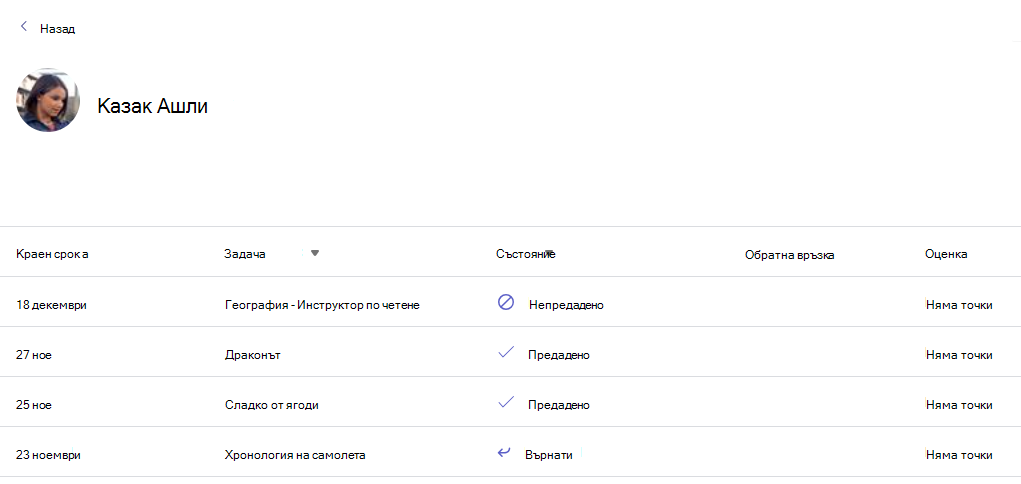
Всеки екип на класа има раздел "Оценки ", където преподавателите могат да преглеждат възложените задачи, както и да проследяват напредъка на отделните ученици в клас. Използвайте раздела "Оценки ", за да видите общ преглед на класа си, да имате бърз достъп до данните и да отваряте или връщате работата на учениците.
Навигиране в раздела "Оценки"
За да отворите раздела "Оценки", отидете на желания от вас екип на класа и изберете "Оценки".
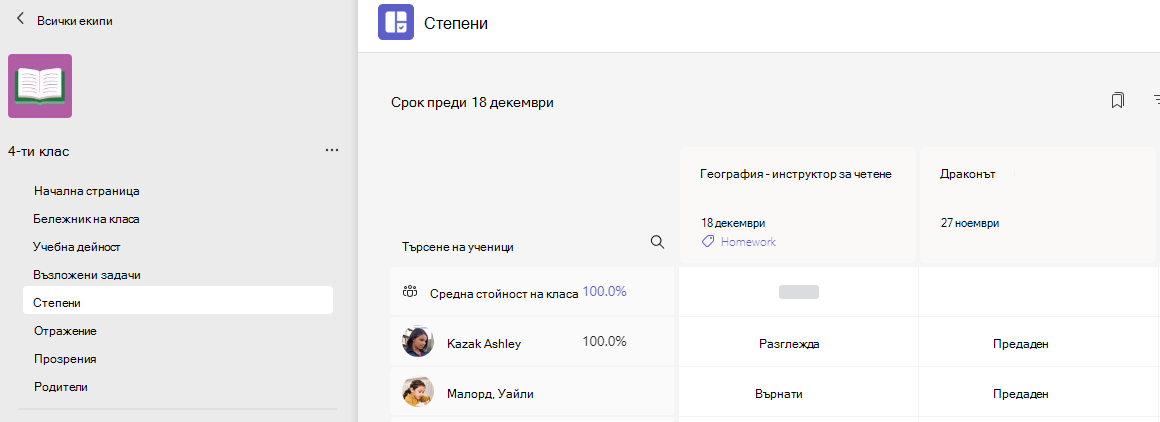
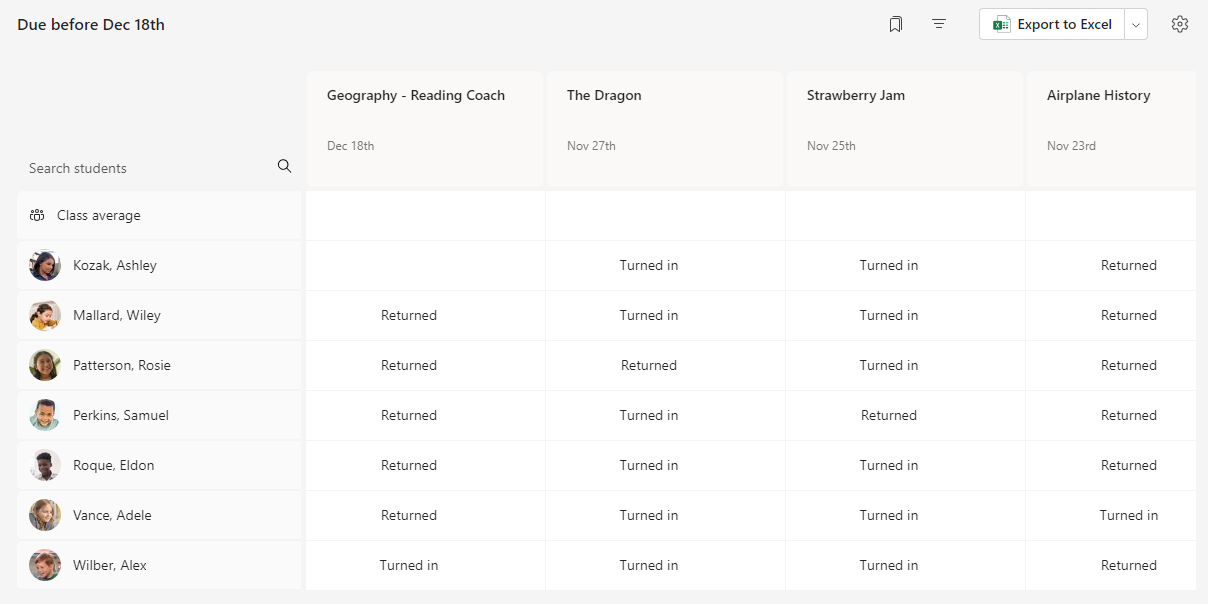
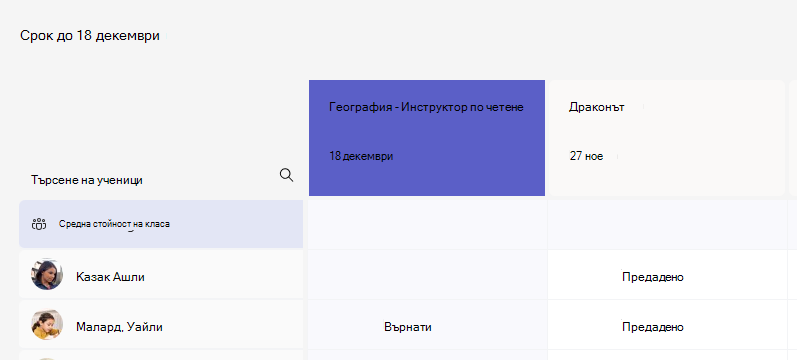
Ще видите, че учениците се появяват в колона, а задачите им са в ред до името им. Възложените задачи са изброени в ред по краен срок, като най-близката дата е в началото.
Забележка
Средната стойност на класовете се показва в горната част на списъка с имена на ученици, а средната стойност за всеки ученик се показва до името му. Можете да промените диапазона от дати в горния десен ъгъл, за да видите средните оценки за определен период от време.
Преглед на възложена задача
Изберете възложена задача, за да я отворите и да прегледате подробните данни.
Експортирайте всички оценки в този клас като .csv файл, като изберете "Експортирай към Excel".
Състояние на работата на учащия
Когато учениците преглеждат и предават работата си, ще видите състояние в клетката, свързана с името и задачата им.
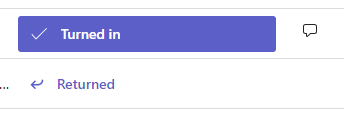
| Прегледани | Ученикът е отворил и прегледал възложената задача. |
|---|---|
| Предадено | Ученикът е предал задачата и работата му е готова за оценяване. |
| Върнати или точки | След като оцените работата на ученика, присвоените точки ще се показват. Ще видите "Върнат ", ако задачата няма точки. |
| Blank (Празен) | Все още не са предприети действия по задачата. |
Предприемане на действия по работата на учениците
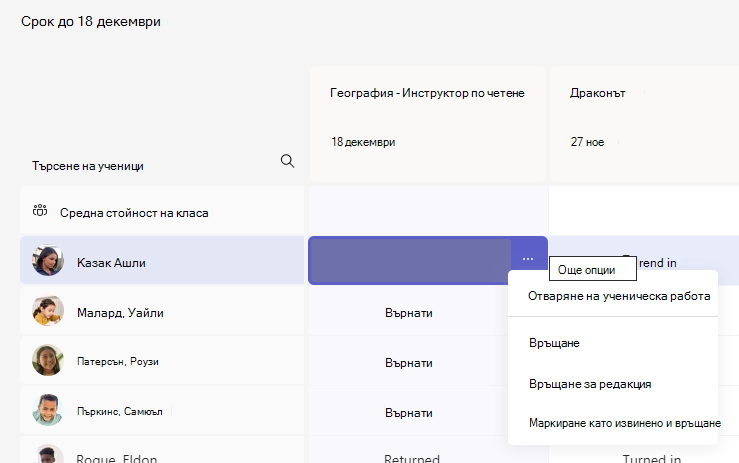
Всяка клетка в мрежата на раздела "Оценки" може да се редактира. Просто го изберете, за да направите промяна.
Можете също да изберете  " в клетката, за да отворите работата на ученика, или да изберете "Връщане", за да му върнете бързо оценената работа.
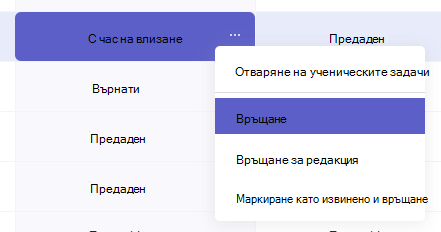
Маркиране на ученика като освободен от задачата
1. Навигирайте до името на ученик в списъка "За връщане ".
Съвет
Натиснете стрелката, за да сортирате учениците във възходящ или низходящ азбучен ред.
2. Изберете стрелката на падащото меню до "Връщане", след което изберете "Връщане за редакция".
3. Изберете опцията за Маркиране като извинено и връщане.
4. Ще се покаже диалогов прозорец, който ви пита дали желаете да обозначите това подаване като извинено. Имайте предвид, че всички упътвани данни и точки ще бъдат премахнати. Обратната връзка от ученика все още ще бъде споделяна.
5. Изберете бутона "Маркирай като извинено".
6. Статусът на учениците, чиито задачи са маркирани като извинени, ще бъде променен на "Извинени".