
Ако не харесвате облика на обобщената таблица, след като я създадете, можете да изберете друг стил. Например когато имате много данни в обобщената таблица, може да е полезно да покажете редове или колони на ленти за лесно сканиране или да подчертаете важни данни , за да ги откроите.
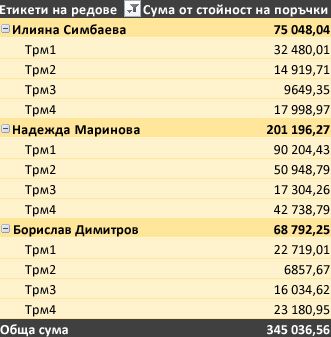
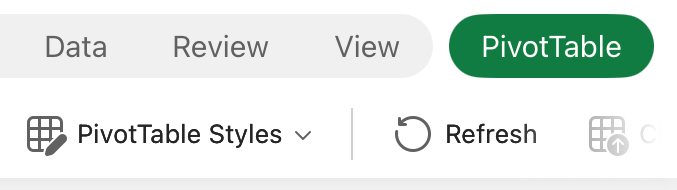
Щракнете някъде в обобщената таблица, за да се покажеИнструменти за обобщена таблица в лентата.
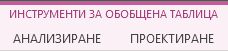
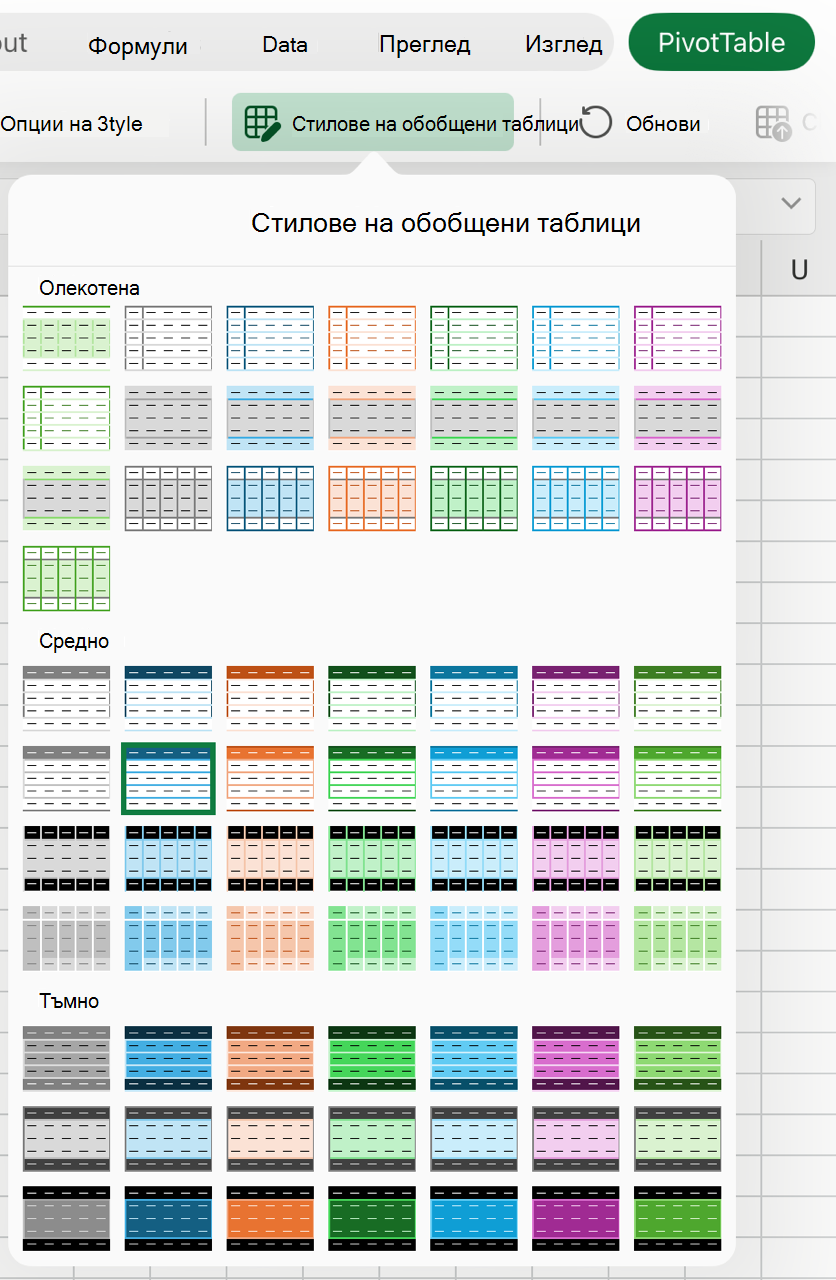
Щракнете върху "Проектиране", след което щракнете върху бутона "Още " в галерията със стилове за обобщена таблица , за да видите всички налични стилове.

Изберете стила, който искате да използвате.
Ако не виждате стил, който ви харесва, можете да създадете ваш собствен. Щракнете върху "Нов стил на обобщена таблица " в долния край на галерията, дайте име на вашия стил по избор и след това изберете желаните опции.
Съвет
Ако искате да промените формата на обобщената таблица и начина, по който се показват полетата, колоните, редовете, междинните суми, празните клетки и линиите, можете да проектирате оформлението и формата на обобщената таблица.
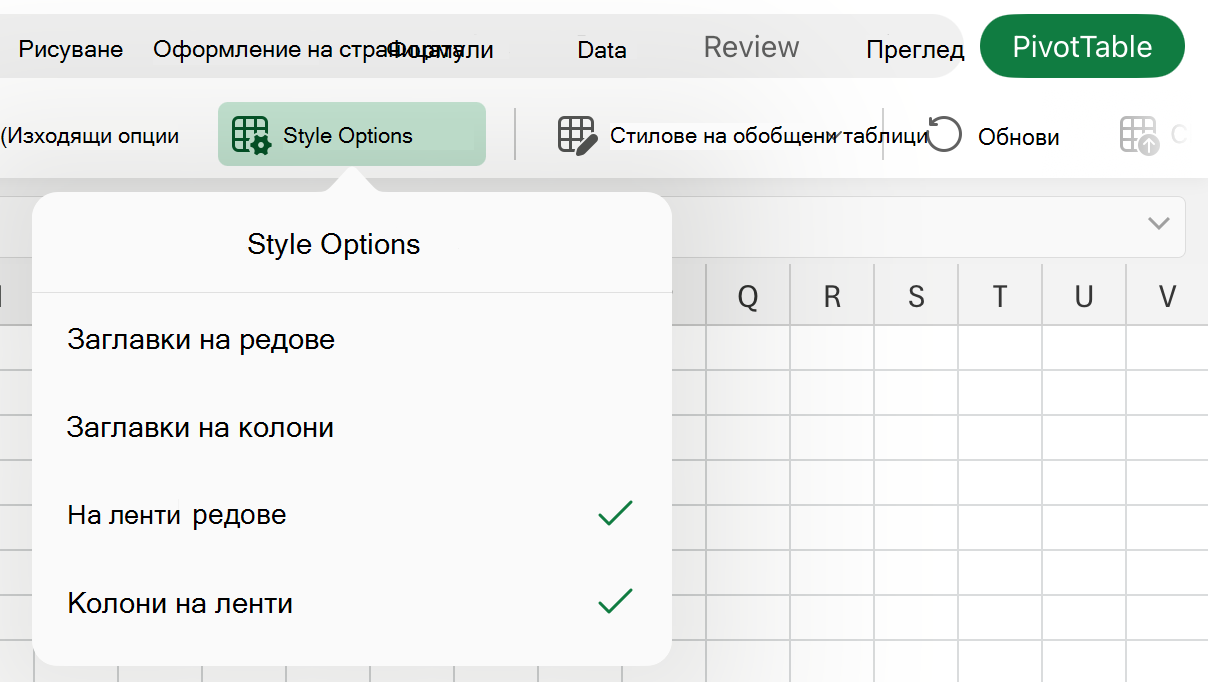
Покажи редовете на ленти за по-лесно сканиране
- Щракнете някъде в обобщената таблица, за да се покажеИнструменти за обобщена таблица в лентата.
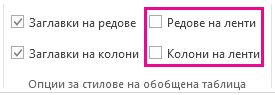
- Щракнете върху Проектиране>на редове на ленти (или колони на ленти).

Имате нужда от още помощ?
Винаги можете да попитате експерт в техническата общност за Excel или да получите поддръжка в общностите.
Вж. също
Създаване на обобщена таблица за анализиране на данни в работен лист
Създаване на обобщена таблица за анализиране на външни данни
Създаване на обобщена таблица за анализиране на данни в няколко таблици
Промяна на оформлението на данните на обобщена таблица
Добавяне, промяна, намиране или изчистване на условни формати