
След като инсталирате принтер, трябва също да се уверите, че е свързан към компютъра. Можете да добавите или да се свържете с принтер в Excel с помощта на опциите "Файл " и "Печат ". След като добавите устройството, можете да печатате или в рамките на опцията за печат , или с помощта на клавишната комбинация Ctrl + P.
Забележка
Първо се уверете, че принтерът е инсталиран, като използвате инструкциите на производителя на принтера. За стъпките за настройване и отстраняване на неизправности на Windows вж. "Коригиране на проблеми с принтер и с отпечатването в Windows".
В тази статия
Свързване с принтер
В Excel изберете "Печат на файл>".
Съвет
Можете също да използвате клавишната комбинация Ctrl + P.
Изберете стрелката на падащия списък на принтера и изберете принтера, с който искате да се свържете.
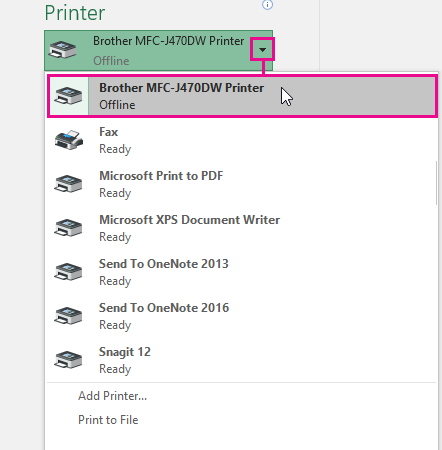
Добавяне на нов принтер
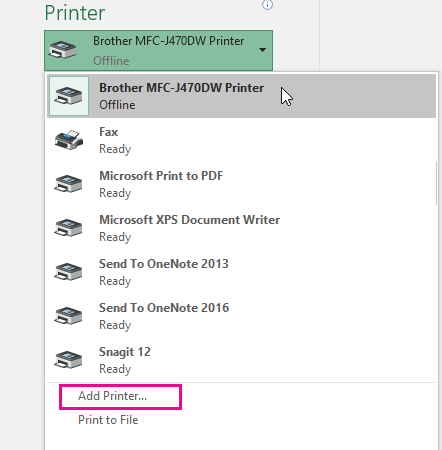
Ако принтерът, с който трябва да се свържете, не е в списъка, го добавете.
В Excel изберете "Печат на файл>".
Изберете падащото меню за принтер и изберете "Добавяне на принтер".
В диалоговия прозорец "Търсене на принтери" въведете името на принтера си в текстовото поле "Име". Изберете "Намери сега ", за да търсите.
Съвет
За да търсите всички принтери, оставете празно текстовото поле за име и изберете "Намери сега". Можете също да въведете част от името на принтера, за да го потърсите.

В резултатите от търсенето изберете принтера и изберете OK. Този принтер се свързва и вашият документ на Excel се отпечатва на този принтер.
Задаване на вашия принтер по подразбиране
За повече информация как да зададете вашия принтер по подразбиране вижте "Задаване на принтер по подразбиране" в Windows.
Вж. също
- Отпечатване в Excel
- Нищо не се случва, когато се опитам да печатам в Excel
- Отказ на печата в Excel
- Бутонът "Печат" и някои настройки на принтера не са налични
- Коригиране на проблеми с връзката с принтера и отпечатването в Windows
- Отстраняване на неизправности при печатане в Word for Mac, Excel for Mac или PowerPoint for Mac