
Стартирате задание за печат, но искате да го отмените. Можете да опитате да спрете печатането директно от Excel или от Windows. Можете обаче да отмените отпечатването от вашия компютър само ако заданието не е изпратено изцяло към принтера.
Отмяна на задание за печат в Excel
Когато изберете "Печат в Excel", за кратко се появява следният диалогов прозорец.
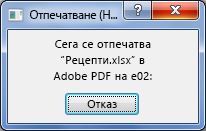
Можете да изберете "Отказ " в този момент. Ако диалоговият прозорец за печат изчезне твърде бързо, можете да опитате да отмените заданието за печат в Windows.
Отмяна на отпечатването от Windows
В лентата на задачите на Windows, в долния десен ъгъл на екрана щракнете с десния бутон върху иконата на принтера
 . Ако иконата не се вижда, изберете стрелката в лентата на задачите, за да покажете скритите икони. Ако все още не виждате иконата на принтер, заданието за печат вече е изпратено до принтера и е твърде късно да спрете отпечатването в Windows. Можете да опитате да спрете заданието за печат на принтера.
Изберете "Отвори всички активни принтери".
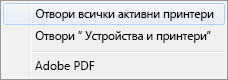
В диалоговия прозорец "Активни принтери " изберете желания принтер.
В диалоговия прозорец на принтера изберете заданието за печат, което искате да отмените.
Забележка
Ако използвате Windows 10 или 11, може да се наложи първо да изберете принтера, който използвате.
Изберете "Отказ от документ>".
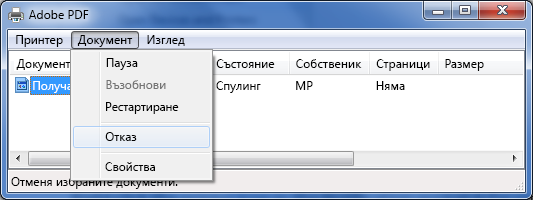
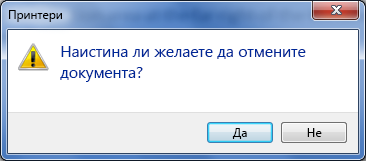
Изберете "Да ", за да потвърдите, че искате да отмените заданието за печат.
Изчакайте заданието за печат да изчезне от опашката за задания за печат и след това затворете диалоговия прозорец на принтера.
Ако вашето задание за печат вече не се появява на опашката или ако е изпратено изцяло на принтера, може да се наложи да се намесите в самия принтер, който може да има своя собствена функция за отмяна.