
Можете да използвате диаграма с карта, за да сравнявате стойности и показвате категории по географски региони. Използвайте я, когато имате географски региони в данните си, като например страни/региони, области, окръзи или пощенски кодове.
Забележка
Тази функция е налична, ако имате абонамент за Microsoft 365. Ако сте абонирани за Microsoft 365, уверете се, че имате най-новата версия на Office.
Изтеглете нашите примери
Можете да изтеглите работна книга с няколко примера за диаграми с карта като тези в статията.
Показване на стойности или категории
Диаграмите с карти могат да показват както стойности, така и категории и всяка има различни начини за показване на цвят. Стойностите се представят с малки разлики от два или три цвята. Категории се представят с различни цветове.
Например диаграмата "Страни по данъчни приходи" по-долу използва стойности. Стойностите представляват данъчните приходи във всяка страна, като всяка страна е описана чрез градиентен спектър на два цвята. Цветът за всеки регион се определя от мястото, на което в спектъра попада стойността му. По подразбиране, колкото по-висока е стойността, толкова по-тъмен ще бъде съответният й цвят.
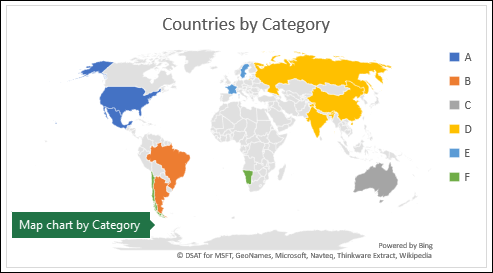
 В следващия пример – "Страни по категория" – категориите се показват, като се използва стандартна легенда, за да се показват групи или принадлежности. Всяка страна е представена с различен цвят.
Създаване на диаграма с карта с типове данни
Диаграмите с карти са още по-лесни с типовете данни "География". Просто въведете списък с географски стойности, като например страна, щат, област, град, пощенски код и т.н., след което изберете списъка и отидете в раздела >"Данни" Типове>данни – география. Excel автоматично ще преобразува вашите данни в географски тип данни и ще включи свойства, свързани с тези данни, които можете да показвате в диаграма с карта. В следващия пример преобразувахме списък със страни в географски типове данни, след което избрахме полето "Данъчни приходи" (%) от контролата "Добавяне на колона ", за да го използваме в нашата карта.

Сега е време да създадете диаграма с карта, така че изберете произволна клетка в диапазона от данни, след което отидете на раздела >"Вмъкване".>>

Ако визуализацията изглежда добре, натиснете OK. В зависимост от вашите данни Excel ще вмъкне или карта на стойностите, или карта на категориите.
Съвет
Ако вашите данни са зададени като таблица на Excel и след това добавите страна към списъка, Excel автоматично ще я актуализира като тип данни за география и ще актуализира свързаната диаграма с карта. По същия начин, ако премахнете страна, Excel също ще я премахне от диаграмата.
Форматиране на вашата диаграма с карта
След като вашата диаграма с карта е създадена, можете лесно да коригирате нейния дизайн. Просто изберете картата, след което изберете от разделите "Проектиране на диаграма " или "Формат " на лентата. Можете също да щракнете двукратно върху диаграмата, за да стартирате прозореца на задачите "Форматиране на обект", който ще се появи от дясната страна на прозореца на Excel. Това също ще покаже конкретни опции за серии в диаграмата с карта (вж. по-долу).
Забележка
Има няколко специфични опции за серии за диаграма с карта, но те не се поддържат на устройства с Android или в Excel Mobile. Ако имате нужда от някои от опциите за серии за карти, можете да създадете своята диаграма в Excel за Windows или Mac и да я прегледате на устройство с Android или Excel Mobile.
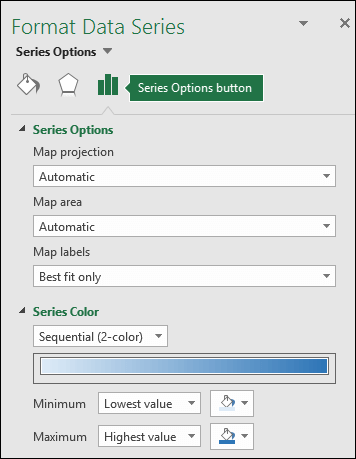
Проекции на картата – промяна на стила на прожектиране на картата. По подразбиране Excel ще покаже най-ефективния стил.
Област на картата – промяна на нивото на мащабиране на картата – от изгледа на щат/провинция до изгледа за цял свят.
Етикети на картата – показване на географските имена за вашите страни/региони. Изберете да се показват имената на базата на побиране или да се показват всички етикети.
Научете повече за Форматиране на диаграми с карта.
Често задавани въпроси
Въпрос: Когато използвам определени текстови местоположения, се получава празна карта и грешка или някои от моите точки се нанасят в други страни.
 Отговор: Ако използвате данни там, където може да има повече от едно подобно място в света, диаграмите с карти не показват непременно разликата без повече указания. Ако е възможно, добавете подробна колона от по-високо ниво към вашите данни. Например следните местоположения няма непременно да се нанасят по начина, който очаквате, тъй като има много места в света, където това са валидни имена на окръзи:
 Но данните трябва да се нанасят правилно, ако добавите друга колона за подробности от по-високо ниво, в този случай "Окръг" – това се нарича "Пояснение":
 на
на 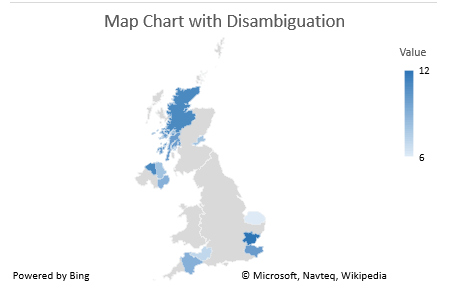
Когато има няколко нива на географски данни, трябва да разделите всяко ниво в собствена клетка/колона. Например "Вашингтон, Съединени щати" (щат, страна) няма да генерира успешно карта. В този случай данните ще се нанесат успешно при поставяне на "Вашингтон" и "Съединени щати" в отделни колони.

Данни, които не се нанасят (щат и страна се комбинират)

Данни, които ще създадат карта на щата Вашингтон
Ограничения
- Диаграмите с карти могат чертаят само географска информация на високо ниво, така че нанасяне на географска ширина/дължина и улица не се поддържа. Диаграмите с карти също поддържат само едномерно изображение, но ако се нуждаете от многомерни подробности, можете да използвате функцията 3D карта на Excel.
- Създаването на нови карти или добавянето на данни към съществуващите карти изисква онлайн връзка (за да се свързвате към услугата за карти на Bing).
- Съществуващите карти могат да бъдат преглеждани без онлайн връзка.
- Има известен проблем, при който диаграми с карти, които използват типове данни "География ", понякога могат да се нанасят неправилно. Опитайте се да включите полета Администрация, например "Провинция" или "Страна", когато се опитвате да ги начертаете, докато проблемът не бъде решен.
Имате нужда от още помощ?
Винаги можете да попитате експерт в техническата общност за Excel или да получите поддръжка в общностите.