Ако искате да промените начина, по който се показват данните в клетка, можете да завъртите ъгъла на шрифта или да промените подравняването на текста.
Промяна на ориентацията на текста в клетка
- Изберете клетка, ред, колона или диапазон.
-
Избор на ориентациятана дома>
 и след това изберете опция.
Можете да завъртите текста нагоре, надолу, по посока на часовниковата стрелка или обратно на часовниковата стрелка или да подравните вертикално текста:
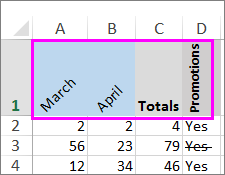
Завъртане на текст под прецизен ъгъл
- Изберете клетка, ред, колона или диапазон.
-
Избор на ориентациятана дома>>.Форматиране на подравняване на клетка.
- Под "Ориентация " от дясната страна, в полето " Градуси " използвайте стрелките нагоре или надолу, за да зададете точния брой градуси, на които искате да завъртите текста на избраната клетка.
Положителните числа завъртат текста нагоре. Отрицателните числа завъртат текста надолу.
Подравняване на колона или ред
Започнете с избиране на клетката или клетките, които искате да подравните. Можете да подравните текст в една клетка, диапазон от клетки, ред или редове, колона или колони или целия работен лист. (Използвайте Ctrl+A, за да изберете всички клетки.)
Изберете клетките, които искате да подравните.
В раздела " Начало ", в групата "Подравняване " изберете опция за хоризонтално подравняване:

Подравняване отляво |

Центриране |

Подравняване отдясно |
В раздела " Начало ", в групата "Подравняване " изберете опция за вертикално подравняване:

Подравняване отгоре |

Подравняване в средата |

Подравняване отдолу |
Завъртане на текст
Съжаляваме. Excel за уеб няма опция за използване на вертикален текст или завъртане на текст под ъгъл.
За да споделите своята обратна връзка или да поискате тази функция в Excel за уеб, посетете портала за обратна връзка на Microsoft и гласувайте за съществуващи предложения или подайте ново: https://feedbackportal.microsoft.com/feedback.
Ако разполагате с настолното приложение Excel, можете да го използвате, за да отворите работната книга и да завъртите текста там.
Подравняване на текст
Опциите за подравняване ви позволяват да дефинирате разположението на текста в клетка, по хоризонталната ос и по вертикалната ос.
Изберете клетка, ред, колона или диапазон.
В раздела " Начало ", в секцията "Подравняване " изберете опция за подравняване:
-
Подравняване отгоре |
Подравняване в средата |
Подравняване отдолу |
Подравняване отляво |
Центриране |
Подравняване отдясно |
Отстъп на текста
Можете да добавите отстъп към текста или да отмените отстъпа.
Изберете клетка, ред, колона или диапазон.
В раздела " Начало ", в секцията "Подравняване " изберете опция за отстъп:
-
Бутонът ''Увеличи отстъпа
 '' измества текста надясно.
-
Бутонът ''Намали отстъпа
 '' измества текста наляво.
Ако искате да промените начина, по който се показват данните в клетка, можете да завъртите ъгъла на шрифта или да промените подравняването на текста.
Промяна на ориентацията на текста в клетка
- Изберете клетка, ред, колона или диапазон.
-
Избор на ориентациятана дома> и след това изберете опция.
Можете да завъртите текста нагоре, надолу, по посока на часовниковата стрелка или обратно на часовниковата стрелка или да подравните вертикално текста:
Завъртане на текст под прецизен ъгъл
- Изберете клетка, ред, колона или диапазон.
-
Избор на ориентациятана дома>>.Форматиране на подравняване на клетка.
- Под "Ориентация " от дясната страна, в полето " Градуси " използвайте стрелките нагоре или надолу, за да зададете точния брой градуси, на които искате да завъртите текста на избраната клетка.
Положителните числа завъртат текста нагоре. Отрицателните числа завъртат текста надолу.
Подравняване на колона или ред
Започнете с избиране на клетката или клетките, които искате да подравните. Можете да подравните текст в една клетка, диапазон от клетки, ред или редове, колона или колони или целия работен лист. (Използвайте ⌘+A, за да изберете всички клетки.)
Изберете клетките, които искате да подравните.
On the Home tab, select a horizontal alignment option:
Подравняване отляво |
Центриране |
Подравняване отдясно |
On the Home tab, select a vertical alignment option:
Подравняване отгоре |
Подравняване в средата |
Подравняване отдолу |
Имате нужда от още помощ?
Винаги можете да попитате експерт в техническата общност за Excel или да получите поддръжка в общностите.
Вж. също
Промяна на формата на клетка
Премахване на съдържанието на клетки
Форматиране на текст в клетки
Форматиране на числа
Форматиране на дата по желания от вас начин
