
Можете да добавяте горни или долни колонтитули отгоре и отдолу на отпечатван работен лист в Excel. Бихте могли например да създадете долен колонтитул, в който има номера на страници, датата и името на файла. Можете да създадете ваши собствени или да използвате много вградени горни и долни колонтитули.
Горните и долните колонтитули се показват само в изглед " Оформление на страницата ", "Визуализация на печата" и върху отпечатаните страници. Можете също така да използвате диалоговия прозорец " Настройка на страниците ", ако искате да вмъкнете горни или долни колонтитули за повече от един работен лист наведнъж. За другите типове листове, като например листове с диаграми или диаграми, можете да вмъкнете горни и долни колонтитули само с помощта на диалоговия прозорец " Настройка на страниците ".
Добавяне или промяна на горни или долни колонтитули в изглед "Оформление на страница"
Изберете работния лист, в който искате да добавите или промените горните или долните колонтитули.
Отидете на "Вмъкване>на горен & долен колонтитул".
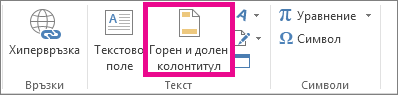
Excel показва работния лист в изгледа "Оформление на страница".За да добавите или редактирате горен или долен колонтитул, изберете лявото, централното или дясното текстово поле на горен или долен колонтитул отгоре или отдолу на страницата на работния лист (под или над долния колонтитул).
Въведете новия текст за горния или долния колонтитул.
Забележка
- За да започнете нов ред в текстово поле на горен или долен колонтитул, натиснете клавиша Enter.
- За да включите единичен амперсанд (&) вътре в текста на горен или долен колонтитул, използвайте два амперсанда. Например за да включите "Изпълнители & услуги" в горен колонтитул, въведете Изпълнители && услуги.
- За да затворите горните или долните колонтитули, изберете някъде в работния лист. За да затворите горните или долните колонтитули, без да запазите направените промени, натиснете клавиша Esc.
Добавяне или промяна на горни или долни колонтитули в диалоговия прозорец "Настройка на страниците"
Изберете работния лист или работните листове, листа с диаграмата или диаграмата, където искате да добавите или промените горните или долните колонтитули.
Съвет
Можете да изберете няколко работни листа с Ctrl+щракване с левия бутон. Когато са избрани няколко работни листа, в заглавната лента на работния лист се показва [Група]. За да отмените избора на множество работни листове, изберете някой неизбран работен лист. Ако няма видим неизбран работен лист, щракнете с десния бутон върху раздела на избран работен лист и след това изберете "Разгрупирай листовете".
В раздела "Оформление на страница", в групата "Настройка на страниците" изберете
 на бутона за стартиране на диалогов прозорец.
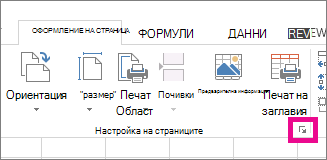
Excel показва диалоговия прозорец Настройка на страниците.В раздела "Горен/долен колонтитул " изберете "Горен колонтитул по избор " или " Долен колонтитул по избор".
Изберете в лявото, централното или дясното поле за секция и след това изберете някой от бутоните, за да добавите информацията за желания горен или долен колонтитул в съответната секция.
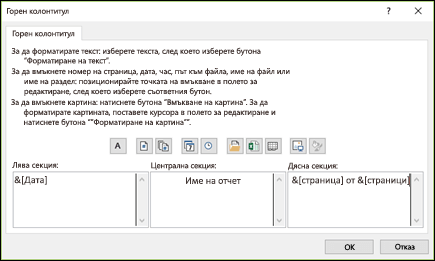
За да добавите или промените текста за горен или долен колонтитул, въведете или редактирайте текста в лявото, централното или дясното поле на секцията.
Забележка
- За да започнете нов ред в текстово поле на горен или долен колонтитул, натиснете клавиша Enter.
- За да включите единичен амперсанд (&) вътре в текста на горен или долен колонтитул, използвайте два амперсанда. Например за да включите "Изпълнители & услуги" в горен колонтитул, въведете Изпълнители && услуги.
Добавяне на вграден горен или долен колонтитул в изглед "Оформление на страница"
Excel има много вградени текстови горни и долни колонтитули, които можете да използвате. За работни листове можете да работите с горни и долни колонтитули в изгледа "Оформление на страница". За листове с диаграми или диаграми трябва да преминете през диалоговия прозорец " Настройка на страниците ".
Изберете работния лист, в който искате да добавите или промените вграден горен или долен колонтитул.
Отидете на "Вмъкване>на горен & долен колонтитул".
Excel показва работния лист в изгледа "Оформление на страница".Изберете лявото, централното или дясното текстово поле на горния или долния колонтитул на страницата на работния лист.
Съвет
Избирането на кое да е текстово поле избира горния или долния колонтитул и показва инструментите за колонтитули, добавяйки раздела " Проектиране ".
В раздела " Проектиране ", в групата "Горен & долен колонтитул " изберете "Горен или долен колонтитул" и след това изберете желания вграден горен или долен колонтитул.
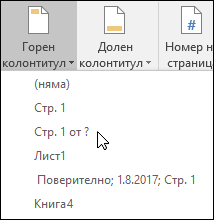
Добавяне на вградени елементи на горен или долен колонтитул за работен лист
Вместо да избирате вграден горен или долен колонтитул, можете да изберете вграден елемент. Много елементи (като например номер на страница, име на файл и текуща дата) се намират на лентата. За работни листове можете да работите с горни и долни колонтитули в изгледа "Оформление на страница". За листове с диаграми или диаграми можете да работите с горни и долни колонтитули в диалоговия прозорец " Настройка на страниците ".
Изберете работния лист, към който искате да добавите конкретни елементи на горен или долен колонтитул.
Отидете на "Вмъкване>на горен & долен колонтитул".
Excel показва работния лист в изгледа "Оформление на страница".Изберете лявото, централното или дясното текстово поле на горния или долния колонтитул на страницата на работния лист.
Съвет
Избирането на кое да е текстово поле избира горния или долния колонтитул и показва инструментите за колонтитули, добавяйки раздела " Проектиране ".
В раздела " Проектиране ", в групата "Елементи на горен & долен колонтитул " изберете желаните елементи.

Добавяне на вградени елементи на горен или долен колонтитул за лист с диаграма или диаграма
Изберете листа с диаграма или диаграмата, в които искате да добавите или промените елемент на горен или долен колонтитул.
Отидете на "Вмъкване>на горен & долен колонтитул".
Excel показва диалоговия прозорец Настройка на страниците.Изберете "Горен колонтитул по избор " или "Долен колонтитул по избор".
Използвайте бутоните в диалоговите прозорци Горен колонтитул или Долен колонтитул, за да вмъкнете конкретни елементи на горен или долен колонтитул.
Съвет
Когато оставите показалеца на мишката върху бутона, едно екранно пояснение показва името на елемента, който този бутон вмъква.
Избиране на опции за горен или долен колонтитул за работен лист
За работни листове можете да работите с горни и долни колонтитули в изгледа "Оформление на страница". За листове с диаграми или диаграми можете да работите с горни и долни колонтитули в диалоговия прозорец " Настройка на страниците ".
Изберете работния лист, в който искате да изберете опции за горен или долен колонтитул.
Отидете на "Вмъкване>на горен & долен колонтитул".
Excel показва работния лист в изгледа "Оформление на страница".Изберете лявото, централното или дясното текстово поле на горния или долния колонтитул на страницата на работния лист.
Съвет
Избирането на кое да е текстово поле избира горния или долния колонтитул и показва инструментите за колонтитули, добавяйки раздела " Проектиране ".
В раздела Проектиране, в групата Опции отметнете едно или няколко от следните неща:
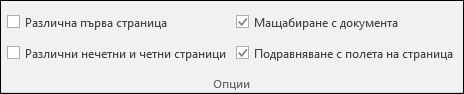
- За да премахнете горните или долни колонтитули от първата отпечатана страница, отметнете квадратчето Различна първа страница.
- За да посочите, че горните и долните колонтитули на нечетните страници трябва да се различават от тези на четните, отметнете квадратчето Различни четни и нечетни страници.
- За да зададете дали горните и долните колонтитули да използват същия размер шрифт и мащабиране като на работния лист, отметнете квадратчето Мащабирай по документа.
За да направите размера на шрифта и мащабирането на горните или долните колонтитули независими от мащабирането на работния лист, което спомага за съвместимо показване на няколко страници, изчистете отметката от това квадратче. - За да сте сигурни, че полето на горния или долния колонтитул е подравнено с лявото и дясното поле на работния лист, отметнете квадратчето Подравнявай по полетата на страницата.
За да зададете конкретна стойност за лявото и дясното поле на горните и долните колонтитули, която не зависи от лявото и дясното поле на работния лист, изчистете отметката от това квадратче.
Избиране на опции за горен или долен колонтитул за лист с диаграма или диаграма
Изберете листа с диаграма или диаграмата, където искате да изберете опции за горен или долен колонтитул.
Отидете на "Вмъкване>на горен & долен колонтитул".
Excel показва диалоговия прозорец Настройка на страниците.Изберете едно или няколко от следните неща:
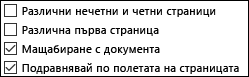
За да премахнете горните или долни колонтитули от първата отпечатана страница, отметнете квадратчето Различна първа страница.
За да посочите, че горните и долните колонтитули на нечетните страници трябва да се различават от тези на четните, отметнете квадратчето Различни четни и нечетни страници.
За да зададете дали горните и долните колонтитули да използват същия размер шрифт и мащабиране като на работния лист, отметнете квадратчето Мащабирай по документа.
За да направите така, че размерът на шрифта и мащабирането на горните или долните колонтитули да не зависят от мащабирането на работния лист, което спомага за съвместимо показване на няколко страници, изчистете отметката на квадратчето Мащабирай по документа.За да гарантирате, че полето на горния или долния колонтитул е подравнено с лявото и дясното поле на работния лист, отметнете квадратчето Подравнявай по полетата на страницата.
Съвет
За да зададете конкретна стойност за лявото и дясното поле на горните и долните колонтитули, която не зависи от лявото и дясното поле на работния лист, изчистете отметката от това квадратче.
Затваряне на колонтитули
За да затворите горния и долния колонтитул, трябва да превключите от изглед "Оформление на страница" към нормален изглед.
- Отидете в изглед"Нормален>".

Можете също да изберете Normal в лентата на състоянието.
Премахване на горни или долни колонтитули
Отидете на "Вмъкване>на горен & долен колонтитул".
Excel показва работния лист в изгледа "Оформление на страница".Изберете лявото, централното или дясното текстово поле на горния или долния колонтитул на страницата на работния лист.
Съвет
Избирането на кое да е текстово поле избира горния или долния колонтитул и показва инструментите за колонтитули, добавяйки раздела " Проектиране ".
Натиснете Delete или Назад.
Забележка
Ако искате да изтриете горни и долни колонтитули от няколко работни листа наведнъж, изберете работните листове, след което отворете диалоговия прозорец " Настройка на страниците ". За да изтриете веднага всички горни и долни колонтитули, в раздела Горен колонтитул/долен колонтитул изберете (няма) в полето Горен колонтитул или Долен колонтитул.
Имате нужда от още помощ?
Винаги можете да попитате експерт в техническата общност за Excel или да получите поддръжка в общностите.