
Използвайте диалоговия прозорец " Настройка на страница", за да зададете опциите за оформление и печат на страница.
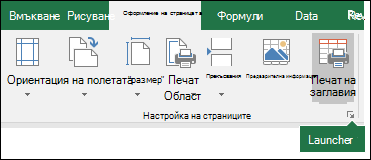
Щракнете върху раздела "Оформление на страница", след това в групата "Настройка на страниците" щракнете върху  на бутона за стартиране на диалогов прозорец.
Опции на раздел "Страница"
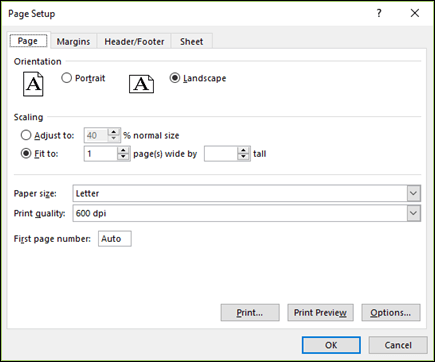 за страница Ориентация Изберете между пейзажна и портретна.
Мащабиране Увеличава или намалява работния лист или селекцията, когато печатате, така че да се побере на зададения брой страници.
- Настройте се наКогато изберете "Настройка на", можете да въведете процент в полето за % нормален размер.
- Побери в Когато изберете "Побери в", можете да въведете число в полетата за страници по ширина и височина . За да запълните ширината на хартията и да използвате толкова страници, колкото е необходимо, въведете 1 в полето за страници по ширина и оставете полето празно .
Размер на хартията В това поле щракнете върху Letter, Legal или друга опция за размер, за да укажете размера, който искате да използвате за вашия отпечатан документ или плик.
Качество на печат В това поле щракнете върху разделителна способност, за да зададете качеството на печат за активния работен лист. Разделителната способност е броят на точките на линеен инч (dpi), които се появяват на отпечатаната страница. По-висока разделителна способност осигурява по-добро качество на печат при принтери, които поддържат печат с висока разделителна способност.
Номер на първа страница В това поле въведете "Автоматично ", за да започнете номерирането на страниците от "1" (ако е първата страница от заданието за печат) или от следващия пореден номер (ако не е първата страница от заданието за печат). Въведете число, за да зададете номер на началната страница, различен от "1".
Опции в раздела "Полета"
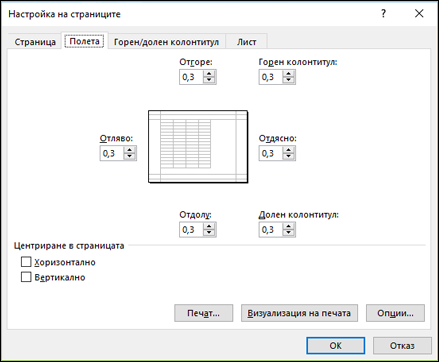 Въведете настройки за полетата и вижте резултатите в полето за визуализация .
- Top, Bottom, Left, Right Нагласете размерите в полетата "Отгоре", "Долу", "Отляво" и "Отдясно ", за да зададете разстоянието между вашите данни и края на отпечатваната страница.
- Горен или долен колонтитул Въведете число в полето за горен колонтитул или долен колонтитул, за да регулирате разстоянието между горния колонтитул и горната част на страницата или между долния и долния край на страницата. Разстоянието трябва да бъде по-малко от настройките на полетата, за да предотвратите припокриването на данните от горния или долния колонтитул.
Центриране върху страницата Центрирайте данните на страницата в рамките на полетата, като поставите отметка в квадратчето Вертикално , квадратчето Хоризонтално или и в двете.
Опции за разделите "Горен/долен колонтитул"
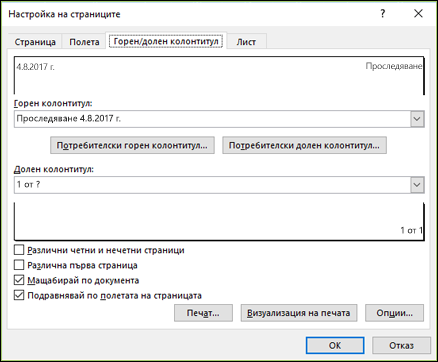 Горен колонтитул Щракнете върху вграден горен колонтитул в полето " Горен колонтитул " или щракнете върху "Потребителски горен колонтитул ", за да създадете горен колонтитул по избор за работния лист, който искате да отпечатате. Вграденият горен колонтитул се копира в диалоговия прозорец " Горен колонтитул ", където можете да форматирате или редактирате избрания горен колонтитул.
Долен колонтитул Щракнете върху вграден долен колонтитул в полето " Долен колонтитул " или щракнете върху "Потребителски долен колонтитул ", за да създадете долен колонтитул по избор за работния лист, който искате да отпечатате. Вграденият долен колонтитул се копира в диалоговия прозорец " Долен колонтитул ", където можете да форматирате или редактирате избрания долен колонтитул.
Различни четни и нечетни страници Отметнете квадратчето "Различни четни и нечетни страници ", за да укажете, че горните и долните колонтитули на нечетните страници трябва да бъдат различни от тези на четните страници.
Различна първа страница Отметнете квадратчето " Различна първа страница ", за да премахнете горните и долните колонтитули от или да създадете горни и долни колонтитули по избор за първата отпечатана страница. За да създадете горен или долен колонтитул по избор за първата страница, отметнете това квадратче, щракнете върху потребителски горен колонтитул или потребителски долен колонтитул и след това в раздела горен или долен колонтитул на първата страница можете да добавите информацията за горния или долния колонтитул, който искате да се показва на първата страница.
Мащабиране по документа Отметнете квадратчето "Мащабирай по документа ", за да укажете дали горните и долните колонтитули да използват същия размер шрифт и мащабиране като на работния лист. Това квадратче за отметка е избрано по подразбиране. За да направите размера на шрифта и мащабирането на горните или долните колонтитули независими от мащабирането на работния лист, за да се създаде съгласувано показване на няколко страници, изчистете отметката от това квадратче.
Подравняване с полетата на страницата Поставете отметка в квадратчето "Подравнявай с полетата на страницата ", за да сте сигурни, че полето на горния или долния колонтитул е подравнено с лявото и дясното поле на работния лист. Това квадратче за отметка е избрано по подразбиране. За да зададете конкретна стойност за лявото и дясното поле на горните и долните колонтитули, която не зависи от лявото и дясното поле на работния лист, изчистете отметката от това квадратче.
Sheet tab options
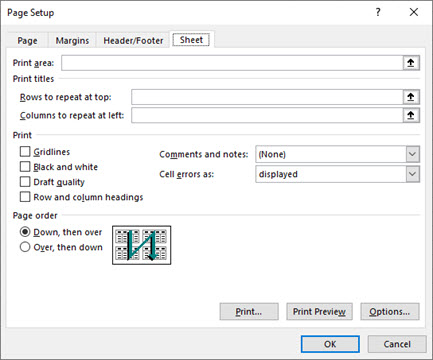 Област за печат Щракнете върху полето "Област за печат ", за да изберете диапазон от работни листове за печат, и след това плъзнете през областите от работния лист, които искате да отпечатате. Бутонът " Свий диалоговия прозорец "
  " в десния край на това поле временно премества диалоговия прозорец, така че да влезете в диапазона, като изберете клетките в работния лист. След като приключите, можете да щракнете върху бутона отново, за да се покаже целият диалогов прозорец.
Печат на заглавия Изберете опция под "Печат на заглавия ", за да отпечатате същите колони или редове като заглавията на всяка страница на отпечатан работен лист.
Изберете Редове, които да се повтарят отгоре, ако искате конкретни редове като хоризонтално заглавие за всяка страница.
Изберете колоните за повтаряне вляво, ако искате вертикални заглавия на всяка страница. След това в работния лист изберете клетка или клетки в заглавните колони или редове, които желаете. Бутонът " Свий диалоговия прозорец " " в десния край на това поле временно премества диалоговия прозорец, така че да влезете в диапазона, като изберете клетките в работния лист. След като приключите, можете да щракнете върху бутона отново, за да се покаже целият диалогов прозорец.
Печат Указва какво да се отпечата от работния лист, дали разпечатката е цветна, или черно-бяла, и какво е качеството на печат.
- Линии на мрежата Отметнете квадратчето "Помощна мрежа ", за да включите помощната мрежа на работния лист в разпечатката. По подразбиране помощната мрежа не се отпечатва, независимо дали се показва в работния лист, или не.
- Черно-бяло Поставете отметка в квадратчето "Черно-бяло ", когато използвате цветен принтер, но искате да използвате черно-бяло само при отпечатване. Тази опция е изключена по подразбиране. Не е нужно да го избирате, когато използвате принтер, който печата само черно-бяло.
- Качество на чернова Поставете отметка в квадратчето Draft quality (Качество за чернова ), за да печатате по-бързо с по-ниско качество на печата, когато принтерът, който използвате, е в режим на качество за чернова. Тази опция не действа, когато принтерът няма режим на качество за чернова.
- Заглавия на редове и колони Поставете отметка в квадратчето "Заглавия на редове и колони ", за да включите тези заглавия в разпечатката.
- Коментари и бележки В това поле изберете местоположението, където искате анотациите, които сте добавили към клетките на работния лист, да се показват в разпечатката. Изберете В края на листа , за да комбинирате всички анотации и да ги отпечатате заедно на страница, която е добавена в края на разпечатката. Изберете Както е показано в листа , за да отпечатате анотациите в първоначалното им местоположение в работния лист. Анотациите не се включват автоматично в разпечатката, защото по подразбиране е избрано "Няма".
- Грешки в клетки като В това поле изберете как искате да се показват в разпечатката грешките от клетките, които се появяват в работния лист. По подразбиране грешките не се показват така, както се появяват, но не можете да ги покажете, като изберете <"празно",> да ги покажете като двойно тире, като изберете --, или да ги покажете като #N/A.
Ред на странициЩракнете върху "Надолу", а след това "Отгоре" или "Отгоре" и след това надолу, за да контролирате реда, в който се номерират и отпечатват данните, когато не се побират на една страница. Примерната картина показва посоката, в която ще се отпечата документът, когато изберете една от тези опции.
Сродни връзки
Повтаряне на точно определени редове или колони върху всяка отпечатвана страница
Имате нужда от още помощ?
Винаги можете да попитате експерт в техническата общност за Excel или да получите поддръжка в общностите.