
Power Query (Get & Transform) и Power Pivot се допълват взаимно. Power Query е препоръчителната среда за импортиране на данни. Power Pivot е чудесен за моделиране на данните, които сте импортирали. Използвайте и двете, за да оформите данните си в Excel, така че да можете да ги изследвате и визуализирате в обобщени таблици, обобщени диаграми и Power BI.
Накратко, с Power Query получавате вашите данни в Excel в работни листове или в модел на данни на Excel. С Power Pivot добавяте богатство към този модел на данни.
Power Query
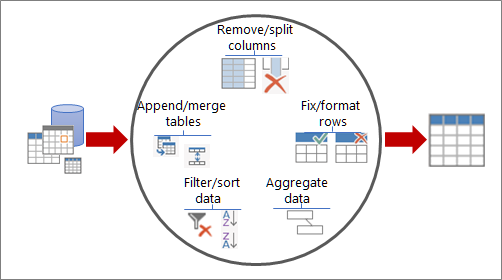
С Power Query можете да откривате източници на данни, да създавате връзки и след това да оформяте тези данни (например като премахнете колона, промените типа на данните или обедините таблици) така, както ви е необходимо. След това можете да заредите заявката си в Excel, за да създавате диаграми и отчети. Има четири етапа на използване на Power Query:
- Свързване Импортиране и създаване на връзки към данни в облака, в услуга или локално.
- Трансформация Оформяйте данните така, че да отговарят на вашите нужди, докато първоначалният източник на данни остава непроменен.
- Комбиниране По-задълбочено оформяне на данните, като ги интегрирате от множество източници, за да получите уникален поглед върху данните.
- Зареждане Завършете заявката си и я запишете в работен лист или модел на данни.
Помислете за това по този начин. Вазата започва като буца глина, която човек оформя в нещо практично и красиво. Данните са същите. Тя се нуждае от оформяне в таблица, която е подходяща за вашите нужди и позволява атрактивни отчети и табла.
Power Pivot
Когато поставите вашите данни в модел на данни на Excel, можете да продължите да го подобрявате чрез извършване на анализ в Power Pivot. Можете:
- Създаване на зависимости между таблиците
- Рекламиране на изчисляеми колони и мерки с изрази за анализ на данни (DAX) в Power Pivot
- Създаване на водещи показатели на представянето (KPI) в Power Pivot
- Създаване на перспективи
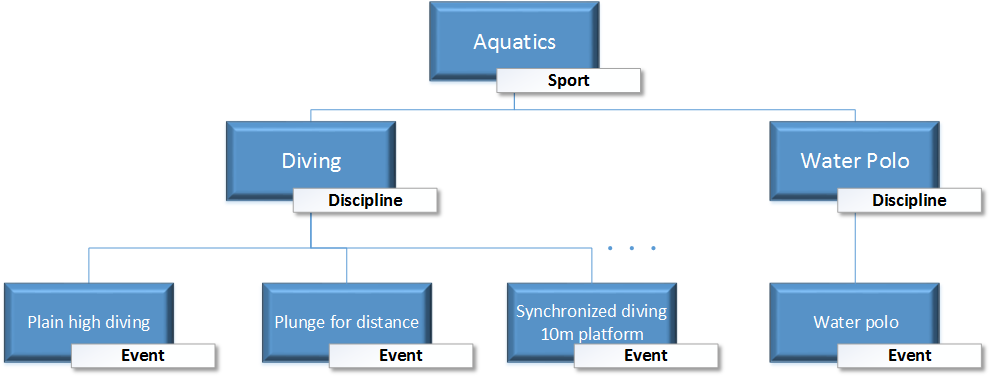
- Организиране на полета в йерархии
Забележки
- Обновяването на модела на данни не се поддържа в SharePoint Online или локална версия на SharePoint.
- Не можете да импортирате модел на данни на Excel, който сте създали с Power Query, в табличен модел в SQL Server Data Tools.