
Имате гъвкавостта да импортирате данни от широка гама поддържани бази данни. Можете също да изпълните основна заявка към базата данни, което може да ви спести време, необходимо за създаване на същите резултати в Power Query.
Предупреждение
Ако изпълните основна заявка към база данни, написана от друг потребител, ще бъдете подканени да се уверите, че сте наясно със заявките, които ще се оценяват с вашите идентификационни данни.
Въвеждане на основна заявка към базата данни
Можете да зададете основна заявка към базата данни в полето за SQL команда , когато се свързвате към база данни. В примера по-долу импортираме данни от база данни на SQL Server с помощта на основна заявка към базата данни. Процедурата е подобна за всички останали поддържани бази данни.
Избор на данни>Получаване на данни>от бази данни>от база данни на SQL Server. Появява се диалоговият прозорец "SQL база данни".
Задайте сървъра и базата данни , от които искате да импортирате данни, като използвате основна заявка към базата данни.
Изберете Разширени опции.
Въведете вашата основна заявка към базата данни в полето за SQL команда .
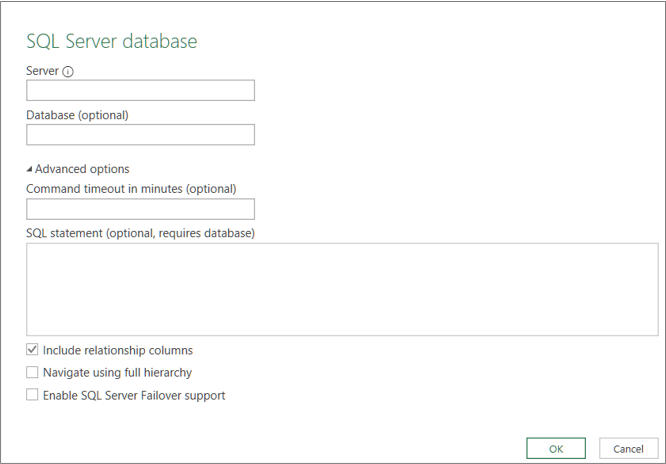
Възможно е да има допълнителни опции в зависимост от базата данни.
Изберете OK.
Ако това е първият път, когато се свързвате с този сървър, ще видите подкана да изберете режима на удостоверяване за свързване към базата данни. Изберете подходящ режим на удостоверяване и продължете.
Данните се връщат в Редактор на Power Query.
Оформете данните по начина, който предпочитате, след което щракнете върху "Приложи & затвори ", за да запишете промените и да импортирате данните в работния лист.
Забележка Когато импортирате база данни на Access, тя не показва SQL текстово поле, но в прозореца "Навигатор " се показват заявки. Заявката на Access се базира на SQL и можете да изберете заявка, за да зададете SQL команда.
Модифициране на основна заявка към база данни
За да редактирате съдържанието на полето на SQL командата :
Изберете клетка в заявка, базирана на източника на базата данни.
Select Query>Edit. Появява се Редактор на Power Query.
Под "Приложени стъпки " в екрана " Настройки за заявка " вляво щракнете с десния бутон върху стъпката "Източник " и след това изберете "Редактиране на настройките". Показва се диалоговият прозорец "Навигатор ".
Направете промените в полето " SQL команда " и след това изберете OK.
Новите резултати се появяват във "Визуализация на данни".
Когато завършите редактирането на заявката, изберете "Начало">Затвори и зареди.
Новите резултати се показват в работния лист.
Вж. също
Импортиране на данни от външни източници на данни
Обновяване на връзка с външни данни в Excel
Импортиране на данни с помощта на основна заявка към базата данни (docs.com)