
Можете да импортирате данни в Excel от широка гама от източници на данни, а разделите по-долу ви показват как. За повече информация какво да правите с данните, след като бъдат импортирани, вижте "Как данните пътуват през Excel".
От таблица/диапазон
Можете да създадете заявка от таблица на Excel, наименуван диапазон или динамичен масив в текущата работна книга. Ако избраните данни са прост диапазон, те се конвертират в таблица. Импортирането на динамични масиви изисква абонамент за Microsoft 365. За повече информация за динамичните масиви вж. "Формули за динамични масиви и поведение на прелелите масиви".
Изберете произволна клетка във вашия диапазон от данни.
Изберете данни>от таблица/диапазон.
Тази команда е достъпна също и от "Данни>от други източници>", от таблица/диапазон.
Ако получите подкана, в диалоговия прозорец "Създаване на таблица " можете да изберете бутона за избор на диапазон , за да изберете конкретен диапазон, който да използвате като източник на данни.
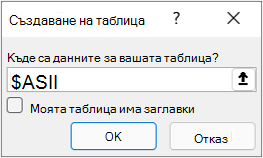
Ако таблицата или диапазонът от данни има заглавки на колони, изберете "Моята таблица има заглавки". Заглавните клетки се използват, за да дефинират имената на колоните за заявката.
Изберете OK.
За повече информация вж . "Импортиране от таблица на Excel".
Файл: Работна книга на Excel
- Select data>get>data from file>from Excel workbook
- В диалоговия прозорец " Преглед на Excel " намерете или въведете път до файла, към който искате да направите заявка.
- Изберете Отваряне.
Ако вашата работна книга източник има наименувани диапазони, името на диапазона ще бъде налично като набор данни.
За повече информация за разширените опции на конектора вижте Работна книга на Excel.
Файл: Текст/CSV
Следващата процедура показва основните стъпки. За по-подробно покритие вж. Импортиране и експортиране на текстови файлове (.txt или .csv).
- Избор на данни>за получаване на данни>от файл>от текст/CSV файл.
- В диалоговия прозорец " Преглед на стойности, разделени със запетая " намерете или въведете път до файла, към който искате да изпратите заявка.
- Изберете Отваряне.
Забележка
Ако импортирате данни от CSV файл, Power Query автоматично ще открие разделителите на колоните, включително имената и типовете колони. Ако например импортирате примерния CSV файл по-долу, Power Query автоматично ще използва първия ред като имена на колоните и ще промени всеки тип данни на колоната.
Примерен CSV файл
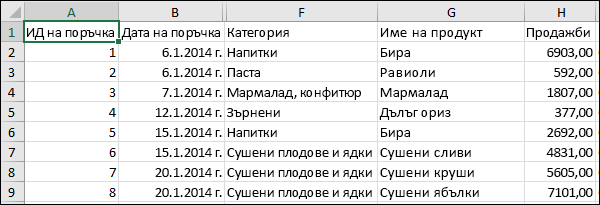 Power Query автоматично променя всеки тип данни на колона:
- ИД на поръчка се променя на номер
- Дата на поръчка се променя към дата
- Категорията остава текст (типът колона по подразбиране)
- Името на продукта остава текст (типът колона по подразбиране)
- Sales changes to number
За повече информация за разширените опции на конектора вижте Text/CSV.
Файл: XML
Следващата процедура показва основните стъпки за импортирането на данни. За по-подробно покритие вж. "Импортиране на XML данни".
- Select data>get>data from file>from XML.
- В диалоговия прозорец От XML преглед потърсете или въведете URL адреса на файл, за да импортирате или да се свържете към файл.
- Изберете Отваряне.
След като свързването осъществи успешно, използвайте екрана " Навигатор ", за да преглеждате и визуализирате колекциите от елементи в XML файла в табличен вид.
За повече информация за разширените опции на конектора вж. XML.
Файл: JSON
- Select data>get>data from file>from JSON. Появява се диалоговият прозорец за импортиране на данни .
- Намерете JSON файла и след това изберете "Отвори".
За повече информация за разширените опции на конектора вж. JSON.
Файл: PDF
Важно
Когато се опитате да импортирате PDF файл, можете да получите следното PDF съобщение: "Този конектор изисква да се инсталират един или повече допълнителни компоненти, преди да може да се използва". PDF конекторът изисква на вашия компютър да бъде инсталирана .NET Framework (платформа) 4.5 или по-нова версия. Можете да изтеглите най-новата версия на .NET Framework (платформа)оттук.
Select data>get>data from file>from PDF.
Изберете PDF файла и след това щракнете върху "Отвори". Диалоговият прозорец "Навигатор" отваря вашия PDF файл и показва наличните таблици.
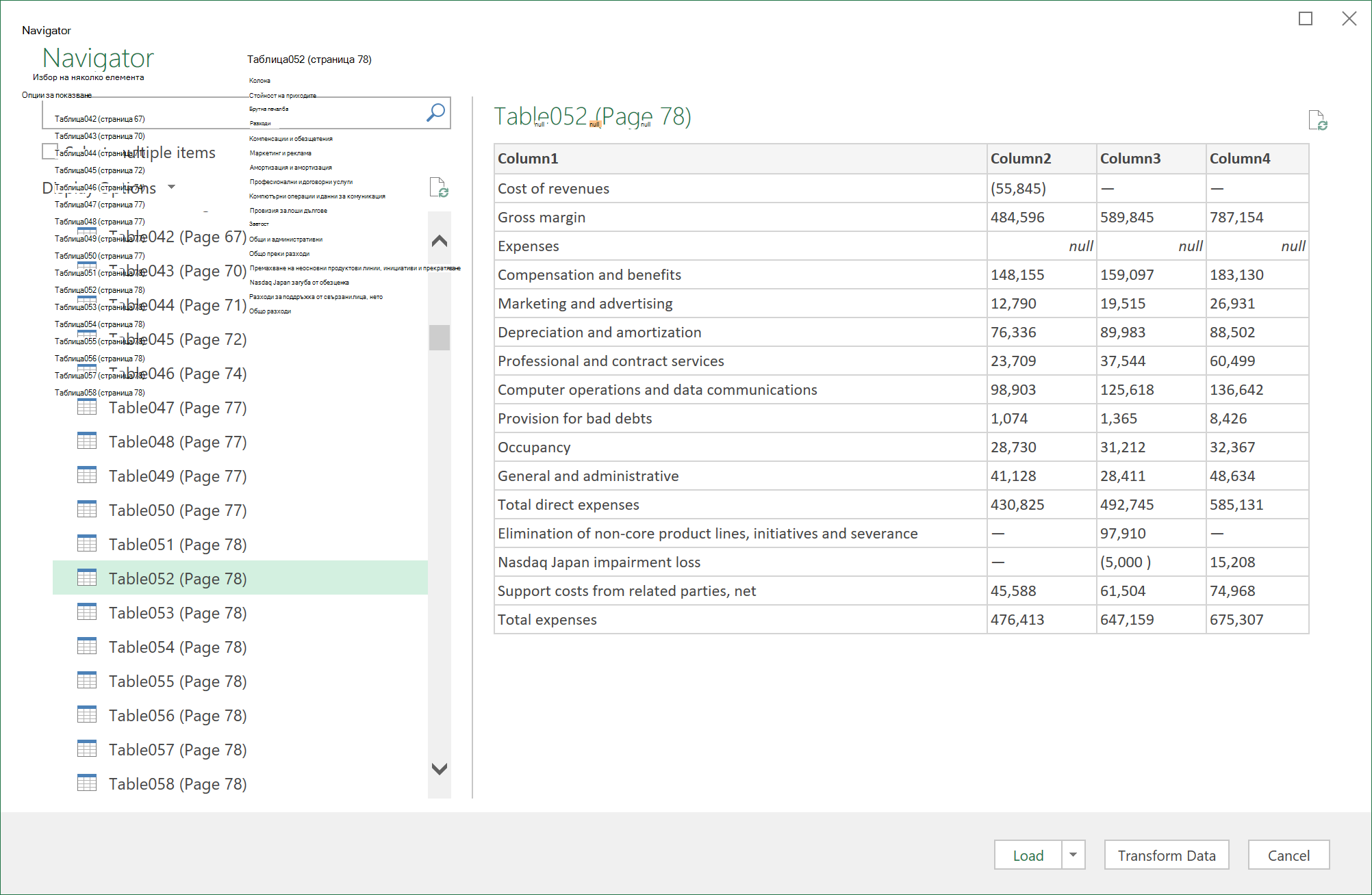
Изберете таблиците, които искате да импортирате, след което направете едно от следните неща:
- За да видите данните направо в Excel, изберете "Зареждане> на товар" или, за да видите диалоговия прозорец "Импортиране", изберете"Зареждане>в".
- За да работите с данните в Power Query, първо изберете "Трансформиране на данни".
За повече информация за разширените опции на конектора вижте PDF файл.
Файл: Папка
Можете да импортирате данни от няколко файла с подобна схема и формат от една папка. След това можете да добавите данните в една таблица.
- Select data>get>data from file>from folder.
- Намерете папката в диалоговия прозорец "Преглед" и след това изберете "Отвори".
- За подробни стъпки вж. "Импортиране на данни от папка с множество файлове".
За повече информация за разширените опции на конектора вижте "Папка".
Файл: папка на SharePoint
Можете да импортирате данни от няколко файла със сходна схема и формат от библиотека на SharePoint. След това можете да добавите данните в една таблица.
- Select data>Get data>from file>from SharePoint folder.
- В диалоговия прозорец " Папка на SharePoint " въведете главния URL адрес за сайта на SharePoint, който не включва никакви препратки към библиотека, и след това отидете до библиотеката.
- За подробни стъпки вж. "Импортиране на данни от папка с множество файлове".
За повече информация за разширените опции на конектора вж. папката SharePoint.
База данни: SQL Server
Select data>get>data from database>from SQL Server database.
В диалоговия прозорец за база данни на SQL Server задайте кой SQL Server да се свърже в полето Server. Ако желаете, можете да зададете и база данни .
Ако искате да импортирате данни с помощта на основна заявка към база данни, задайте заявката си в полето за SQL команда . За повече информация вижте "Импортиране на данни от база данни с помощта на основна заявка към базата данни".
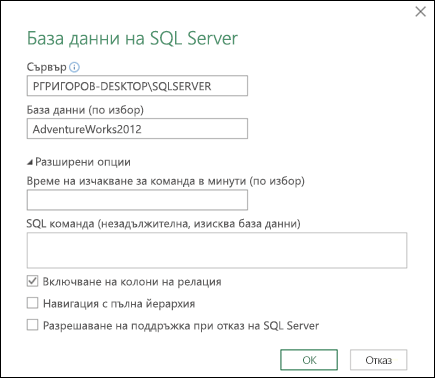
Изберете OK.
Изберете режима на удостоверяване за свързване към базата данни на SQL Server.
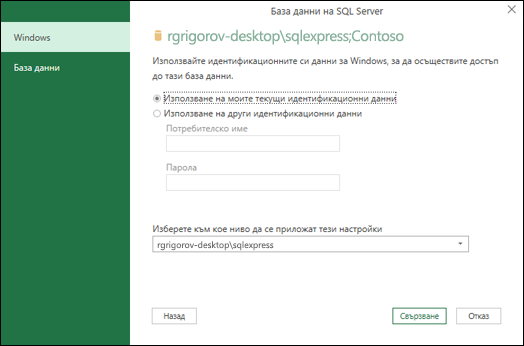
- Windows Това е изборът по подразбиране. Изберете тази опция, ако искате да се свържете с помощта на удостоверяване на Windows.
- База данни Изберете тази опция, ако искате да се свържете посредством удостоверяване на SQL Server. След като изберете това, задайте потребителско име и парола за свързване с вашето копие на SQL Server.
По подразбиране квадратчето за отметка "Шифровай връзката" е избрано, за да покаже, че Power Query се свързва към вашата база данни с помощта на шифрована връзка. Ако не искате да се свързвате с помощта на шифрована връзка, изчистете това квадратче за отметка и след това щракнете върху "Свързване".
Ако връзка с вашия SQL Server не е установена с помощта на шифрована връзка, Power Query ви подканва да се свържете с помощта на нешифрована връзка. Щракнете върху OK в съобщението, за да се свържете, като използвате нешифрована връзка.
За повече информация за разширените опции на конектора вж. "База данни на SQL Server".
База данни: Microsoft Access
- Select data>get>data from database>from Microsoft Access database.
- В диалоговия прозорец за импортиране на данни намерете и намерете файла на базата данни на Access (.accdb).
- Изберете файла и след това Отвори. Показва се диалоговият прозорец "Навигатор ".
- Изберете таблицата или заявката в левия екран, за да визуализирате данните в десния екран.
- Ако имате много таблици и заявки, използвайте полето за търсене , за да намерите обект, или използвайте опциите за показване заедно с бутона "Обнови ", за да филтрирате списъка.
- Изберете "Зареждане " или "Трансформация".
За повече информация за разширените опции на конектора вж. " База данни на Access".
База данни: Услуги за анализ
Забележка Когато използвате работна книга, свързана с база данни на Услуги за анализ на SQL Server, може да ви потрябва допълнителна информация, за да си отговорите на конкретни продуктови въпроси, като например справочна информация за многомерни изрази (MDX) или процедури за конфигуриране за сървър за онлайн аналитична обработка (OLAP).
Избор на данни>за получаване на данни>от база данни>от услугите за анализ. Показва се първата страница на съветника за връзка с данни . Заглавието му е "Свързване към сървър за база данни".
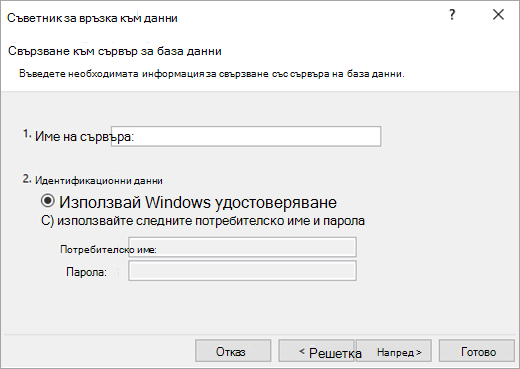
В полето Име на сървъра въведете името на сървъра на OLAP база данни.
Съвет
Ако знаете името на офлайн файла с кубове, към който искате да се свържете, можете да въведете пълния път до файла, името на файла и разширение.
Под "Идентификационни данни за влизане" направете едно от следните неща, след което щракнете върху "Напред":
За да използвате текущото си потребителско име и парола за Windows, щракнете върху "Използване на удостоверяване на Windows".
За да въведете потребителско име и парола за база данни, щракнете върху "Използвайте следните потребителско име и парола" и след това въведете потребителското име и парола в съответните полета за потребителско име и парола .
Забележка относно защитата- Използвайте сигурни пароли, съчетаващи главни и малки букви, цифри и символи. В несигурните пароли не се смесват такива елементи. Например Y6dh!et5 е сигурна парола, а House27 е несигурна. Паролите трябва да съдържат 8 или повече знака. По-добре е да използвате фраза за достъп с 14 знака или повече.
- Изключително важно е да запомните паролата си. Ако я забравите, Microsoft не може да я извлече и да ви я предостави. Съхранявайте записаните пароли на сигурно място, далече от информацията, която защитават.
Изберете "Напред ", за да отидете на втория екран на съветника. Заглавието му е "Избор на база данни и таблица".
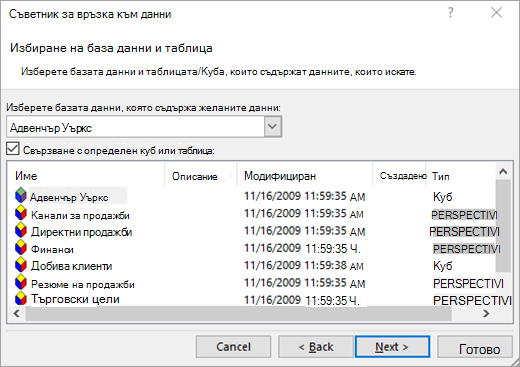
За да се свържете към конкретен файл с кубове в базата данни, се уверете, че е избрано Свързване с конкретен куб или таблица , след което изберете куб от списъка.В полето "Избор на базата данни, съдържаща желаните данни" изберете база данни и след това щракнете върху "Напред".
Щракнете върху "Напред ", за да отидете на третия екран на съветника. Озаглавена е "Записване на данни", "Файл за връзка" и "Готово".
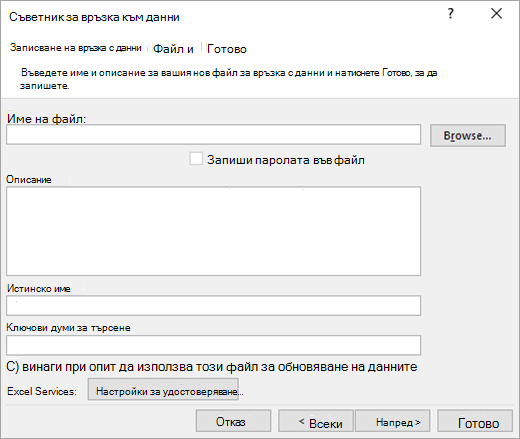
В полето Име на файл променете името на файла по подразбиране, както е необходимо (по избор).
Щракнете върху "Преглед", за да промените местоположението на файловете по подразбиране на "Моите източници на данни" или проверете за съществуващи имена на файлове.
В полетата "Описание", " Истинско име" и "Ключови думи за търсене " въведете описание на файла, истинско име и често срещани думи за търсене (всички са по желание).
За да сте сигурни, че файлът за връзка се използва, когато обобщената таблица се обновява, щракнете върху "Винаги се опитвай да използваш този файл, за да обновиш тези данни".
Избирането на това квадратче за отметка гарантира, че актуализациите на файла за връзка винаги ще се използват от всички работни книги, които използват този файл за връзка.Можете да зададете как да се осъществява достъп до обобщената таблица, ако работната книга е записана в Excel Services и се отваря с помощта на Excel Services.
Забележка
Настройката за удостоверяване се използва само от Excel Services, но не и от Microsoft Office Excel. Ако искате да гарантирате, че ще се отварят едни и същи данни независимо дали отваряте работната книга в Excel, или в Excel Services, уверете се, че настройката за удостоверяване в Excel е една и съща.
Изберете Настройки за удостоверяване и изберете една от следните опции, за да влезете в източника на данни:
Удостоверяване на Windows Изберете тази опция, за да използвате потребителското име и паролата за Windows на текущия потребител. Това е най-сигурният метод, но може да повлияе на производителността, когато има много потребители.
SSO Изберете тази опция, за да използвате Еднократно идентифициране, и след това въведете съответния идентификационен низ в текстовото поле за ИД на еднократна идентификация. Администраторът на сайт може да конфигурира сайт на SharePoint така, че да използва база данни за Еднократно идентифициране, където може да се съхраняват потребителско име и парола. Този метод може да бъде най-ефективен, когато има много потребители.
Няма Изберете тази опция, за да запишете потребителското име и паролата във файла за връзка.
Важно
Избягвайте да записвате информация за влизане, когато се свързвате към източници на данни. Тази информация може да се съхранява като обикновен текст и злонамерен потребител би могъл да получи достъп до информацията, за да компрометира защитата на източника на данни.
Изберете OK.
Изберете "Готово", за да затворите съветника за връзка с данни. Появява се диалоговият прозорец за импортиране на данни .
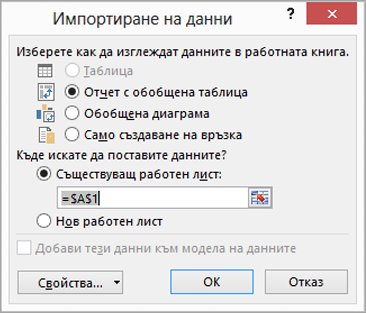
Решете как искате да импортирате данните и след това изберете OK. За повече информация относно използването на този диалогов прозорец изберете въпросителен знак (?).
База данни: Услуги за анализ на SQL Server (импортиране)
Можете да създадете динамична връзка между работна книга на Excel и сървър за база данни на онлайн аналитична обработка (OLAP) на Услуги за анализ на SQL Server, след което да обновявате тази връзка всеки път, когато данните се променят. Можете да се свържете с конкретен офлайн файл с кубове, ако той е създаден на сървъра на базата данни. Можете също да импортирате данни в Excel като таблица или отчет с обобщена таблица.
Избор на данни>Получаване на данни>от база данни>от база данни на Услуги за анализ на SQL Server (импортиране).
Въведете името на сървъра и след това изберете OK.
В навигационния екран изберете базата данни и след това изберете куба или таблиците, които искате да свържете.
Щракнете върху "Зареждане", за да заредите избраната таблица в работен лист, или щракнете върху "Редактиране", за да извършите допълнителни филтри и трансформации на данни в Редактор на Power Query, преди да го заредите.
За повече информация за разширените опции на конектора вж. Услуги за анализ на SQL Server.
База данни: Oracle
Забележка
Преди да можете да се свържете към база данни на Oracle с помощта на Power Query, уверете се, че са изпълнени всички предварителни изисквания.
Select data>get>data from database>from Oracle database.
В диалоговия прозорец " База данни на Oracle ", в "Име на сървър " укажете сървъра на Oracle, към който да се свържете. Ако се изисква SID, това може да бъде указано във формата на "ServerName/SID".
Ако искате да импортирате данни с помощта на основна заявка към базата данни, задайте заявката си в полето за SQL команда . За повече информация вж. "Импортиране на данни от база данни с помощта на основна заявка към базата данни".
Изберете OK.
Ако сървърът на Oracle изисква идентификационни данни на потребител за базата данни:
- В диалоговия прозорец Access a Database въведете вашето потребителско име и парола.
- Щракнете върху Свързване.
За повече информация за разширените опции на конектора вж. "База данни на Oracle ".
База данни: IBM DB2
Предупреждение
- Преди да можете да се свържете към база данни на IBM Db2, трябва на вашия компютър да е инсталиран драйверът за сървър за данни на IBM DB2 (минимално изискване е драйверът на IBM Data Server Driver Package (DS Driver)). Изберете драйвера, който съответства на вашата инсталация на Power Query (32-битова или 64-битова).
- Има известни проблеми, съобщени от IBM при инсталирането на драйвера на сървъра за данни на IBM DB2 в Windows 8. Ако използвате Windows 8 и искате да се свържете с IBM DB2 чрез Power Query, трябва да следвате допълнителни стъпки за инсталиране. Намерете повече информация за драйвера на сървъра за данни на IBM DB2 в Windows 8..
Select data>get>data from database>from IBM db2 database.
В диалоговия прозорец " База данни на IBM Db2 ", в "Име на сървър " укажете сървъра за база данни IBM Db2, към който да се свържете.
Ако искате да импортирате данни с помощта на основна заявка към базата данни, задайте заявката си в полето за SQL команда . За повече информация вж. "Импортиране на данни от база данни с помощта на основна заявка към базата данни".
Изберете OK.
Ако сървърът IBM DB2 изисква идентификационни данни на потребител на базата данни:
- В диалоговия прозорец Access a Database въведете вашето потребителско име и парола.
- Щракнете върху Свързване.
За повече информация за разширените опции на конектора вж. База данни на IBM DB2.
База данни: MySQL
Забележка
Ако получите съобщението "Този конектор изисква инсталиране на един или повече допълнителни компоненти, преди да може да бъде използван.", трябва да изтеглите съответния ODBC драйвер за MySQL на вашето устройство с Windows оттук. За повече информация вижте MySQL конектори.
Select data>get>data from database>from MySQL database.
В диалоговия прозорец " База данни на MySQL ", в "Име на сървъра " укажете сървъра на базата данни на MySQL, към който да се свържете.
Ако искате да импортирате данни с помощта на основна заявка към базата данни, задайте заявката си в полето за SQL команда . За повече информация вж. "Импортиране на данни от база данни с помощта на основна заявка към базата данни".
Изберете OK.
Ако MySQL сървърът изисква идентификационни данни на потребител на базата данни:
- В диалоговия прозорец Access a Database въведете вашето потребителско име и парола.
- Щракнете върху Свързване.
За повече информация за разширените опции на конектора вж. "База данни на MySQL".
База данни: PostgreSQL
Забележка
Преди да можете да се свържете към база данни на PostgreSQL в Power Query, трябва на вашия компютър да е инсталиран доставчикът на данни на NgpSQL за PostgreSQL. Изберете драйвера, който съответства на вашата версия на Office (32-битова или 64-битова). За повече информация вижте Коя версия на Office използвам? . Също така се уверете, че сте регистрирали доставчика в конфигурацията на машината, която съответства на най-новата версия на .NET на вашето устройство.
Select data>get>data from database>from PostgreSQL database.
В диалоговия прозорец "База данни на PostgreSQL" задайте сървъра за база данни на PostgreSQL, към който искате да се свържете, в секцията "Име на сървър".
Ако искате да импортирате данни с помощта на основна заявка към базата данни, задайте заявката си в полето за SQL команда . За повече информация вж. "Импортиране на данни от база данни с помощта на основна заявка към базата данни".
Изберете OK.
Ако PostgreSQL сървърът изисква потребителски идентификационни данни за база данни:
- В диалоговия прозорец Access a Database въведете вашето потребителско име и парола.
- Изберете Свързване.
За повече информация за разширените опции на конектора вижте PostgreSQL.
База данни: Sybase
Забележка
За да можете да се свържете към база данни на SAP SQL Anywhere, трябва на вашия компютър да е инсталиран драйверът "SAP SQL Anywhere ". Изберете драйвера, който съответства на вашата инсталация на Excel (32-битова или 64-битова).
- Select data>get>data from database> from Sybase database.
- В диалоговия прозорец "База данни на Sybase" задайте сървъра на Sybase, към който да се свържете, в полето "Сървър". Ако желаете, можете да зададете и база данни .
- Ако искате да импортирате данни с помощта на основна заявка към база данни, задайте заявката си в полето за SQL команда . За повече информация вж. "Импортиране на данни от база данни с помощта на основна заявка към базата данни".
- Изберете OK.
- По подразбиране квадратчето за отметка "Шифровай връзката" е избрано, така че Power Query да се свързва към вашата база данни с помощта на проста шифрована връзка.
- Изберете Свързване.
За повече информация вж. база данни на Sybase.
База данни: Teradata
Забележка
Преди да можете да се свържете към база данни на Teradata, ви трябва доставчикът на данни на .NET за Teradata на вашия компютър.
Select data>Get data>from database>from Teradata database.
В диалоговия прозорец за база данни на Teradata , в "Име на сървъра " укажете сървъра на Teradata, към който да се свържете.
Ако искате да импортирате данни с помощта на основна заявка към базата данни, задайте заявката си в полето за SQL команда . За повече информация вж. "Импортиране на данни от база данни с помощта на основна заявка към базата данни".
Изберете OK.
Ако сървърът на Teradata изисква идентификационни данни на потребител на базата данни:
- В диалоговия прозорец Access a Database въведете вашето потребителско име и парола.
- Щракнете върху Запиши.
За повече информация вж. база данни на Teradata.
База данни: SAP HANA
Забележка
- Тази функция е налична в Excel за Windows само ако имате Office 2019 или по-нова версия или абонамент за Microsoft 365. Ако сте абонирани за Microsoft 365, уверете се, че имате най-новата версия на Office.
- Преди да можете да се свържете към база данни на SAP HANA с помощта на Power Query, трябва да разполагате с SAP HANA ODBC драйвера на компютъра си. Изберете драйвера, който съответства на вашата инсталация на Power Query (32-битова или 64-битова).
- Ще ви трябва SAP акаунт, за да влезете в уеб сайта и да изтеглите драйверите. Ако не сте сигурни, свържете се с администратора на SAP във вашата организация.
За да се свържете към база данни на SAP HANA:
Щракнете върху данните>за получаване на данни>от база данни>на SAP HANA database.
В диалоговия прозорец " База данни на SAP HANA " задайте сървъра, към който искате да се свържете. Името на сървъра трябва да отговаря на формата ServerName:Port.
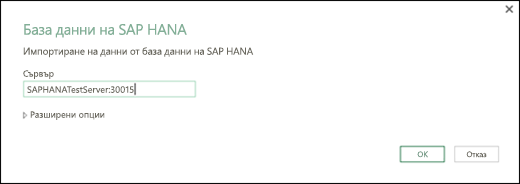
Ако по желание искате да импортирате данни с помощта на основна заявка към базата данни, изберете "Разширени опции " и в полето за SQL команда въведете заявката.
Изберете OK.
Ако сървърът SAP HANA изисква потребителски идентификационни данни за базата данни, тогава в диалоговия прозорец Достъп до база данни на SAP HANA направете следното:
- Щракнете върху раздела "База данни " и въведете потребителското си име и парола.
- Щракнете върху Свързване.
За повече информация за разширените опции на конектора вж. база данни SAP HANA.
Azure: SQL база данни на Azure
SQL базата данни на Azure е високоефективна, напълно управлявана, мащабируема релационна база данни, създадена за облака и използвана за критични приложения. За повече информация вижте "Какво е Azure SQL?".
Select data>get>data from Azure>From Azure SQL database.
В диалоговия прозорец "База данни на SQL Server" задайте SQL Server, към който да се свържете, в полето "Сървър". Ако желаете, можете да зададете и база данни .
Ако искате да импортирате данни с помощта на основна заявка към база данни, задайте заявката си в полето за SQL команда . За повече информация вижте "Импортиране на данни от база данни с помощта на основна заявка към базата данни".
Изберете OK.
Изберете режима на удостоверяване за свързване към базата данни на SQL Server.
- Windows Това е изборът по подразбиране. Изберете тази опция, ако искате да се свържете с помощта на удостоверяване на Windows.
- База данни Изберете тази опция, ако искате да се свържете посредством удостоверяване на SQL Server. След като изберете това, задайте потребителско име и парола за свързване с вашето копие на SQL Server.
По подразбиране квадратчето за отметка "Шифровай връзката" е избрано, за да покаже, че Power Query се свързва към вашата база данни с помощта на шифрована връзка. Ако не искате да се свързвате с помощта на шифрована връзка, изчистете това квадратче за отметка и след това щракнете върху "Свързване".
Ако връзка с вашия SQL Server не е установена с помощта на шифрована връзка, Power Query ви подканва да се свържете с помощта на нешифрована връзка. Щракнете върху OK в съобщението, за да се свържете, като използвате нешифрована връзка.
За повече информация за разширените опции на конектора вж. SQL база данни на Azure.
Azure: Azure Synapse Analytics
Azure Synapse Analytics комбинира инструменти за големи данни и релационни заявки с помощта на Apache Spark, за да се свърже с услугите за данни на Azure и Power Platform. Можете да заредите милиони редове за нула време. След това можете да работите с таблични данни, като използвате познатия SQL синтаксис за заявки. За повече информация вижте Какво представлява Azure Synapse Analytics (docs.com).
Изберете "Данни>", за да получите данни>от AzureFrom>Azure Synapse Analytics.
В диалоговия прозорец за база данни на SQL Server задайте кой SQL Server да се свърже в полето Server. Ако желаете, можете да зададете и база данни .
Ако искате да импортирате данни с помощта на основна заявка към база данни, задайте заявката си в полето за SQL команда . За повече информация вижте "Импортиране на данни от база данни с помощта на основна заявка към базата данни".
Изберете OK.
Изберете режима на удостоверяване за свързване към базата данни на SQL Server.
- Windows Това е изборът по подразбиране. Изберете тази опция, ако искате да се свържете с помощта на удостоверяване на Windows.
- База данни Изберете тази опция, ако искате да се свържете посредством удостоверяване на SQL Server. След като изберете това, задайте потребителско име и парола за свързване с вашето копие на SQL Server.
По подразбиране квадратчето за отметка "Шифровай връзката" е избрано, за да покаже, че Power Query се свързва към вашата база данни с помощта на шифрована връзка. Ако не искате да се свързвате с помощта на шифрована връзка, изчистете това квадратче за отметка и след това щракнете върху "Свързване".
Ако връзка с вашия SQL Server не е установена с помощта на шифрована връзка, Power Query ви подканва да се свържете с помощта на нешифрована връзка. Щракнете върху OK в съобщението, за да се свържете, като използвате нешифрована връзка.
За повече информация за разширените опции на конектора вж. Azure Synapse Analytics.
Azure: Azure HDInsight
Azure HDInsight се използва за анализ на големи данни, когато трябва да обработвате големи количества данни. Поддържа съхранение на данни и машинно обучение; Можете да го разглеждате като двигател за поток от данни. За повече информация вижте "Какво представлява Azure HDInsight?".
- Select Data>Get Data>from AzureFrom>Azure HDInsight (HDFS).
- Въведете името на акаунта или URL адреса на акаунта за Blob хранилище на Microsoft Azure, свързан с вашия HDInsight клъстер, и след това изберете OK.
- В диалоговия прозорец на Access Microsoft Azure HDInsight въведете вашия ключ за акаунта и щракнете върху Свързване.
- Изберете вашия клъстер в диалоговия прозорец "Навигатор ", след което намерете и изберете файл със съдържание.
- Изберете "Зареждане", за да заредите избраната таблица, или "Редактиране", за да извършите допълнителни филтри и трансформации на данните, преди да я заредите.
За повече информация за разширените опции на конектора вж. Azure HDInsight.
Azure: Blob хранилище на Azure
Blob хранилището на Microsoft Azure е услуга за съхраняване на големи количества неструктурирани данни, като изображения, видеоклипове, аудио и документи, които могат да бъдат достъпни от всяка точка на света чрез HTTP или HTTPS. За повече информация относно услугата за съхранение на големи двоични обекти в Azure вж. "Как се използва хранилище за големи двоични обекти".
Select Data>Get Data>from AzureFrom>Azure Blob Storage.
В диалоговия прозорец на Blob хранилище на Azure въведете името или URL адреса на акаунта си за съхранение в Microsoft Azure, след което изберете OK.
Ако се свързвате към услугата за съхранение на големи двоични обекти за първи път, ще бъдете подканени да въведете и запишете ключа за достъп до мястото за съхранение. В диалоговия прозорец на Access за Blob хранилище на Microsoft Azure въведете вашия ключ за достъп до място за съхранение в полето "Ключ за акаунт" и щракнете върху "Запиши".
Забележка
Ако трябва да извлечете своя ключ за достъп до място за съхранение, отидете до портала на Microsoft Azure, изберете акаунта си за съхранение и след това изберете иконата на клавиша за управление на достъп в долната част на страницата. Изберете иконата за копиране вдясно от първичния ключ и поставете стойността в полето "Ключ за акаунт".
Редактор на заявки показва списък на всички налични контейнери във вашето blob хранилище на Microsoft Azure. В навигатора изберете контейнера, от който искате да импортирате данни, и след това изберете Приложи & затвори.
За повече информация вж. "Хранилище за големи двоични обекти на Azure".
Azure: Хранилище за таблици на Azure
Хранилището в Azure предоставя услуги за съхранение за различни обекти от данни. Компонентът за съхранение на таблици е насочен към NoSQL данни, съхранявани като двойки ключ/атрибут. За повече информация вж. "Въведение в съхранението на таблици".
- Select data>get>data from Azure>From Azure table storage.
- Въведете името на акаунта или URL адреса на акаунта за място за съхранение на таблици на Microsoft Azure и след това изберете OK.
За повече информация за разширените опции на конектора вж. "Хранилище за таблици на Azure".
Azure: Azure Data Lake Storage Gen 1
Важно
Azure Data Lake Storage Gen 1 се оттегля. За повече информация вижте "Изисква се действие: Преминете към Azure Data Lake Storage Gen2 до 29 февруари 2024 г.
Изберете ">Данни", "Получаване на данни>от AzureFrom>Azure Data Lake Storage".
Въведете името или URL адреса на акаунта за Microsoft Azure Data Lake Storage и след това изберете OK.
Например: swebhdfs://contoso.azuredatalake.net/
Ако желаете, въведете стойност в полето "Размер на страницата в байтове ".
За повече информация вижте Azure Data Lake Storage.
Azure: Azure Data Lake Storage Gen 2
Azure Data Lake Storage Gen 2 комбинира различни хранилища за данни в една съхранена среда. Можете да използвате ново поколение инструменти за заявки, за да изследвате и анализирате данни, като работите с петабайти данни. За повече информация вижте Azure Data Lake Storage.
В диалоговия прозорец на Azure Data Lake Storage Gen2 въведете URL адреса на акаунта. URL адресите за Data Lake Storage Gen2 имат следния модел:
https://< име_акаунт.dfs.core.windows.net/<> контейнер>/<подпапка>
Например https://contosoadlscdm.dfs.core.windows.net/Изберете дали искате да използвате изгледа на файловата система или изгледа на папка на общия модел на данни (CDM).
Изберете OK.
Може да се наложи да изберете метод за удостоверяване.
Ако например изберете метода за организационен акаунт, изберете "Влизане ", за да влезете във вашия акаунт за съхранение. Ще бъдете пренасочени към страницата за влизане на вашата организация. Следвайте подканите, за да влезете в акаунта. След като сте влезли успешно, изберете "Свързване".
В диалоговия прозорец "Навигатор" проверете информацията и след това изберете "Трансформиране на данни", за да преобразувате данните в Power Query, или "Зареждане", за да заредите данните.
За повече информация вижте Azure Data Lake Storage.
Azure: Azure Data Explorer
Azure Data Explorer е бърза и силно мащабируема услуга за изследване на данни за регистрационни файлове и телеметрични данни. Той може да обработва голям обем от разнообразни данни от всеки източник на данни, като например уеб сайтове, приложения, IoT устройства и др. За повече информация вижте Какво представлява Azure Data Explorer.
Изберете "Данни>" Получаване на данни>от AzureFrom>Azure Data Explorer.
В диалоговия прозорец на Azure Data Explorer (Kusto) въведете съответните стойности.
Всяка подкана предоставя полезни примери, които да ви преведат през процеса.
Изберете OK.
Power Platform: от Power BI (<име на> клиент)
Можете да импортирате набори от данни от вашата организация с подходящото разрешение, като ги изберете от екрана "Набори от данни" на Power BI и след това създадете обобщена таблица в нов работен лист.
- Select data>get data>from fabric & Power Platform>from Power BI (Microsoft). Показва се екранът "Набори от данни" на Power BI . <Името> на клиента се различава в зависимост от вашата организация, например Power BI (Contoso).
- Ако са налични много набори от данни, използвайте полето за търсене . Изберете стрелката до полето, за да се покажат филтрите за ключови думи за версии и среди, към които да се насочи търсенето ви.
- Изберете набор от данни и създайте обобщена таблица в нов работен лист. За повече информация вижте "Общ преглед на обобщените таблици и обобщените диаграми".
За повече информация за Power BI вижте "Създаване на обобщена таблица от набори от данни на Power BI" и "Помощ за практическата работа с управление на данни в Power BI за Office 365".
Power Platform: от потоците данни
Потокът от данни е технология за подготовка на данни, която позволява приемането, трансформирането и зареждането на данни в среди на Microsoft Dataverse, работни области на Power BI или Azure Data Lake. Можете да задействате потоците от данни да се изпълняват или при поискване, или автоматично по график, така че данните винаги да се поддържат актуални.
Select Data>Get Data>from Fabric & Power Platform>from dataflows.
Ако получите подкана, въведете необходимите идентификационни данни или влезте като друг потребител. Показва се екранът "Навигатор ".
Изберете потока от данни в левия екран, за да го визуализирате в десния екран.
Направете едно от следните неща:
- За да добавите данните към работен лист, изберете "Зареждане".
- За да добавите данните в Редактор на Power Query, изберете "Трансформиране на данни".
За повече информация вижте общ преглед на потоците от данни в Microsoft Power Platform.
Power Platform: от Dataverse
Използвайте Dataverse за сигурно съхраняване и управление на данни в облака. Можете да създавате или импортирате таблици по избор, които са специфични за вашата организация, да ги попълвате с данни с помощта на Power Query и след това да използвате Power Apps или Microsoft Access, за да създавате богати бизнес приложения.
Изберете Data>Get>Data from Fabric & Power Platform>from Dataverse.
Ако получите подкана, въведете необходимите идентификационни данни или влезте като друг потребител. Показва се екранът "Навигатор".
Изберете данните в левия екран, за да ги визуализирате в десния екран.
Направете едно от следните неща:
- За да добавите данните към работен лист, изберете "Зареждане".
- За да добавите данните в Редактор на Power Query, изберете "Трансформиране на данни".
За повече информация вижте Какво представлява Microsoft Dataverse.
Онлайн услуги: списък на SharePoint Online
> Selectdata Get>data from>online services from SharePoint Online list.
В диалоговия прозорец " Списъци на SharePoint Online " въведете главния URL адрес за сайта на SharePoint, който не включва никакви препратки към библиотека, и след това отидете до библиотеката.
Изберете внедряването на SharePoint 2.0 , което разрешава разширени опции, така че можете да изберете режим на преглед:
Всички Извлича всички колони от списък на SharePoint.
По подразбиране Извлича колоните, зададени в изгледа по подразбиране на списък на SharePoint.Като алтернатива на 2.0 можете да изберете 1.0, което съответства на по-старата версия на SharePoint.
За повече информация за разширените опции на конектора вижте списъка на SharePoint Online.
Онлайн услуги: Microsoft Exchange Online
- Изберете "Данни>", "Получаване на данни>от онлайн услуги" от Microsoft Exchange Online.
- В диалоговия прозорец на Microsoft Exchange въведете имейл адреса си във формат alias<>@<organization>.com
- Ако имате много обекти, използвайте полето " Търсене ", за да намерите обект, или използвайте опциите за показване заедно с бутона "Обнови ", за да филтрирате списъка.
- Поставяне или изчистване на отметката от квадратчето Пропускане на файлове с грешки в дъното на диалоговия прозорец.
- Изберете желаната таблица: Calendar, Mail, Meeting Requests, People и Tasks.
- Направете едно от следните неща:
- За да създадете заявка и след това да заредите работния лист, изберете "Зареждане> нанатоварване".
- За да създадете заявка и след това да покажете диалоговия прозорец за импортиране на данни, изберете "Зареждане>в".
- За да създадете заявка и след това да стартирате Редактор на Power Query, изберете "Трансформация на данни".
За повече информация за разширените опции на конектора вж. Microsoft Exchange Online.
Онлайн услуги: Dynamics 365 (онлайн)
Изберете средата, с която искате да се свържете.
В менюто изберете иконата > "Настройки" Разширени персонализации>Ресурси за разработчици.
Копирайте стойността на Instance Web API .
Забележка
- Форматът на URL адреса ще бъде подобен на
https://<tenant>.crm.dynamics.com/api/data/v9.0. - Точният формат на URL адреса, който ще използвате за свързване, зависи от вашия регион и версията на CDS за приложенията, които използвате. За повече информация вижте: URL адрес и версии на уеб API.
- Форматът на URL адреса ще бъде подобен на
Изберете "Данни>",Получаване на данни>от онлайн услуги>от Dynamics 365 (онлайн).
В диалоговия прозорец, при избрана опция "Основни " въведете URL адреса на уеб API за връзката на вашите CDS за приложения и щракнете върху OK.
- Ако изберете опцията "Разширени ", може да добавяте някои допълнителни параметри към заявката, за да контролирате какви данни да се връщат. За повече информация вижте: Заявка за данни с помощта на уеб API.
Изберете "Акаунт на организацията".
- Ако не сте влезли със служебния или учебния акаунт в Microsoft, който използвате за достъп до Dataverse за приложения, изберете "Влизане " и въведете потребителското име и паролата за акаунта.
Изберете Свързване.
В диалоговия прозорец "Навигатор " изберете данните, които искате да извлечете.
Проверете дали данните са правилни и след това изберете "Зареждане" или "Редактиране", за да отворите Редактор на Power Query.
Онлайн услуги: обекти на Salesforce
- Избор на данни>за получаване на данни>от онлайн услуги>от обекти на Salesforce. Появява се диалоговият прозорец "Обекти на Salesforce ".
- Изберете " Производство " или "По избор". Ако изберете "По избор", въведете URL адреса на екземпляр по избор.
- Поставяне на отметка или изчистване на колоната "Включване на релации".
- Изберете OK.
За повече информация за разширените опции на конектора вж. "Обекти на Salesforce".
Онлайн услуги: Отчети на Salesforce
Тъй като отчетите на Salesforce имат ограничения за API, извличащи само първите 2000 реда за всеки отчет, помислете за използване на конектора за обекти на Salesforce за заобикаляне на това ограничение, ако е необходимо.
- Изберете данни>, за да получите данни>от онлайн услуги>, от отчетите на Salesforce. Появява се диалоговият прозорец "Отчети на Salesforce ".
- Изберете " Производство " или "По избор". Ако изберете "По избор", въведете URL адреса на екземпляр по избор.
- Поставяне на отметка или изчистване на колоната "Включване на релации".
- Изберете OK.
За повече информация за разширените опции на конектора вж. "Отчети на Salesforce".
Онлайн услуги: Adobe Analytics
Уверете се, че имате най-новата версия на конектора за Adobe Analytics. За повече информация вижте "Свързване към Adobe Analytics в Power BI Desktop".
- Select Data>Get Data>from Online Services>from Adobe Analytics.
- Изберете "Продължи". Появява се диалоговият прозорец за акаунт на Adobe .
- Влезте с организационния си акаунт за Adobe Analytics и след това изберете "Свързване".
За повече информация относно разширените опции на конектора вж. Adobe Analytics.
Други източници: таблица/диапазон
За повече информация вж. "От таблица/диапазон".
Други източници: Уеб
Важно
- Когато се опитате да импортирате данни от интернет, можете да получите следното съобщение: "Този конектор изисква инсталиране на един или повече допълнителни компоненти, преди да може да се използва". Уеб конекторът изисква на вашия компютър да е инсталирана рамка WebView 2.
- Можете да го изтеглите от тук.
- Тази актуализация не се прилага за версии с корпоративно лицензиране (напр. търговски безсрочни).
Процедура
Избор на данни>Получаване на данни>от други източници>от уеб.
В диалоговия прозорец От уеб въведете URL адреса на уеб страница, след което щракнете върху OK.
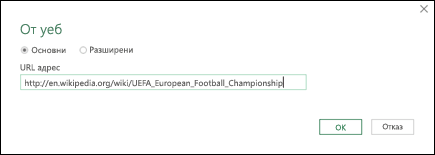
В този случай използваме: http://en.wikipedia.org/wiki/UEFA_European_Football_Championship.
Ако уеб страницата изисква потребителски идентификационни данни:- Изберете "Разширени" и след това в диалоговия прозорец "Уеб на Access" въведете своите идентификационни данни.
- Изберете Запиши.
Изберете OK.
В навигационния екран направете следното:
Изберете изглед на таблица, като например "Резултати".
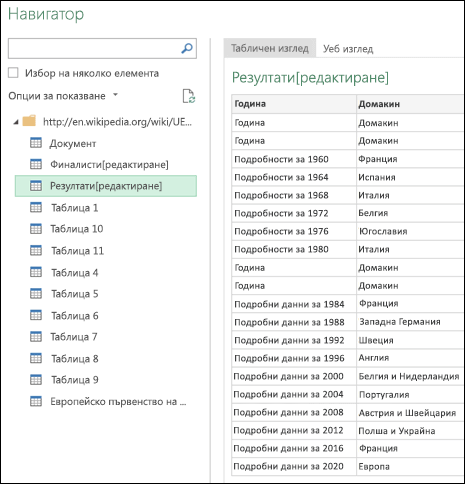
Изберете уеб изглед , за да видите таблицата като уеб страница.
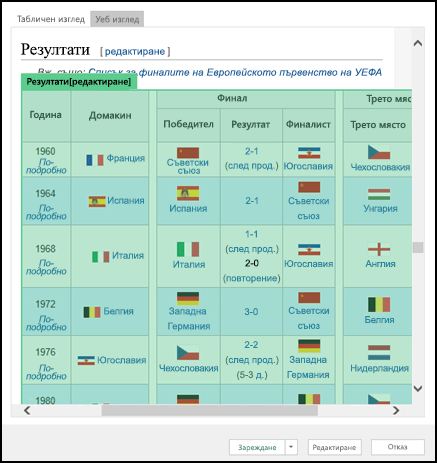
Изберете "Зареждане ", за да заредите данните в работен лист.
За повече информация за разширените опции на конектора вж. " Уеб".
Други източници: Microsoft Query
Microsoft Query съществува от отдавна и все още е популярен. В много отношения той е родоначалник на Power Query. За повече информация вж. "Използване на Microsoft Query за извличане на външни данни".
Други източници: списък на SharePoint
Избор на данни>Получаванена данни >от други източници>от списък на SharePoint.
В диалоговия прозорец "Списъци на SharePoint " въведете URL адреса за сайт на SharePoint.
Забележка
Когато се свързвате към списък на SharePoint, въведете URL адреса на сайта вместо URL адреса на списъка. В диалоговия прозорец на Access SharePoint изберете най-общия URL адрес за правилно удостоверяване спрямо сайта. По подразбиране е избран най-общият URL адрес.
Изберете OK.
В диалоговия прозорец на Access SharePoint изберете опция за идентификационни данни:
Изберете "Анонимно ", ако сървърът на SharePoint не изисква идентификационни данни.
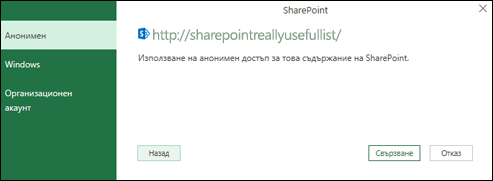
Изберете Windows , ако SharePoint Server изисква вашите идентификационни данни за Windows.
Изберете Организационен акаунт, ако SharePoint Server изисква идентификационни данни за акаунт на организацията.
Изберете Свързване.
За повече информация за разширените опции на конектора вижте списъка на SharePoint.
Други източници: Канал на OData
Избор на данни>Получаванена данни> от други източници >от канал на OData.
В диалоговия прозорец за канал на OData въведете URL адреса за канал на OData.
Изберете OK.
Ако каналът на OData изисква идентификационни данни на потребителя, в диалоговия прозорец "Достъп до канал на OData ":
- Изберете Windows , ако каналът на OData изисква удостоверяване на Windows.
- Изберете Основни , ако каналът на OData изисква вашето потребителско име и парола.
- Изберете ключ за пазара, ако каналът на OData изисква ключ за акаунт в пазара. Можете да изберете "Вземете вашия ключ за акаунт в пазара", за да се абонирате за каналите на OData в пазара на Microsoft Azure. Можете също да се запишете за пазара на Microsoft Azure от диалоговия прозорец "Достъп до канал на OData".
- Щракнете върху Организационен акаунт , ако каналът на OData изисква идентификационни данни за федериран достъп. За Windows Live ID влезте в акаунта си.
- Изберете Запиши.
Забележка
Импортирането в канал на OData поддържа лекия формат на услугата за данни JSON.
За повече информация за разширените опции на конектора вижте канала на OData.
Други източници: Hadoop файл (HDFS)
Разпределената файлова система на Hadoop (HDFS) е предназначена за съхранение на терабайти и дори петабайти данни. HDFS свързва компютърни възли в клъстери, по които се разпространяват файлове с данни, и можете да получите достъп до тези файлове като един безпроблемен файлов поток.
- Select data>get>from other sources>from Hadoop file (HDFS).
- Въведете името на сървъра в полето "Сървър" и след това изберете OK.
За повече информация относно разширените опции за конектори вижте Hadoop файл (HDFS).
Други източници: Active Directory
- Избор на данни>Получаванена данни >от други източници>от Active Directory.
- Въведете своя домейн в диалоговия прозорец на Active Directory .
- В диалоговия прозорец " Домейн на Active Directory " за вашия домейн изберете "Използвай текущите ми идентификационни данни" или "Използване на алтернативни идентификационни данни " и след това въведете вашето потребителско име и парола.
- Изберете Свързване.
- След като свързването осъществи успешно, използвайте екрана " Навигатор ", за да прегледате всички домейни, налични във вашия указател Active Directory, и след това детайлизирайте информацията за Active Directory, включително потребители, акаунти и компютри.
За повече информация за разширените опции на конектора вж. Active Directory.
Други източници: Microsoft Exchange
- Избор на данни>Получаванена данни >от други източници>от Microsoft Exchange.
- В диалоговия прозорец Access an Exchange Server въведете имейл адреса и паролата си.
- Изберете Запиши.
- В диалоговия прозорец на услугата за автоматично откриване на Microsoft Exchange изберете "Позволи", за да позволите на услугата на Exchange да се доверява на вашите идентификационни данни.
За повече информация за разширените опции на конектора вж. Microsoft Exchange.
Свързване към ODBC източник на данни
- Избор на данни>Получаванена данни >от други източници>от ODBC.
- В диалоговия прозорец "От ODBC", ако се покаже, изберете името на вашия източник на данни (DSN).
- Въведете своя низ за връзка и след това изберете OK.
- В следващия диалогов прозорец изберете от опциите за връзка "По подразбиране" или "По избор", " Windows" или "База данни ", въведете своите идентификационни данни и след това изберете "Свързване".
- В навигационния екран изберете таблиците или заявките, към които искате да се свържете, след което изберете "Зареждане" или "Редактиране".
За повече информация за разширените опции на конектора вж. "ODBC източник на данни".
Други източници: OLE база данни
- Избор на данни>Получаванена данни >от други източници>от OLEDB.
- В диалоговия прозорец "От OLE база данни" въведете низ за връзка и след това изберете OK.
- В диалоговия прозорец " Доставчик на OLEDB " изберете от опциите за връзка "По подразбиране" или "По избор", " Windows" или "База данни ", въведете съответните идентификационни данни и след това изберете "Свързване".
- В диалоговия прозорец " Навигатор " изберете базата данни, таблиците или заявките, към които искате да се свържете, и след това изберете "Зареждане " или "Редактиране".
За повече информация за разширените опции на конектора вж. OLE база данни.
Други източници: Празна заявка
Можете да създадете празна заявка. Можете да въведете данни, за да изпробвате някои команди, или можете да изберете първичните данни от Power Query:
- За да промените настройка, като например идентификационни данни или поверителност, изберете "Настройки на началния>източник на данни". За повече информация вижте "Управление на настройките и разрешенията за източник на данни".
- За да импортирате външен източник на данни, изберете "Начален>нов източник". Тази команда е подобна на командата за получаване на данни в раздела " Данни " на лентата на Excel.
- За да импортирате скорошен източник, изберете "Начална> страницаСкорошни източници". Тази команда е подобна на командата "Скорошни източници " в раздела " Данни " на лентата на Excel.
Комбиниране на заявки: обединяване
Когато обединявате два външни източника на данни, обединявате две заявки, които създават релация между две таблици.
За повече информация вж. "Обединяване на заявки (Power Query)","Научете как да комбинирате няколко източника на данни" (Power Query) и "Общ преглед на обединяването на заявките".
Комбиниране на заявки: Добавяне
Когато добавите две или повече заявки, данните се добавят към заявка въз основа на имената на заглавките на колоните в двете таблици. Ако заявките нямат съвпадащи колони, към колоната без съответствия се добавят празни стойности. Заявките се добавят в реда, в който са избрани.
За повече информация вж. "Заявки за добавяне" (Power Query) и "Заявки за добавяне".
Импортиране на данни по програмен път и с помощта на функции
Ако сте разработчик, има няколко подхода в Excel, които можете да следвате, за да импортирате данни:
- Можете да използвате Visual Basic for Applications за получаване на достъп до външен източник на данни. В зависимост от източника на данни можете да използвате ActiveX обекти от данни или обекти за достъп до данни, за да извлечете данните. Можете също да дефинирате низ за връзка във вашия код, който указва информацията за връзката. Използването низ за връзка е полезно, например когато искате да избегнете изискването системните администратори или потребителите първо да създадат файл за връзка, или да опростите инсталирането на вашето приложение.
- Ако импортирате данни от база данни на SQL Server, помислете за използване на SQL Native Client, който е самостоятелен приложно-програмен интерфейс (API) за достъп до данни, който се използва както за OLE DB, така и за ODBC. Тя комбинира доставчика на SQL OLE база данни и SQL ODBC драйвера в една основна библиотека за динамично свързване (DLL), като същевременно предоставя нова функционалност, която е отделна и различна от компонентите за достъп до данни на Microsoft (MDAC). Можете да използвате SQL Native Client, за да създавате нови приложения или да подобрявате съществуващи приложения, които могат да се възползват от по-новите функции на SQL Server, като например поддръжка на множество активни набори резултати (MARS), типове User-Defined (UDT) и поддръжка на XML типове данни.
- Функцията RTD извлича данни в реално време от програма, която поддържа COM автоматизация. Добавката RTD за COM автоматизация трябва да бъде създадена и регистрирана на локален компютър.
- SQL компанията. Функцията REQUEST се свързва с външен източник на данни и изпълнява заявка от работен лист. SQL компанията. Функцията REQUEST след това връща резултата като масив без нужда от програмиране на макрос. Ако тази функция не е налична, трябва да инсталирате ODBC добавката (XLODBC.XLA) на Microsoft Excel. Можете да инсталирате добавката от Office.com.
За повече информация относно създаването на Visual Basic for Applications вж. помощта за Visual Basic.
Вж. също
Импортиране на данни от база данни с помощта на основна заявка към базата данни
Използване на множество таблици за създаване на обобщена таблица