
Power Pivot е технология за моделиране на данни в Excel, която ви позволява да създавате модели на данни, да установявате релации и да създавате изчисления. С Power Pivot можете да работите с големи набори от данни, да създавате релации между таблиците и да създавате сложни (или прости) изчисления в среда с висока производителност – всичко това в Excel.
Днес Power Pivot е част от съвременната среда за моделиране на данни на Excel, която включва също инструменти като Power Query и модела на данни на Excel. Същата базова технология се използва и в Power BI. За повечето сценарии, особено в Microsoft 365, можете да създавате и използвате модели на данни директно в Excel, без да е необходимо да отваряте прозореца на Power Pivot.
Повечето потребители, които работят с модели на данни в Excel, днес използват Power Query за зареждане и оформяне на данни и модела на данни за свързването им, като Power Pivot се използва за разширено моделиране и изчисления.
Ресурси за Power Pivot
Как да се сдобия с Power Pivot?
Power Pivot се предлага като добавка за Excel и е вграден в модела на данни на Excel в модерните версии на Excel. Можете да разрешите Power Pivot в по-стари версии на Excel, като следвате няколко прости стъпки. Основната технология за моделиране в Power Pivot се намира и в Power BI Designer, който е част от услугата Power BI , предлагана от Microsoft.
Първи стъпки в Power Pivot
Когато добавката Power Pivot е разрешена, разделът Power Pivot е наличен в лентата, както е показано в изображението по-долу.
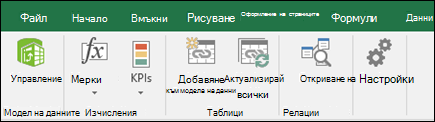 От раздела на лентата на Power Pivot изберете "Управление " от раздела за модел на данни .
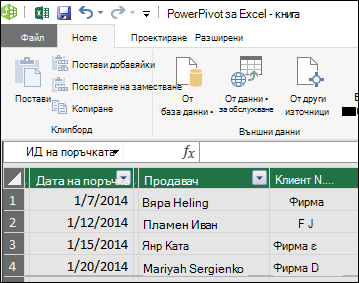
Когато изберете Управление, появява се прозорецът на Power Pivot, който е мястото, където можете да преглеждате и управлявате модела на данни, да добавяте изчисления, да установявате релации и да виждате елементи от вашия модел на данни в Power Pivot. Модел на данни е колекция от таблици или други данни, често с установени релации между тях. На изображението по-долу е показан прозорецът на Power Pivot с показана таблица.
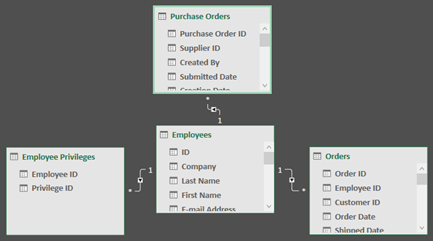
 Прозорецът на Power Pivot може също да установява и представя графично релации между данните, включени в модела. Като изберете иконата на изгледа Диаграма от долната дясна страна на прозореца на Power Pivot, можете да видите съществуващите релации в модела на данни на Power Pivot. На изображението по-долу е показан прозорецът на Power Pivot в изглед на диаграма.
 За кратък самоучител за начина на използване на Power Pivot вижте следния ресурс:
В допълнение към този самоучител, следващата връзка предоставя изчерпателен набор от връзки, ресурси и допълнителна информация за Power Pivot:
В следващите раздели ще намерите допълнителни ресурси и самоучители, които навлизат в подробности относно начина на използване на Power Pivot и как той може да се комбинира с Power Query и Power View, за да извършвате мощни, интуитивни самостоятелни задачи за бизнес разузнаване в Excel.
Уроци за Power Pivot
Наблюдаването на Power Pivot в действие може да ви помогне да научите как да го използвате и да ви представи полезни реални случаи за използването му, които показват силата на Power Pivot. Следните самоучители могат да ви помогнат да започнете:
- Създаване на модел на данни в Excel (започва с основен модел на данните, прецизира с Power Pivot)
- Импортиране на данни в Excel и създаване на модел на данните (първа част от серия уроци в шест части )
- Импортиране на работни книги на Excel в Power BI (настолна версия)
- QuickStart: Научете основите на DAX за 30 минути
Допълнителна информация за Power Pivot
Power Pivot може да бъде прост за използване и бърз за изпълняване. А също така може да създава мощни и сложни изчисления, индикатори и формули. Обърнете внимание на следващите връзки, за да се ориентирате в многото неща, които можете да правите с Power Pivot.
- Създаване на ефективен по отношение на паметта модел на данни чрез Excel и добавката Power Pivot
- Разбиране на изчисленията в Power Pivot
- Изрази за анализ на данни (DAX) в Power Pivot
- Йерархии в Power Pivot
- Агрегирания в Power Pivot
- Power Pivot: Мощен анализ на данни и моделиране на данни в Excel (сравнение на модели на данните)
- Оптимизатор на размера на работни книги (изтегляне)
За изчерпателен набор от връзки и полезна информация посетете помощта за Power Pivot.
Форуми и сродни връзки
Погледнете следващите ресурси, за да се включите заедно с другите в общността на Power Query.