
Можете да помогнете за подобряване на четливостта на работния лист, като приложите различни типове форматиране. Можете например да приложите граници и оцветяване, за да дефинирате клетките в работния лист.
Прилагане на граници на клетки
- Изберете клетката или диапазона от клетки, към които искате да добавите граница. За да изберете бързо целия работен лист, щракнете върху бутона "Избери всички".

- В раздела " Начало ", в групата "Шрифт " щракнете върху стрелката до "Граници
 " и след това щракнете върху желания стил на граница.
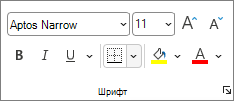
Съвет
Бутонът "Граници" показва последно използвания стил на граница. Можете да щракнете върху бутона "Граници " (не стрелката), за да приложите този стил.
Промяна на цвета и подравняването на текста
- Изберете клетката или диапазона от клетки, които съдържат (или ще съдържат) текста, който искате да форматирате. Можете също да изберете една или повече части от текста в клетка и да приложите различни цветове на текста към тези раздели.
- За да промените цвета на текста в избраните клетки, в раздела "Начало", в групата "Шрифт" щракнете върху стрелката до "Цвят
 на шрифта" и след това под "Цветове на тема" или "Standard цветове" щракнете върху цвета, който искате да използвате. За да приложите цвят, различен от наличните цветове на тема и стандартни цветове, щракнете върху "Още цветове" и след това задайте цвета, който искате да използвате, в раздела Standard или раздела "По избор" на диалоговия прозорец "Цветове".
 - За да промените подравняването на текста в избраните клетки, в раздела " Начало ", в групата "Подравняване " щракнете върху желаната опция за подравняване.
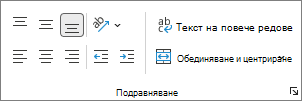
Например за да промените хоризонталното подравняване на съдържанието на клетката, щракнете върху Подравняване на текста отляво , Централно
 или Подравняване на текста отдясно
 .
.
Прилагане на оцветяване на клетки
- Изберете клетката или диапазона от клетки, към които искате да приложите оцветяване на клетки.
- В раздела Начало, в групата Шрифт щракнете върху стрелката до Цвят
 на запълване и след това под Цветове на тема или Standard Цветове щракнете върху желания цвят.
Следващи стъпки
За повече информация и подробни инструкции за форматирането на работен лист вижте следните статии:
- Промяна на цвета на текста
- Добавяне или промяна на фоновия цвят на клетки в Excel
- Прилагане и премахване на граници на клетки в работен лист
Имате нужда от още помощ?
Винаги можете да попитате експерт в техническата общност за Excel или да получите поддръжка в общностите.