
Можете да направите данните в работните листове по-видими, като промените цвета на шрифта на клетки или диапазон от клетки, форматирате цвета на разделите на работните листове или промените цвета на формулите.
За информация за промяната на фоновия цвят на клетки или прилагането на шарки или цветове на запълване вж. " Добавяне или промяна на фоновия цвят на клетки".
Промяна на цвета на текста за клетка или диапазон от клетки
Изберете клетката или диапазона от клетки, съдържащи данните, които искате да форматирате. Можете също да изберете само част от текста в клетка.
В раздела "Начало" изберете стрелката до бутона "Цвят на шрифта"
 ".
".Изберете цвят под Цветове за теми или Стандартни цветове.
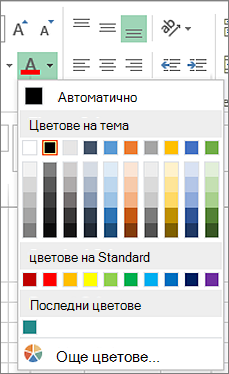
Съвет
За да приложите последно избрания цвят на текст, от раздела Начало изберете Цвят на шрифт.
Забележка
Можете също да промените шрифта, размера и цвета на коментарите в работния лист.
Прилагане на цвят по избор
Ако искате определен цвят на шрифт, ето как може да смесите цвят по избор:
Select Home>Font Color arrow
> "Начало" Още цветове.В раздела По избор, в Цветове изберете желания от вас цвят.
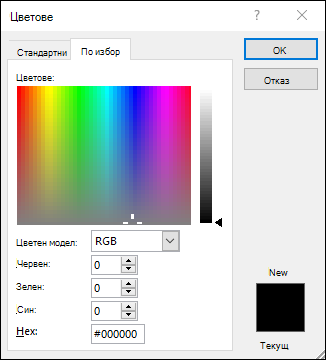
Ако знаете номера на конкретен цвят, изберете RGB (червено, зелено, синьо) или HSL (нюанс, насищане, яркост) в Цветови модел и след това въведете номерата, за да получите точния цветови нюанс, който искате.
Съвет
За да копирате бързо цвят на шрифта, който сте използвали в други клетки, изберете клетка с този цвят на шрифта и щракнете двукратно върху бутона "Копиране " . След това изберете клетките, които искате да форматирате. Когато сте готови, изберете "Копиране на формати " отново, за да го изключите.
Форматиране на цвета на раздел за работен лист
- Щракнете с десния бутон върху раздела за работен лист, чийто цвят искате да промените.
- Изберете Цвят на раздела, след което изберете желания цвят.
Цветът на раздела се променя, но не и цветът на шрифта. Когато изберете тъмен цвят на раздела, шрифтът става бял, а когато изберете светъл цвят за раздела, шрифтът става черен.