
Надстроили сте до нова версия на Excel и трябва да споделяте работни книги с хора, които още не са надстроили. Изпълнението на проверката за съвместимост ви помага да идентифицирате функции или информация, които е възможно да не са налични в по-стара версия. Можете да разрешите някои от тези проблеми, преди да споделите работната книга.
Записване на файл в .xls формат и преглед на проблемите, открити от проверката за съвместимост
Изпълнете следните стъпки:
Изберете "Експортиране>във файл>Промяна на типа на файла".
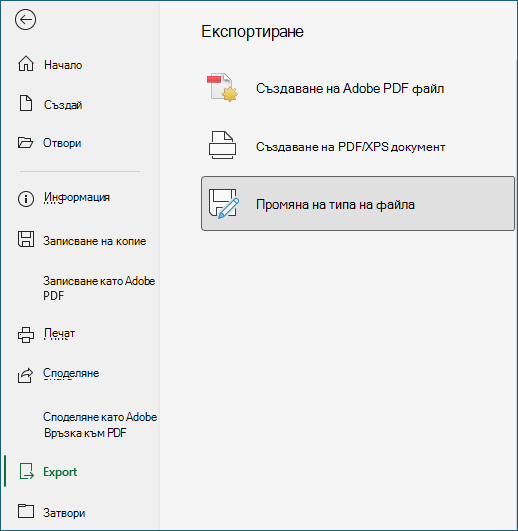
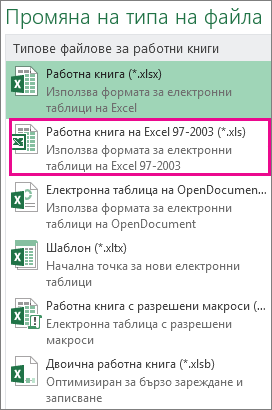
Под "Типове файлове за работни книги" изберете тип на файл за работна книга.
В изскачащия прозорец "Запиши като " изберете местоположение на папка за работната книга.
В полето Име на файл въведете ново име на файл или използвайте съществуващото.
Изберете Запиши.
Изпълнение на проверката за съвместимост за Excel
За да проверите съвместимостта на работната книга, изпълнете проверката за съвместимост ръчно при първото записване на вашата работна книга. След това настройте автоматично изпълнение на проверката за съвместимост при всяко записване на работната книга.
Изпълнете следните стъпки:
Изборна информация>>за файл Проверка за проблеми.
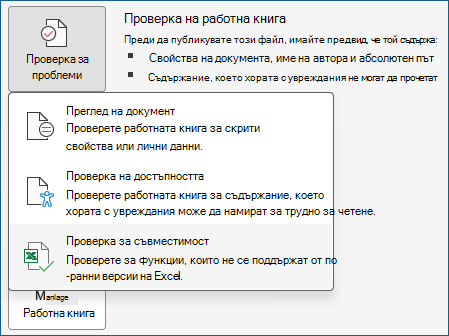
Изберете "Проверка за съвместимост".
За автоматично проверяване за съвместимост отсега нататък, изберете квадратчето Проверете съвместимостта при записването на тази работна книга .
Съвет
Можете също да зададете версиите на Excel, които искате да включите при проверка за съвместимост. Всички версии са избрани по подразбиране, така че просто махнете отметката от версиите, които не искате да включите.
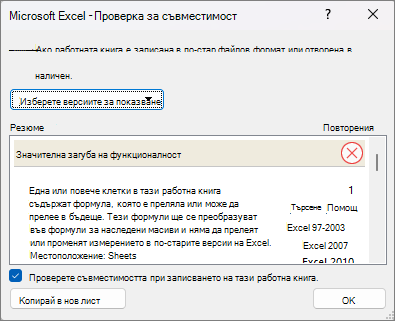
Ако програмата за проверка открие проблеми, връзката "Търсене " ви отвежда до това място в работния лист, а връзката " Помощ " ви отвежда до информация за проблема и възможните решения.
Използване на Access за комбиниране на източници на данни за данни Функции, които използват няколко таблици
Забележка
Можете също да използвате функцията VLOOKUP в Excel, за да решите този проблем, но процесът е доста сложен и става по-сложен с увеличаване на броя на източниците на данни за комбиниране.
По-ранните версии, като Excel 2019, не поддържат функции за данни, които анализират множество таблици, защото тези версии нямат модел на данни. Ако работната ви книга съдържа такива функции, бихте могли да ги подготвите за използване в по-стари версии, като комбинирате източниците на данни на функцията в една таблица и след това използвате тази нова таблица като източник на данни.
Един от начините за изпълнение на тази задача е да използвате Access, за да комбинирате източниците на данни и да ги възпроизведете като заявка, която след това можете да импортирате във вашата работна книга. Процесът става по следния начин:
- Импортирайте в Access всеки първоначален източник на данни като нова таблица.
- В Excel отворете диалоговия прозорец "Релации", като щракнете върху"Инструменти>за данни>"Релации" и обърнете внимание на релациите между първоначалните източници на данни.
- В Access създайте отново всяка от релациите.
- В Access създайте заявка , която съдържа всички полета, от които се нуждае функцията за данни на Excel.
- В Excel импортирайте заявката в нов работен лист като таблица.
След като вашите данни са в една таблица в Excel, изберете тази таблица като източник на данни за функциите за данни, които са използвали няколко таблици, или създайте отново характеристиките за данни и изберете новата таблица като техен източник на данни.
Имате нужда от още помощ?
Винаги можете да попитате експерт в техническата общност за Excel или да получите поддръжка в общностите.
Вж. също
Форматиране и функции на Excel, които не се прехвърлят при преобразуване в друг файлов формат