
Важно
- Преди да запишете работна книга на Excel в по-стар файлов формат, е добре да обърнете внимание на проблемите, които причиняват значителна загуба на функционалност, за да можете да предотвратите окончателна загуба на данни или неправилно функциониране. Проверката за съвместимост на Excel може да ви помогне да идентифицирате потенциални проблеми.
- Проблемите, които предизвикват незначителна загуба на точност, може и да не е необходимо да бъдат разрешени, преди да продължите записването на работната книга – няма да има загуба на данни или функционалност, но работната книга може да не изглежда или да не работи точно по същия начин, когато я отваряте в по-стара версия на Microsoft Excel.
Проверката за съвместимост ще се стартира автоматично, когато се опитате да запишете работна книга в .xls формата на Excel 97-2003. Ако не ви е грижа за потенциалните проблеми, можете да изключите проверката за съвместимост.
За повече информация относно проверката за съвместимост вижте Записване на работна книга на Excel за съвместимост с по-стари версии на Excel.
В тази статия
- Проблеми, които причиняват значителна загуба на функционалност
- Проблеми, които причиняват незначителна загуба на точност
Проблеми, които причиняват значителна загуба на функционалност
| Проблем | Решение |
|---|---|
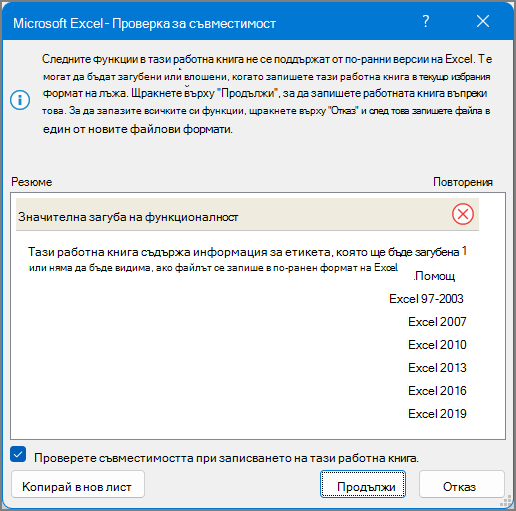
| Тази работна книга съдържа информация за етикета, която ще бъде загубена или няма да бъде видима, ако файлът се запише в по-ранен формат на Excel. |
Какво означава това: Ако запишете тази работна книга в .xls формат, етикетите ще се загубят окончателно. Ако го запишете в .xlsx формат, етикетите ще се запазят, но няма да се покажат в Excel 2016 или по-ранни версии. Какво да направите: За да запазите етикетите, избягвайте записването на работната книга в .xls формат. Ако имате нужда хората, които не могат да отворят файловете .xlsx, да могат да отворят работната книга, помислете дали да не отворите работната книга в Excel за уеб и да им изпратите URL адреса на файла на имейл адрес, регистриран като акаунт в Microsoft. |
| Тази работна книга съдържа самостоятелни обобщени диаграми, които могат да се използват за преглед на данни без обобщена таблица в работния лист. Самостоятелните обобщени диаграми ще се записват като статични диаграми. |
Какво означава това: Като се започне от Excel 2013, обобщените диаграми не изискват обобщени таблици в един и същ работен лист. В по-старите версии обобщените диаграми можеха да четат данни само от обобщена таблица в същия работен лист. Ако запишете файла, като използвате по-стара версия, обобщените диаграми, които не четат данни от обобщени таблици в същия работен лист, ще се запишат като статични диаграми. Какво да направите: Ако е възможно, помислете за добавяне на обобщена таблица като източник на данни за обобщената диаграма в работния лист с обобщената диаграма. Или помислете за смяна на обобщената диаграма с набор от статични диаграми, по една за всяка обобщена диаграма. Ако нито едно от двете не е възможно, помислете кои данни да използвате като източник за статичната диаграма в записания файл. |
| Някои формули съдържат препратки към таблици в други работни книги, които не са отворени в момента в този екземпляр на Excel. Тези препратки ще се преобразуват в #REF при записване във формат на Excel 97-2003, понеже те не могат да се преобразуват в препратки към листове. |
Какво означава това: Работната книга съдържа формули, които включват препратки към структурирани таблици, например =SUM(SalesWorkbook.xlsx! Таблица на продажби[Сума на продажбите]), които не се поддържат във версията, която сте избрали за записване на този файл. Работната книга, към която препращат формулите, не е отворена, така че ако запишете и затворите файла, формулите ще се преобразуват в =#REF!. Какво да направите: Препоръчително е да запишете този файл като един от съвременните файлови формати, който поддържа препратки към структурирани таблици. В противен случай, преди да затворите тази работна книга, отворете свързаната работна книга. След това запишете и затворете тази работна книга, докато свързаната работна книга е отворена, а Excel ще преобразува препратките към структурираната таблица в препратки към клетки. Например =SUM(SalesWorkbook.xlsx! Таблица на продажбите[Сума на продажбите]) ще се преобразува в нещо като =SUM([SalesWorkbook.xlsx]Продажби! D2:D150). За повече информация относно препратките към структурирани таблици вж. " Използване на структурирани препратки с таблици на Excel". |
| Един или повече листове в тази работна книга съдържат изглед на лист. Тези изгледи ще бъдат премахнати. |
Какво означава:Изгледите на лист са налични само в Excel за уеб. Ако отворите работна книга, която има изгледи на листове в настолни версии на Excel, изгледите на листове са недостъпни. Ако запишете файла във формат на Excel 97-2003, изгледите на листа се отхвърлят. Какво да направите: Ако трябва да запазите изгледите на листа, не записвайте файла като Excel 97-2003. Ако трябва да използвате изгледите на лист, отворете файла в Excel за уеб. |
| Декоративната настройка за този обект ще се загуби. |
Какво означава това: В Excel 2019 и по-новите версии можете да маркирате обект като декоративен, вместо да добавяте алтернативен текст. Примери за обекти, които трябва да бъдат маркирани като декоративни, са стилистичните граници. Хората, които използват екранни четци, ще чуят, че тези обекти са декоративни, така че да знаят, че не пропускат важна информация. Опцията за маркиране като декоративен не е налична в Excel 2016 и по-ранните версии. Какво да направите: За всеки такъв обект добавете алтернативен текст за хората, които използват екранни четци. |
| Тази работна книга съдържа времеви линии, които могат да се използват за филтриране на обобщени таблици, обобщени диаграми и функции за куб в работната книга. Времевите линии няма да работят в по-стари версии на Excel. |
Какво означава това: Времевите линии са въведени в Excel 2013 и не функционират в по-старите версии. Какво да направите: Ако споделите файла с хора, които използват по-стари версии на Excel, информирайте ги, че няма да могат да използват времевите линии и че трябва да очакват да използват други методи за филтриране на данните по времеви периоди. |
| Тази работна книга съдържа времеви линии, които могат да се използват за филтриране на обобщени таблици, обобщени диаграми и функции за куб в работната книга. Времевите линии няма да се запишат. Формулите, които препращат към времеви линии, ще връщат #REF! грешка. |
Какво означава това: Времевите линии не се поддържат от файловия формат на Excel 97-2003 (.xls). Ако запишете работната книга във формат на Excel 97-2003, всички времеви линии ще бъдат загубени, а формулите, които препращат към тях, ще връщат грешка. Какво да направите: Премахнете всички препратки във формули към времеви линии и планирайте да използвате обикновени филтри за дата, за да филтрирате данните по времеви периоди. |
| Тази работна книга съдържа сегментатори, които могат да се използват за филтриране на таблици в работната книга. Табличните сегментатори няма да работят в по-стари версии на Excel. |
Какво означава това: Ако споделите файла с хора, които не използват Excel 2013 или по-нова версия, те няма да могат да използват сегментаторите. Какво да направите: Информирайте хората, с които споделяте файла, че няма да могат да използват сегментаторите, но могат да филтрират таблицата, като използват други методи. |
| Тази работна книга съдържа 3D модели, които ще се показват като изображение в предишни версии на Excel. |
Какво означава това: Ако споделите файла с хора, които не използват Excel 365, те няма да могат да използват 3D моделите – те ще се покажат като изображения. Какво да направите: Ако е от особена важност хората да могат да използват 3D моделите, те ще трябва да отворят файла в Excel 365. Ако не е критично, помислете дали да не информирате хората, че 3D моделите ще се показват като изображения, ако не са отворени в Excel 365. |
| Тази работна книга съдържа мащабируеми векторни графики (SVG), които ще се показват като преносими мрежови графики в предишни версии на Excel. |
Какво означава това: SVG файловете са векторни графики и могат лесно да се мащабират и да изглеждат еднакво. PNG са растерни графики и се мащабират слабо - ще получат назъбени ръбове. Ако хората, които използват версии на Excel, различни от Excel 2019, отворят файла, те ще получат PNG вместо SVG. Какво да направите: Ако е от особена важност вашите изображения да могат да се мащабират добре, те ще трябва да се отворят в Excel 2019 или по-нова версия. Ако не е критично, че могат да се мащабират добре, помислете дали да не информирате хората, с които споделяте файла, че изображенията няма да се мащабират добре в Excel 2016 или по-ранни версии. |
| В тази работна книга съществува обобщена таблица или връзка с данни, която поддържа анализ на множество таблици, и тя ще се загуби, ако се запише в по-стари файлови формати. |
Какво означава това: Характеристиките за данни, като например обобщени таблици или връзки с данни, които използват множество таблици, няма да се запишат, ако запишете работната книга във формат на Excel 97-2003. Ако споделите файла в текущия му формат (.xslx) с хора, които използват Excel 2007 или 2010, те няма да могат да използват функциите за данни. Какво да направите: За всяка функция за данни създайте нов работен лист с таблица, която съдържа всички полета, необходими за функцията за данни, и след това или сменете източника на данни за функцията за данни, така че да е нова таблица, или създайте отново компонента за данни, като използвате новата таблица като източник на данни. За да създадете новата таблица, можете или да започнете с вмъкване на една от вашите първоначални таблици източници, и след това да създадете останалите полета с помощта на VLOOKUP , за да ги извлечете от останалите таблици източници, или да използвате Access, за да създадете отново модела на данни за вашата функция за данни като заявка и след това да импортирате данните от заявката в работен лист в работната книга като таблица. |
| Функциите за данни на Excel (обобщени таблици, връзки на работни книги, таблици, сегментатори, Power View и функции за куб), които поддържат анализ на множество таблици, не се поддържат в по-ранни версии на Excel и ще бъдат премахнати. |
Какво означава това: Функции за данни, които използват множество таблици, няма да бъдат записани, ако запишете работната книга във формат на Excel 97-2003. Ако споделите файла в текущия му формат (.xslx) с хора, които използват Excel 2007 или 2010, те няма да могат да използват функциите за данни. Какво да направите: За всяка функция за данни създайте нов работен лист с таблица, която съдържа всички полета, необходими за функцията за данни, и след това или сменете източника на данни за функцията за данни, така че да е нова таблица, или създайте отново компонента за данни, като използвате новата таблица като източник на данни. За да създадете новата таблица, можете или да започнете с вмъкване на една от вашите първоначални таблици източници, и след това да създадете останалите полета с помощта на VLOOKUP , за да ги извлечете от останалите таблици източници, или да използвате Access, за да създадете отново модела на данни за вашата функция за данни като заявка и след това да импортирате данните от заявката в работен лист в работната книга като таблица. |
| Тази работна книга съдържа данни, импортирани с помощта на Power Query. По-ранните версии на Excel не поддържат възможности за получаване & трансформация на данни (Power Query). Всички данни на работната книга, които са импортирани със заявки на Power Query, не могат да се обновяват в по-ранни версии на Excel. |
Какво означава това: Започвайки от Excel 2016, можете да използвате съвременните възможности на "Получаване & трансформиране на данни" (Power Query), за да импортирате, оформяте и комбинирате данни от множество източници. Тези възможности не са налични в Excel 97-2003. Какво да направите: Ако често да записвате работна книга във файлов формат на Excel 97-2003 и трябва да обновявате данните си, трябва да използвате един от съветниците за импортиране на стари данни. Вижте "Опции за импортиране и анализ на данни " за стъпките за възстановяване на съветниците за импортиране на наследени данни. |
| Тази работна книга съдържа данни в клетки извън границите за редове и колони на избрания файлов формат. Данните отвъд 65 536 реда по 256 колони няма да се запишат. Препратките на формули към данни в тази област ще връщат #REF! грешка. |
Какво означава това: Започвайки от Excel 2007, размерът на работния лист е 1 048 576 реда на височина по 16 384 колони на ширина, докато размерът в Excel 97-2003 е само 65 536 реда по 256 колони. Данните в клетки извън тези граници за редове и колони се губят в Excel 97-2003. Какво да направите: В проверката за съвместимост щракнете върху "Търсене", за да намерите клетките и диапазоните, които попадат извън границите за редове и колони, изберете тези редове и колони, а след това ги поставете в границите за редовете и колоните на работния лист или в друг работен лист, като използвате командата "Изрежи и постави". 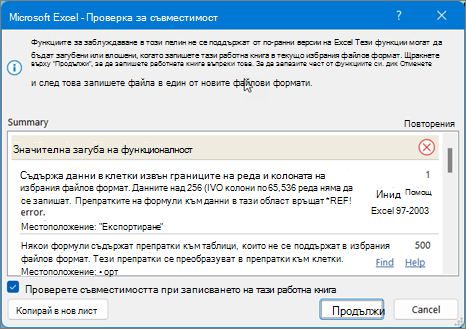
|
| Тази работна книга съдържа сценарии с препратки към клетки извън границите за редове и колони за избрания файлов формат. Тези сценарии няма да се запишат в избрания файлов формат. |
Какво означава това: Сценарий в работния лист препраща към клетка извън границите за редове и колони за Excel 97-2003 (65 536 реда по 256 колони) и няма да е наличен, ако продължите записването на работната книга в по-старата версия на Excel. Какво да направите:В диспечера на сценарии потърсете сценария, съдържащ препратка, която излиза извън границите за редове и колони за по-старата версия Excel, след което променете препратката към местоположение вътре в границите. В раздела "Данни", в групата "Инструменти за данни" щракнете върху "Диспечер сценарии за условен анализ>". В полето Сценарии намерете сценария, който предизвиква проблема със съвместимостта, и след това редактирайте препратката му. |
| Тази работна книга съдържа дати в календарен формат, който не се поддържа от избрания файлов формат. Тези дати ще се покажат като григориански дати. |
Какво означава това: Започвайки от Excel 2007, можете да създавате международни календарни формати по избор, като например еврейски лунен, японски лунен, китайски лунен, сака, зодиакален китайски, зодиакален корейски, рокую лунен и корейски лунен. Обаче тези календарни формати не се поддържат в по-стари версии на Excel. Какво да направите: За да избегнете загуба на функционалност, може да поискате да промените календарния формат за език (или място на използване), който се поддържа в Excel 97-2003. |
| Тази работна книга съдържа дати в календарен формат, който не се поддържа от избрания файлов формат. Тези дати трябва да се редактират с използване на григориански календар. |
Какво означава това: Започвайки от Excel 2007, можете да прилагате незападен тип календар, като например тайландски (будистки) или арабска хиджра. В Excel 97-2003 тези типове календари могат да се редактират само в григориански. Какво да направите: За да избегнете загуба на функционалност, може да поискате да промените календарния формат за език (или място на използване), който се поддържа в Excel 97-2003. |
| Тази работна книга съдържа повече клетки с данни, отколкото се поддържат в по-ранни версии на Excel. По-ранните версии на Excel няма да са в състояние да отворят тази работна книга. |
Какво означава това: Започвайки от Excel 2007, общият брой на наличните блокове от клетки (CLB) е ограничен от наличната памет. В Excel 97-2003 общият брой на достъпните CLB е ограничен до 64.000 CLB във всеки екземпляр на Excel. Блокът от клетки (CLB) включва 16 реда на работен лист. Ако всички редове в работния лист съдържат данни, бихте имали 4096 CLB в този работен лист и ще можете да имате само 16 такива работни листа в един екземпляр на Excel (независимо колко работни книги сте отворили в Excel). Какво да направите: За да гарантирате, че работната книга не надхвърля границата от 64.000 CLB и че тя може да се отваря в Excel 97-2003, трябва да работите в режим на съвместимост в Excel 2007 и по-новите версии, след като запишете работната книга във файлов формат на Excel 97-2003. В режим на съвместимост Excel проследява блоковете с клетки в активната работна книга. |
| Една или няколко клетки в тази работна книга съдържат блещукаща линия. Блещукащите линии няма да се запишат. |
Какво означава това: В Excel 97-2010 блещукащите линии не се показват в работния лист. Всички блещукащи линии обаче остават налични в работната книга и се прилагат, когато работната книга се отвари отново в Excel 2010 или по-нова версия. Какво да направите: В проверката за съвместимост щракнете върху "Търсене ", за да намерите клетките, които съдържат блещукащи линии, и след това направете необходимите промени. Можете например да приложите условно форматиране вместо или в допълнение към блещукащите линии, които няма да се покажат в по-старите версии на Excel. |
| Този файл първоначално е съдържал функции, които не са разпознати от тази версия на Excel. Тези функции няма да се запишат. |
Какво означава това: Функциите, които са използвани в тази работна книга, не са налични във версии на Excel, по-стари от Excel 2007 (Excel 97-2003), и те ще бъдат загубени. Какво да направите: Ако знаете кои функции биха могли да причинят този проблем, премахнете ги или ги заместете, ако е възможно, след което запишете файла в желания от вас файлов формат. |
| Този файл първоначално е съдържал функции, които не са разпознати от тази версия на Excel. Тези функции не се запазват при записване на OpenXML файл във файлов формат XLSB или обратното. |
Какво означава това: Функциите, които са използвани в тази работна книга, няма да са достъпни в Excel 2007, когато запишете OpenXML файл като двоична работна книга на Excel (.xlsb) или обратно. Когато продължите със записването на файла, функциите ще бъдат загубени. Какво да направите: Ако знаете кои функции биха могли да причинят този проблем, премахнете ги или ги заместете, ако е възможно, след което запишете файла в желания от вас файлов формат. |
| Тази работна книга съдържа една или повече диаграми (например йерархични карти), които не са налични в по-ранни версии на Excel. Те ще бъдат премахнати. |
Какво означава това: По-новите типове диаграми, като например йерархичните карти, които са въведени за първи път в Excel 2016 и се използват в тази работна книга, няма да са налични в по-старите версии. Когато продължите със записването на файла, диаграмите ще се загубят. Какво да направите: Excel ще премахне всички по-нови типове диаграми от работната книга, ако продължите да записвате в по-стар файлов формат. Ако знаете, че потребителите с по-стари версии ще трябва да използват вашата работна книга, трябва да помислите за премахване на всички нови типове диаграми от работната ви книга и вместо това да използвате стандартните типове диаграми, налични за всички версии. След това можете да запишете файла във файловия формат, който искате. |
Проблеми, които причиняват незначителна загуба на точност
| Проблем | Решение |
|---|---|
| Една или повече диаграми в тази работна книга съдържат обекти, които са били филтрирани и сега са скрити. По-ранните версии на Excel няма да поддържат възможността за филтриране на обектите обратно в диаграмата. |
Какво означава това: Започвайки от Excel 2013, можете да запишете файл, в който има скрити обекти на диаграма, и да запазите възможността за дефилтриране на тези скрити обекти в записания файл. В по-старите версии на Excel всички филтрирани обекти на диаграми стават недостъпни след записването на файла. Какво да направите: Дефилтрирайте засегнатите обекти на диаграмата, преди да запишете и отворите файла в Excel 2010 и по-стари версии. |
| Сегментатор в тази работна книга съдържа настройки, които не съществуват в по-старите версии на Excel. Някои настройки на сегментатора няма да се запишат. |
Какво означава това: Като се започне от Excel 2010, сегментаторите предоставят механизъм за филтриране за отчети с обобщени таблици. Допълнителни настройки на сегментатор са въведени в Excel 2013. Тези по-нови настройки на сегментатора няма да се запазят, ако отворите файла в Excel 2010, а сегментаторите няма да работят в по-стари версии на Excel. Какво да направите: Уверете се, че всеки, който се нуждае от по-новите настройки на сегментатора, използва Excel 2013 или по-нови версии. Не записвайте файла във формат на Excel 97-2003. |
| Тази работна книга съдържа филтри за дати с избрана нова опция "Цели дни". По-ранните версии на Excel не го поддържат. Потребителите на тези версии няма да могат да обновяват връзката с данни. |
Какво означава това: Започвайки от Excel 2013, можете да изберете "Цели дни" като опция за много филтри за дати. Ако приложите филтър с тази опция към свързан диапазон или обобщена таблица, потребителите с по-стари версии няма да могат да обновят връзката. Какво да направите: За да направите файла съвместим, премахнете опцията "Цели дни" от засегнатите филтри за дати. |
| Една или повече диаграми в тази работна книга съдържат водещи линии, които не се поддържат в по-ранни версии. Тази функционалност ще бъде премахната от диаграмата, когато се разглежда в по-ранни версии на Excel. |
Какво означава това: Започвайки от Excel 2013, можете да добавяте водещи линии, за да свържете стойностите на етикетите на диаграмата със съответните части на диаграмата. Тези визуални напомняния няма да се покажат в по-ранни версии на Excel. Какво да направите: За да направите диаграмата да изглежда еднакво във всички поддържани версии на Excel, заместете всяка водеща линия, като вмъкнете фигура на линия и я позиционирате ръчно (щракнете върху Вмъкване>на илюстрации>Фигури, след което изберете линия от наличните опции). |
| Една или повече диаграми в тази работна книга съдържат обекти, които са били филтрирани и сега са скрити. Тези диаграми ще запазят пълната точност в избрания файлов формат, но филтрирани части от диаграмата няма да се запишат. |
Какво означава това: Като се започне от Excel 2007, филтрирани части от диаграмите се запазват и остават скрити, когато файлът се записва в .xlsx файлови формати. Скритите части обаче няма да се запазят, ако файлът е записан във файловия формат на Excel 97-2003. Какво да направите: Преди да запишете файла във файловия формат на Excel 97-2003, намерете засегнатите диаграми и покажете филтрираните части. |
| Вграден обект в този работен лист не може да се редактира, тъй като е създаден в по-нова версия на Microsoft Office. |
Какво означава това: Започвайки от Excel 2007, обектите се вграждат с по-нов метод. Тези обекти са само за четене, ако файлът, който ги съдържа, е отворен в Excel 97-2003. Какво да направите:Изтрийте обекта или уведомете хората, с които споделяте файла, че трябва да използват Excel 2007 или по-нови версии, ако искат да могат да редактират вградения обект. |
| По-ранните версии на Excel не поддържат форматиране на цветове в текст на горен или долен колонтитул. Информацията за форматиране на цветове ще се покаже като обикновен текст в по-ранни версии на Excel. |
Какво означава това: Започвайки от Excel 2007, можете да прилагате форматиране с цвят към текст на горен или долен колонтитул. Не можете да използвате форматиране на цветове в горни и долни колонтитули в Excel 97-2003. Какво да направите: В проверката за съвместимост щракнете върху "Поправи ", ако искате да премахнете форматирането на цветове. 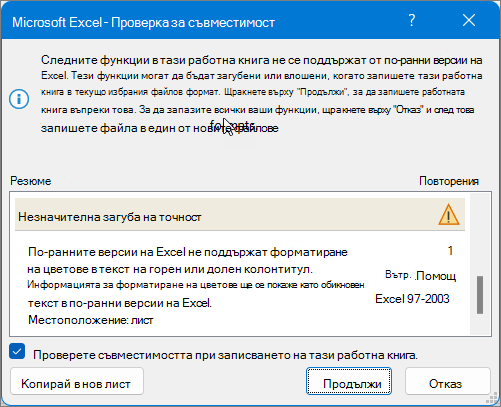
|
| Тази работна книга съдържа работни листове, които имат горни и долни колонтитули за четни страници или за първа страница. Тези колонтитули за страници не могат да се покажат в по-ранни версии на Excel. |
Какво означава това: Започвайки от Excel 2007, разполагате с опция за показване на различен текст в горни и долни колонтитули за четни страници и за първата страница. В Excel 97-2003 колонтитулите за четните страници или за първата страница не могат да се покажат, но остават налични за показване, когато отворите работната книга отново в Excel 2007 или по-нова версия. Какво да направите: Ако често да записвате работна книга във файлов формат на Excel 97-2003, по-добре е да не указвате горни или долни колонтитули за четни страници или първа страница за тази работна книга. |
| Някои клетки или стилове в тази работна книга съдържат форматиране, което не се поддържа от избрания файлов формат. Тези формати ще се конвертират до най-близкия наличен формат. |
Какво означава това: Започвайки от Excel 2007, има налични опции за различно форматиране на клетки или стилове на клетки, като например специални ефекти и сенки. Тези опции не са налични в Excel 97-2003. Какво да направите: Когато продължите да записвате работната книга, Excel прилага най-близкия наличен формат, който може да е идентичен с друг формат, който сте приложили към нещо друго. За да избегнете дублирането на формати, можете да промените или премахнете форматирането на клетки и стиловете на клетки, които не се поддържат, преди да запишете работната книга във файлов формат на Excel 97-2003. |
| Тази работна книга съдържа повече уникални формати на клетки, отколкото се поддържат от избрания файлов формат. Някои формати на клетки няма да се запишат. |
Какво означава това: Започвайки от Excel 2007, можете да използвате 64 000 уникални формата на клетки, докато в Excel 97-2003 можете да използвате само до 4000 уникални формата на клетки. Уникалните формати на клетки съдържат определени комбинации на форматиране, които се прилагат в работната книга. Какво да направите: За да избегнете загуба на точно определени формати на клетки, които искате да запазите достъпни в Excel 97-2003, можете да премахнете форматите на клетки, които не са толкова важни за запазване. |
| Тази работна книга съдържа повече уникални шрифтови формати, отколкото се поддържат в избрания файлов формат. Някои шрифтови формати няма да се запишат. |
Какво означава това: Започвайки от Excel 2007, има налични 1024 глобални типа шрифтове и можете да използвате до 512 от тях в една работна книга. Excel 97-2003 поддържа по-малко уникални формати на шрифтове. Какво да направите: За да избегнете загуба на точно определени формати на шрифтове, които искате да запазите достъпни в Excel 97-2003, можете да премахнете форматите на шрифтове, които не са толкова важни за запазване. |
Имате нужда от още помощ?
Винаги можете да попитате експерт в техническата общност за Excel или да получите поддръжка в общностите.
Вж. също
Записване на работна книга на Excel за съвместимост с по-стари версии на Excel
Форматиране и функции на Excel, които не се прехвърлят при преобразуване в друг файлов формат