
Важно
Поддръжката на Office 2016 и Office 2019 приключи на 14 октомври 2025 г. Надстройте до Microsoft 365, за да работите навсякъде от всяко устройство и да продължите да получавате поддръжка.
"Тази работна книга има модел на данни на Power Pivot, създаден с предишна версия на добавката Power Pivot. Ще трябва да надстроите този модел на данни с Power Pivot в Microsoft Excel 2013".
Изглежда ли ви познато? Това означава, че сте отворили работна книга на Excel 2010 в Excel 2013 или по-нова версия и тази работна книга включва вграден модел на данни на Power Pivot, създаден с предишна версия на добавката Power Pivot. Възможно е да видите това съобщение, когато се опитате да вмъкнете лист на Power View в работна книга на Excel 2010.
В Excel 2013 или Excel 2016 моделът на данни е неразделна част от работната книга. Това съобщение ви уведомява, че вграденият модел на данни на Power Pivot се нуждае от надстройване, преди да можете да детайлизирате, задълбочавате и филтрирате данните в Excel 2013 или Excel 2016.
- Преди надстройване, проверете за проблеми, за които е известно, че причиняват проблеми по време на надстройването.
- Запишете копие на файла сега, в случай че имате нужда от предишната версия по-късно. След надстройването работната книга ще работи само в Excel 2013 или по-нова версия. Повече информация за: Какво е различното в един надстроен модел.
- Стартирайте добавката Power Pivot в Microsoft Excel.
- Щракнете върху Power Pivot>Manage , за да започнете надстройката.

- Потвърдете известието за надстройка.
Съобщението е "Тази работна книга съдържа модел на данни на Power Pivot, създаден с предишна версия на добавката Power Pivot. Ще трябва да надстроите този модел на данни с Power Pivot в Microsoft Excel 2013".
Щракнете върху OK , за да затворите съобщението. - Надстройте модела на данни. След надстройката вече не можете да работите с работната книга в предишната версия на Power Pivot.
Съобщението започва с "Работната книга съдържа модел на данни, създаден с предишна версия на Power Pivot". Той завършва с "Искате ли да надстроите работната книга?"
Щракнете върху OK , за да надстроите работната книга. - Запишете и презаредете работната книга. Тази стъпка заключва промените, направени по време на надстройката. След като запишете работната книга, не можете да анулирате промени в предишно стабилно състояние. Презареждането би трябвало да отнеме само няколко секунди в зависимост от размера и местоположението на работната книга.
Съобщението започва с "Надстройката на работната книга завърши успешно, но Excel все още е в режим на съвместимост".
Щракнете върху "Да ", за да презаредите работната книга.
Надстройката вече е завършена. Ако сте получили други съобщения по време на надстройката, надстройката може да е неуспешна или да е постигнала частичен успех. В някои случаи ще трябва да направите ръчни промени в работната книга или модела на данни , за да надстроите напълно до Excel 2013 или Excel 2016. Прочетете следващите раздели в тази статия, за да научите повече.
В тази статия
Изтриване на данни: когато надстройката изтрива данни в модела
Известни проблеми
Премахване или повторно създаване на свързани таблици, които вече не са свързани с таблица източник в Excel
Остарелите и осиротелите таблици не се надстройват с останалата част от модела, което води до изтриване на данните или неизползваемост на данните. Можете да избегнете този проблем, като се гарантирате, че съществуващи свързани таблици са свързани със съществуваща таблица източник в Excel.
В Power Pivot за Excel 2010 щракнете върху свързана таблица в прозореца на Power Pivot.

Щракнете върху "Свързана таблица " на лентата.
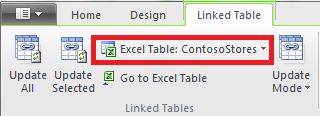
Проверете дали таблицата на Excel сочи към съществуваща таблица. Ако таблицата е преименувана в Excel, щракнете върху стрелката надолу в таблицата на Excel , за да изберете преименуваната таблица.
Щракнете върху "Отиди в таблица на Excel ", за да проверите дали свързаната таблица се преобразува в таблица с данни източник в Excel.
Ако таблицата на Excel е празна, направете едно от следните неща:
- Изтрийте свързаната таблица в модела, ако вече не се използва.
- Или създайте отново таблицата източник в Excel.
Освен ако не се реши и следният проблем, сега сте готови да надстроите работната книга.
Премахване на заявки от подробни таблици
Друг проблем с надстройката се отнася само за модели на данни на Power Pivot, базирани на кубове на услугите за анализ, които поддържат действия за детайлизиране. Ако една работна книга съдържа таблици със заявки за задълбочаване, първоначално надстройката ще изглежда успешна, но след това връща грешка при всяко щракване върху поле в обобщената таблица.
- В Power Pivot за Excel 2010 намерете всички таблици със заявки за задълбочаване в работната книга.
Таблица със заявки за задълбочаване се създава в работна книга, когато щракнете с десния бутон върху мярка и изберете "Покажи подробните данни". Получената таблица се показва като отделен лист в работната книга. Първият ред започва с "Данните, върнати за ..."
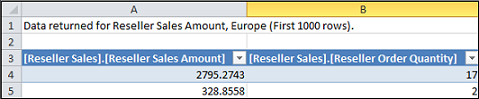
- Изтрийте всеки лист, който съдържа таблици със заявки за задълбочаване. Можете да ги създадете отново след надстройването.
- Запишете работната книга.
- Надстройте работната книга.
- Създайте отново таблиците със заявки за задълбочаване, ако имате нужда от тях. Щракнете с десния бутон върху изчисляемо поле в обобщена таблица и щракнете върху "Показва подробни данни". В отделен работен лист ще се създаде таблица със заявки за задълбочаване.
Премахване на защита с парола
Защитените с парола работни книги, които съдържат и модел на данни, няма да бъдат надстроени с тази грешка:
"Не може да се надстрои моделът на данни в тази работна книга."
За да заобиколите този проблем, премахнете паролата преди надстройването.
- Отворете работната книга в Excel 2013 или Excel 2016.
- Щракнете върху "Информация> зафайла>", "Защита на работната книга>"и "Шифроване с парола".
- Изчистете звездичките и след това щракнете върху OK.
- Запишете работната книга.
- Щракнете върху Power Pivot>Управление , за да рестартирате надстройката.
- Добавете защита с парола обратно в работната книга.
Премахване на ограничения достъп
Модели на данни на работни книги, които имат ограничения за печат, редактиране или копиране, няма да бъдат надстроени с тази грешка:
"Не може да се надстрои моделът на данни в тази работна книга."
За да заобиколите този проблем, премахнете ограниченията, преди надстройването.
- Отворете работната книга в Excel 2013 или Excel 2016.
- Щракнете върху "Информация> за файла>" Защита на работната книга>Ограничаване на достъпа.
- Отметнете "Неограничен достъп", за да премахнете ограниченията.
- Запишете работната книга в Excel.
- Щракнете върху Power Pivot>Управление , за да рестартирате надстройката.
- Добавете ограничения за достъп обратно към работната книга.
Определени колони в модела се споменават в съобщенията за надстройка
Когато възникнат грешки по време на надстройката и съобщението за грешка показва кои полета причиняват проблема, изпълнете следните стъпки:
- В Excel 2013 или Excel 2016 отидете на обобщената таблица или отчета, съдържащ полетата, с които надстройката има проблеми.
- Премахнете полетата само от обобщената таблица или отчета. Списъкът с полета ще продължи да изброява полетата; Просто няма да се покажат в отчета.
- Запишете и затворете работната книга.
- Отворете отново работната книга.
- Щракнете върху Power Pivot>Управление , за да рестартирате надстройката.
- Ако надстройката е успешна, добавете полетата обратно в обобщената таблица или отчета.
Не можете да актуализирате връзка към източник на данни в надстроена работна книга
Създали сте работна книга в Excel 2010 с връзка към външен източник на данни. Отваряте работната книга в Excel 2013 или Excel 2016. Когато се опитате да промените обобщена таблица в работната книга, виждате съобщение, че трябва да актуализирате обобщената таблица. Опитвате се да го актуализирате, но виждате следното съобщение:
"Excel не можа да получи необходимата информация за този куб. Възможно е кубът да е бил реорганизиран или променен на сървъра. Обърнете се към администратора на OLAP куба и, ако е необходимо, настройте нов източник на данни, за да се свържете с куба."
Когато се опитате да редактирате съществуващата връзка, можете да видите името на модела на данните, но не можете да модифицирате източника на данни.
Проблем
Връзката към източника на данни вече не е валидна и трябва да я актуализирате, но не можете да я актуализирате в Excel 2013 или Excel 2016.
Решение
- Отворете работната книга в Excel 2010 с добавката Power Pivot.
- В раздела > "Управление на модел" на данни на Power Pivot, за да отворите прозореца на Power Pivot.
- В прозореца на Power Pivot щракнете върху">Връзки към начална>страница" Съществуващи връзки.
- Изберете текущата връзка към базата данни и щракнете върху "Редактиране".
- В диалоговия прозорец "Редактиране на връзка " щракнете върху "Преглед", за да намерите друга база данни от същия тип, но с различно име или местоположение.
- Запишете и затворете работната книга.
- Отворете работната книга в Excel 2013 или Excel 2016.
Завършване на частична надстройка
В повечето случаи надстройката на работната книга трябва да премине гладко, но понякога са необходими допълнителни промени за завършването на работата. В този раздел ще научите как да реагирате на конкретни грешки, указващи частична или непълна надстройка. Работната книга е надстроена, но липсват определени функции.
Липсват KPI изображения
Ако KPI изображенията (цветни или на икони на графики) липсват, премахнете KPI от областта на стойностите на списъка с полета и след това го добавете отново.
Грешка при надстройка на изчисляване на DAX: Не успяхме да надстроим правилно тази работна книга...
Някои изчисления на DAX изискват ръчни промени, преди работната книга да започне да функционира. Ако изразите или заявките DAX са несъвместими с Excel 2013, работната книга се надстройва само частично. Ще видите това съобщение:
"Не можахме да надстроим тази работна книга правилно. Записването може да доведе до това, че някои от вашите функции за данни в Excel не работят. За повече подробности отидете тук: http://go.microsoft.com/fwlink/?LinkID=259419
Ето грешката, която получихме: Не можете да заявите вътрешна поддържаща структура за колона "<table>[<column name>]", тъй като те зависят от колона, релация или мярка, които не се обработват. Обновете или преизчислете модела."
Ако получите тази грешка (а може да я получите няколко пъти), не забравяйте да обърнете внимание кои таблици и колони са указани, така че да можете да отидете директно до тези таблици. Трябва да редактирате всеки израз на DAX:
Забележка
Ако бъдете помолени да разрешите на Power Pivot да запише, затворете и отворете отново работната книга, щракнете върху Да.
- В прозореца на Power Pivot отворете таблицата, спомената в съобщението.
- Щракнете върху колоната, в която има икона за грешка и #ERROR стойности. Би трябвало да видите израз DAX в лентата за формули.
- Потърсете следните известни проблеми със съвместимостта на DAX:
Null, означени с двойни кавички без стойности (""), вече не са разрешени. Заместете двойните кавички с нула.
LOOKUPVALUE, CONTAINS или SWITCH са опитани за сравняване на несъвместими типове стойности. Може да се наложи да зададете [Тип] в аргумента или да се уверите, че и двата типа стойности са числови, низови или булеви. Ако трябва да преобразувате една от стойностите, можете да използвате функцията VALUE или FORMAT.
Още грешки може да продължат да се появяват в Excel, докато поправяте изрази DAX. Ако не можете да редактирате формула, превключете обратно към Excel, за да видите дали грешка не блокира по-нататъшни действия. Щракнете върху OK , за да затворите грешката, върнете се в Power Pivot, за да продължите да работите.
След като сте поправили изчисленията на DAX и съобщенията за грешки вече не се появяват, считайте работната книга за напълно надстроена.
Функциите за обобщена таблица, които препращат към "Данни на Power Pivot", вече не са валидни
Функции за куб на Excel, които указват връзка с модел на Power Pivot от предишното издание, трябва да се актуализират ръчно до новото име на модела – "ThisWorkbookDataModel".
| Предишна версия | Excel 2013 |
|---|---|
| =CUBEVALUE("Данни на Power Pivot";[Мерки].[ ОбщоПродажби]) | =CUBEVALUE("ThisWorkbookDataModel";[Measures].[ ОбщоПродажби]) |
- В Excel, във всеки работен лист щракнете върху "Формули>за показване на формули ", за да се покажат изчисленията, използвани във всеки лист.
- За функции за куб на Excel, които указват връзка, потърсете "Данни на Power Pivot".
- Заместете "Данни на Power Pivot" с "ThisWorkbookDataModel".
- Запишете работната книга.
Изтриване на данни: когато надстройката изтрива данни в модела
"Надстройката не можа да надстрои следните свързани <таблицииме> на таблица. Тези таблици са премахнати от модела."
При специални случаи данните се изтриват от модел по време на надстройката. Изтриване на данни възниква, когато имате изолирана свързана таблица във вашия модел, която не може да бъде проследена до свързана таблица в същата работна книга, защото таблицата източник е била изтрита или преименувана.
Надстройката е успешна, но свързаната таблица я няма
Свързаната таблица е таблица, която създавате в работен лист и след това добавяте към модел на данни, за да можете да я свържете с други таблици и да добавите изчисления на DAX. Надстройката ще изтрие свързана таблица, ако таблицата източник вече не съществува в работната книга.
Сценарият е следният: Създали сте или импортирали таблица в Excel, добавили сте я като свързана таблица в Power Pivot, където тя е станала част от модела на данни, и след това сте изтрили първоначалната таблица, на която се базира. Моделът запазва свързаната таблица, въпреки че таблицата в Excel е изчезнала.
По-късно, когато се опитате да надстроите работната книга до Excel 2013, възниква следната грешка:
"Надстройката не можа да надстрои следните свързани <таблицииме> на таблица. Тези таблици са премахнати от модела."
Ако е възможно, отменете надстройката, за да можете да промените модела, или създайте архивно копие, в случай че искате да направите справка в таблицата по-късно:
Щракнете върху OK , за да затворите съобщението "Надстройката не е в състояние да надстрои следните свързани таблици".
Когато бъдете попитани дали да запишете, затворите или отворите отново работната книга, щракнете върху "Не".
Затворете файла в Excel 2013, без да го записвате.
Отворете работната книга в Excel 2010 и коригирайте проблемите със свързаните таблици:
Свързаната таблица вече не ви е нужна? Изтрийте го от модела или рестартирайте надстройката в Excel 2013 и оставете надстройката да премахне таблицата вместо вас.
Таблицата на Excel е преименувана, но свързаната таблица не е? Актуализирайте информацията за връзка в Power Pivot, както е описано в стъпка 1 в началото на тази страница.
Свързаната таблица трябва да остане, тъй като се използва в изчисления или в обобщена таблица, но оригиналната таблица на Excel е изчезнала? Създайте отново таблицата източник в Excel и актуализирайте връзката:
- Копирайте редовете от свързаната таблица в прозореца на Power Pivot.
- Поставете редовете в работен лист в Excel.
- Форматирайте редовете като таблица.
- Дайте име на таблицата.
- Върнете се в прозореца на Power Pivot.
- Щракнете върху свързана таблица>Таблица на Excel и след това изберете таблицата, която току-що създадохте.
- Запис на файла.
След като направите корекции, отворете файла в Excel 2013.
Започнете надстройката отново, като щракнете върху "Управление на Power Pivot>".
Ако вече сте записали работната книга, не можете да я върнете към предишна версия. Ще трябва да създадете отново свързаната таблица от самото начало. Повече за: Добавяне на данни от работен лист към модел на данни чрез свързана таблица.
Какво е различното в един надстроен модел
В повечето случаи надстроената работна книга е идентична с предшественика си. Въпреки това, има няколко промени в по-новата версия, които си струва да бъдат споменати.
Сегментаторите и описанията на колоните вече не се показват в списъка с полета
В предишните версии списъкът с полета на обобщена таблица показваше описанията на колоните или полетата като пояснения. В Excel 2013 или по-нова версия списъкът на полетата не поддържа пояснения. Всички описания на колони, които съществуват в модела, ще бъдат игнорирани във визуализациите на данни в Excel.
Сегментаторите се поддържат, но сега вие ги създавате по различен начин. Списъкът с полета не предоставя опции за създаване на сегментатор.
Надстроените работни книги вече не работят в предишна версия на Excel и Power Pivot
Преди Excel 2013 имаше две предишни версии на добавката Power Pivot. И двете версии работят само с Excel 2010. Тези версии са:
- SQL Server 2008 R2 Power Pivot за Excel
- SQL Server 2012 – Power Pivot за Excel 2010
След като сте надстроили модел на данни до Excel 2013 или Excel 2016, можете да отворите работната книга, но не и да взаимодействате с базираните на модел обобщени отчети в Excel 2010 или да редактирате тях. Когато отваряте модел на данни на работна книга на Excel 2013 или Excel 2016 в Excel 2010, ще получите следната грешка, ако щракнете върху сегментатор, промените филтър или плъзнете ново поле в обобщената таблица:
"Неуспешна инициализация на източника на данни".
Тази грешка възниква, защото взаимодействията с данни, като например щракване върху сегментатор, генерират заявка, която се изпраща към модела на данни (моделът е източникът на данни на обобщената таблица). Тъй като моделът на данни вече не е валиден в Excel 2010, ще получите грешка при инициализиране на източник на данни вместо взаимодействие с данните.
Да предположим, че сега се опитвате да отворите модела на данни в прозорец на Power Pivot. Моделът няма да се отвори и ще възникне следната грешка:
"Тази работна книга съдържа модел на данни на Excel, който е създаден в по-нова версия на Excel. Можете да отворите тази работна книга в по-стара версия на Excel, но няма да можете да заредите или да работите с Power Pivot, когато тя съществува съвместно с модел на данни на Excel."
Няма заобиколни решения; Надстройката е само за препращане. Преди надстройването се консултирайте с колеги, за да сте сигурни, че всички надстройвате до Excel 2013 едновременно. Освен това може също да искате временно да запазите отделни версии на работните си книги, ако организацията ви планира да използва Excel 2010 и Excel 2013 или Excel 2016 едновременно.
Повече информация за: Съвместимост с версиите на Power Pivot