
Изчисляемите колони в таблиците на Excel са фантастичен инструмент за по-ефективно въвеждане на формули. Те ви позволяват да въведете формула в една клетка, след което формулата се попълва автоматично в останалата част от колоната. Не е нужно да използвате командите за запълване или копиране. Това може да ви спести изключително много време, особено ако имате много редове. Същото е и когато променяте формула – промяната също се попълва в останалата част от изчисляемата колона.
Създаване на изчисляема колона
Създайте таблица. Ако не сте запознати с таблиците на Excel, можете да научите повече в: Общ преглед на таблиците на Excel.
Вмъкнете нова колона в таблицата. За да направите това, въведете нещо в колоната вдясно от таблицата, а Excel автоматично ще разшири таблицата вместо вас. В този пример създадохте нова колона, като въведохме "Обща сума" в клетка D1.
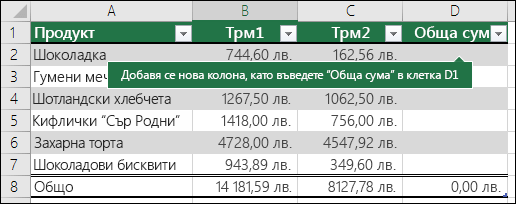
Съвет
Можете също да добавите колона в таблица от раздела "Начало". Задръжте мишката в таблицата, след което щракнете върху стрелката за "Вмъкване> наколони на таблица вляво".
Въведете формулата, която искате да използвате, и натиснете Enter.
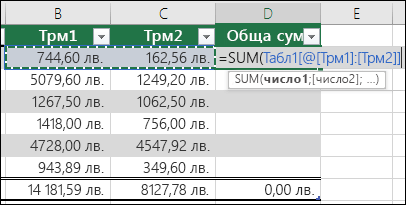
Например въведете =SUM(, след което изберете клетките от първия ред, които искате да добавите в колоните "Трм 1 " и "Трм 2 ". В резултат от това Excel създава формулата: =SUM(Таблица1[@[Трм 1]:[Трм 2]])). Това се нарича формула със структурирана препратка, която е уникална за таблиците на Excel. Форматът на структурираната препратка е това, което позволява на таблицата да използва една и съща формула за всеки ред. Обикновената формула на Excel за това изчисление би била =SUM(B2:C2), която след това ще трябва да копирате или запълните надолу в другите клетки в колоната.
За да научите повече за структурираните препратки, вж.: Използване на структурирани препратки с таблици на Excel.
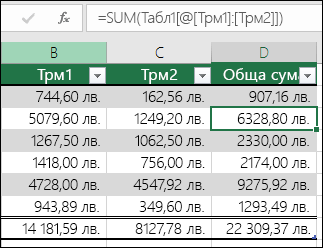
Когато натиснете Enter, формулата автоматично се попълва във всички клетки на колоната – както над, така и под клетката, в която сте въвели формулата. Формулата е една и съща за всеки ред, но тъй като това е структурирана препратка, Excel знае вътрешно кой ред кой е.
Изчисляване на стойности в обобщена таблица
Можете също да създавате персонализирани изчисляеми полета с обобщени таблици, където създавате една формула, а след това Excel я прилага към цялата колона. Научете повече за Изчисляване на стойности в обобщена таблица.
Имате нужда от още помощ?
Винаги можете да попитате експерт в техническата общност за Excel или да получите поддръжка в общностите.
Вж. също
Общ преглед на таблиците на Excel
Форматиране на таблица на Excel
Преоразмеряване на таблица чрез добавяне или премахване на редове и колони